MP4-zu-MP3-Konverter online
Extrahiere Audio aus MP4-Videos und wandle es online in MP3 um, mit Vorschau, Ausgabeformat, Lautstärke, Ein-/Ausblenden, Rückwärtswiedergabe und Zuschneiden.
Zum Hochladen klicken oder Datei ablegen
MP4, MOV, WEBM, MP3, M4A, WAV, FLAC und mehr
MP4 in MP3 umwandeln für bequemeres Hören
Eine MP4-Datei kann eine Vorlesung, ein Interview, eine Sprachaufnahme, einen Soundtrack oder eine Präsentation enthalten, die Sie hören möchten, ohne das Video anzusehen. Wenn Sie MP4 in MP3 umwandeln, entsteht eine reine Audiodatei, die sich auf verschiedenen Geräten einfacher anhören, abspielen und teilen lässt.
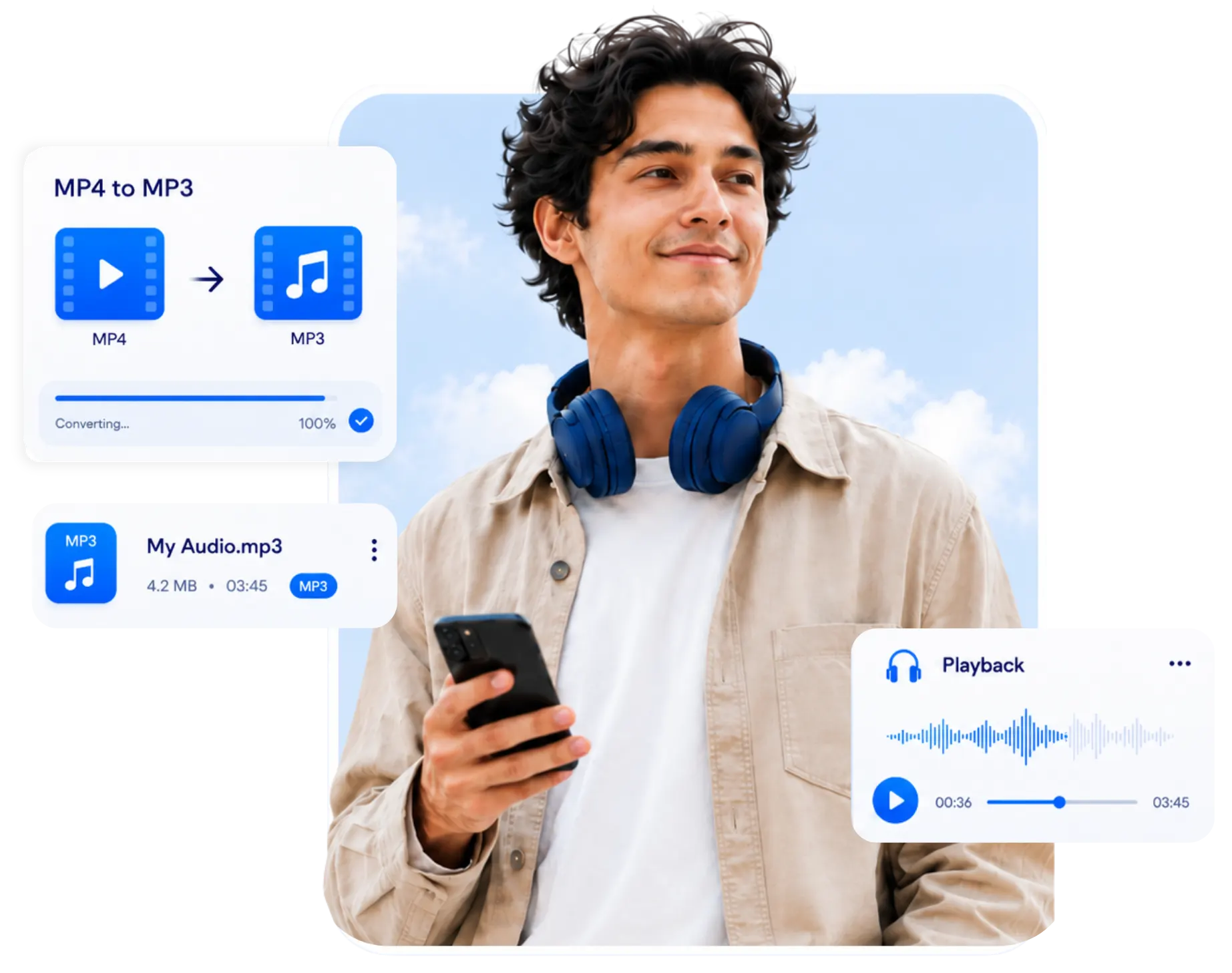
Audio aus MP4 extrahieren ohne Videobearbeitung
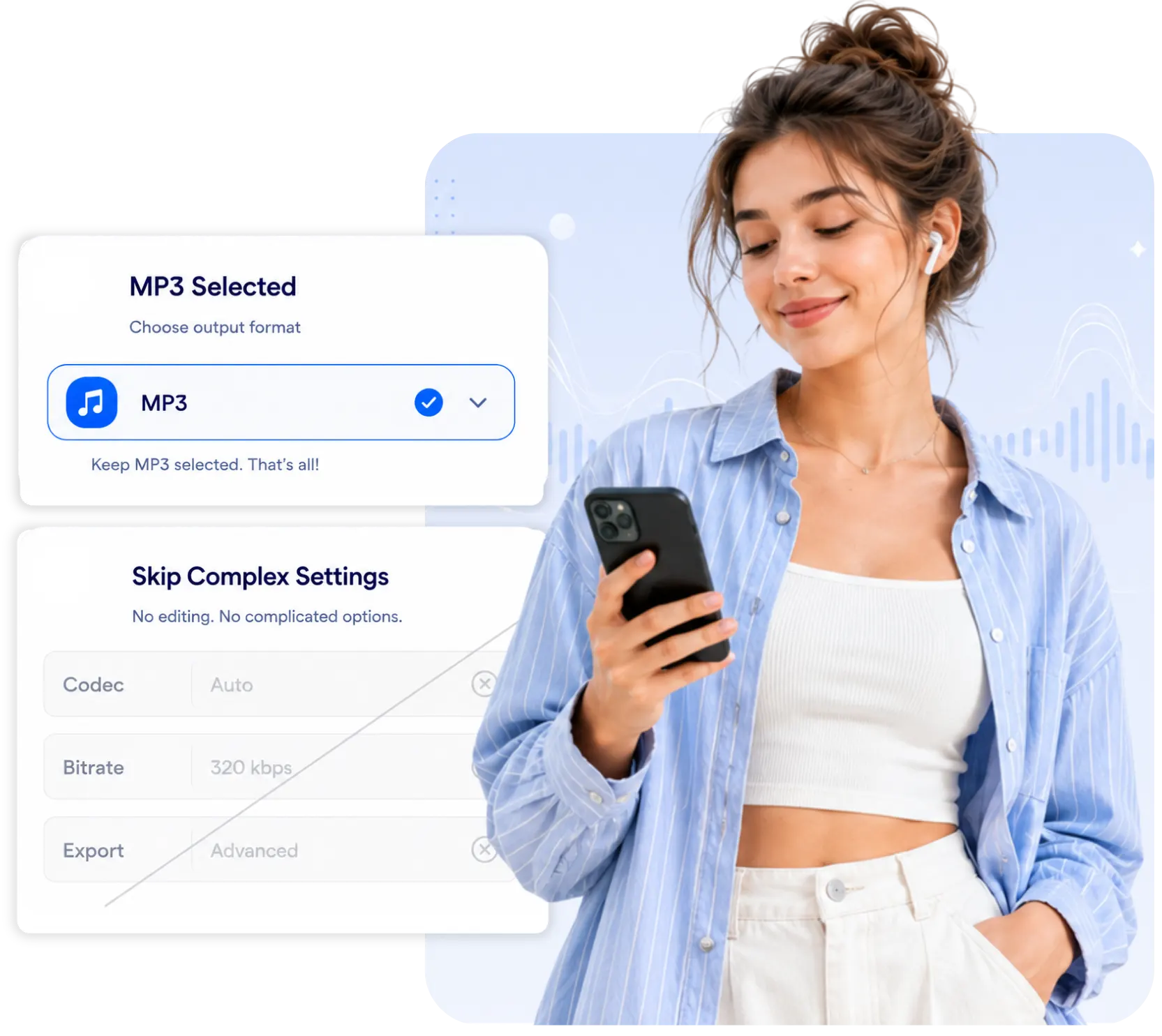
Desktop-Schnittprogramme verlangen oft Codec-, Bitraten- und Exporteinstellungen, nur um Ton zu speichern. Ein MP4-zu-MP3-Konverter hält den Ablauf einfach: Video hochladen, MP3 ausgewählt lassen und die benötigte Audiodatei erstellen.
MP4-Audio leichter speichern und teilen
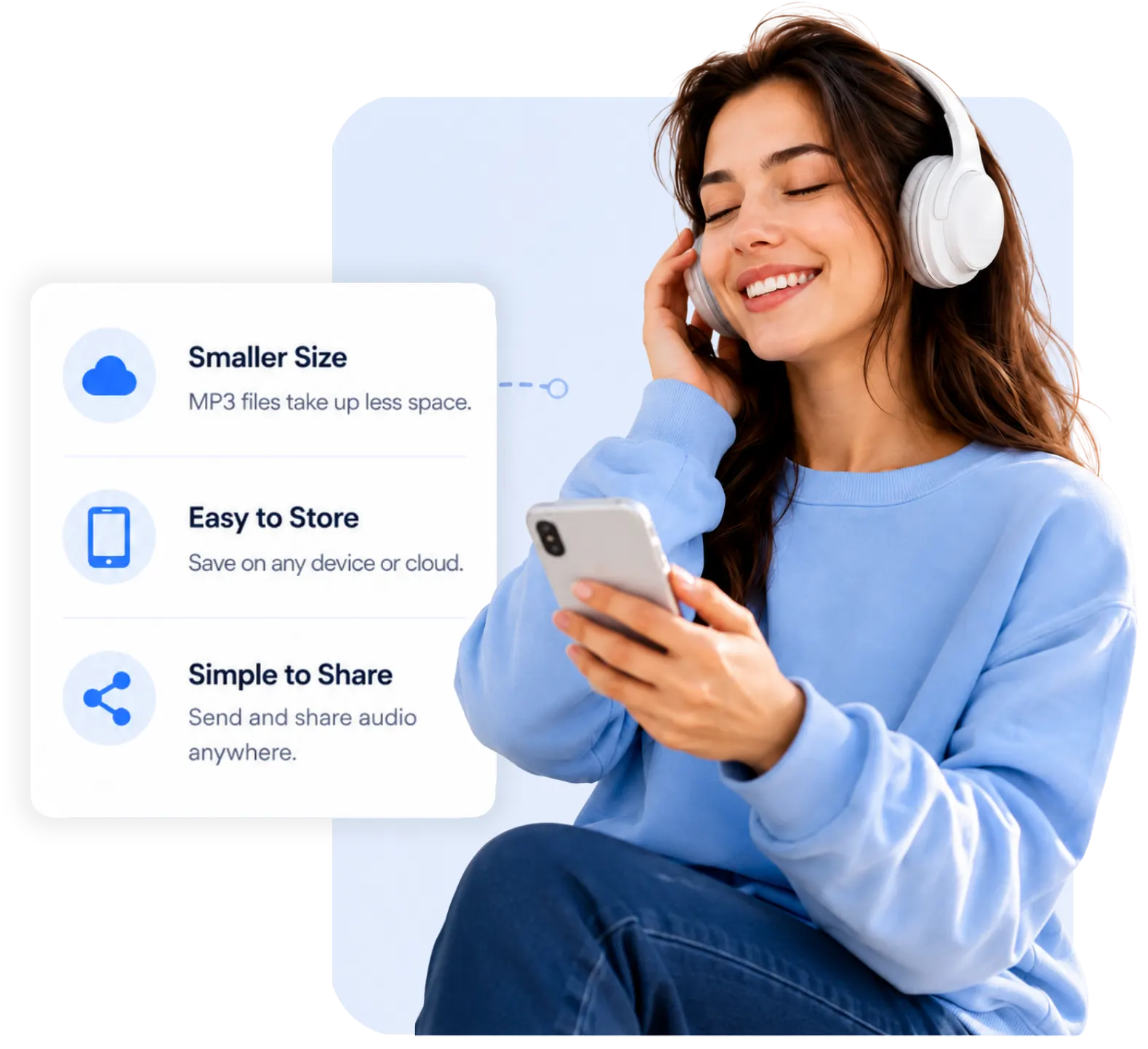
Eine Videodatei kann unnötig groß sein, wenn Sie nur den Ton brauchen. Nach der Umwandlung von MP4 in MP3 lässt sich das Audio einfacher speichern, zwischen Geräten übertragen, in eine Mediathek aufnehmen oder teilen, ohne das Originalvideo mitzuschicken.
MP3-Audio für den nächsten Schritt vorbereiten
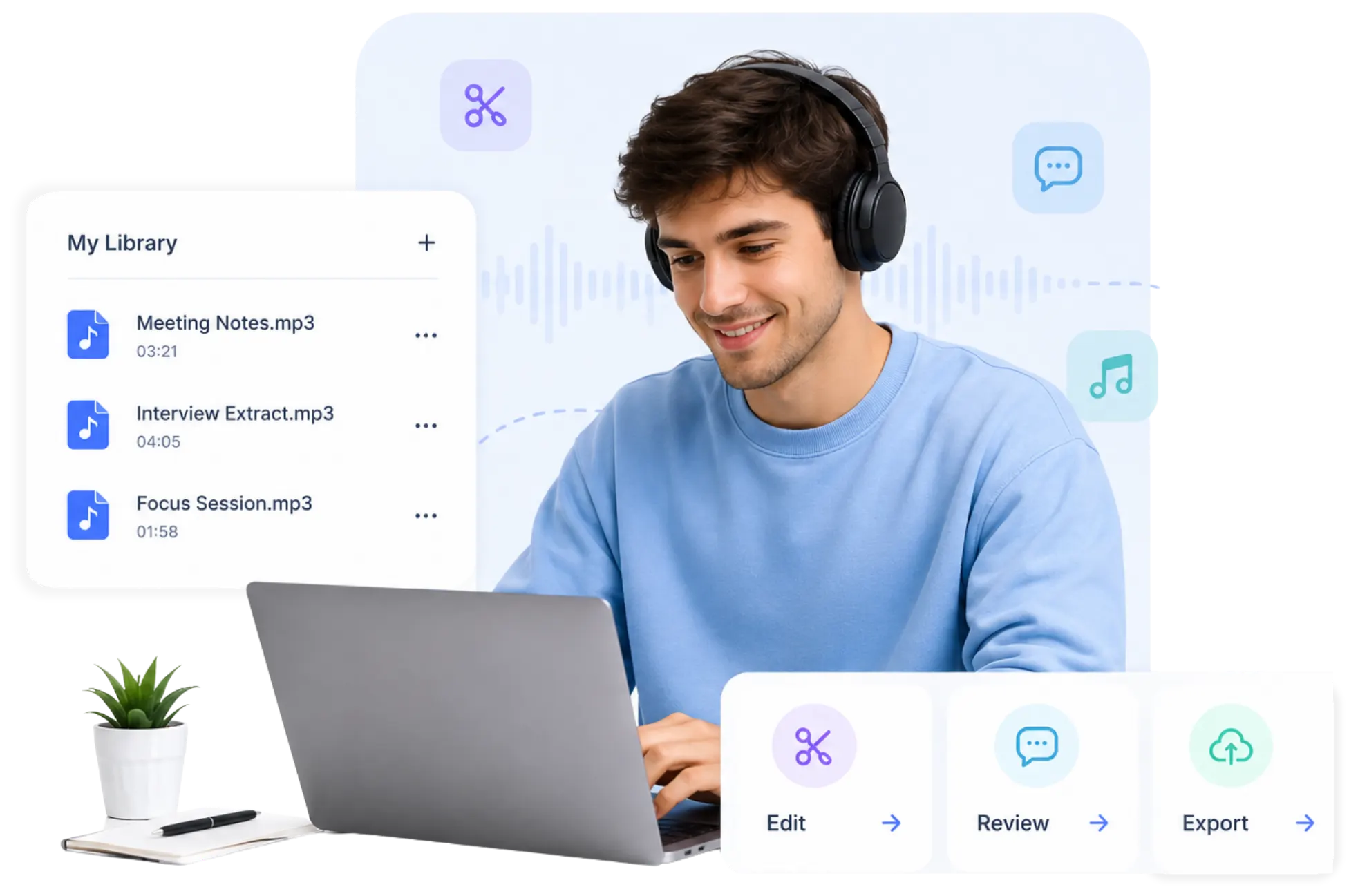
Das extrahierte Audio wird vielleicht für Schnitt, Prüfung oder einen anderen Audio-Workflow benötigt. Die Umwandlung von MP4 in MP3 erzeugt eine breit unterstützte Datei, die sich leichter organisieren, verwenden und in den nächsten Schritt übernehmen lässt.
Funktionen des MP4-zu-MP3-Konverters
Extrahieren Sie MP3-Audio aus einem MP4-Video, passen Sie den Ton bei Bedarf an und schließen Sie die Umwandlung ohne komplexe Videosoftware ab.
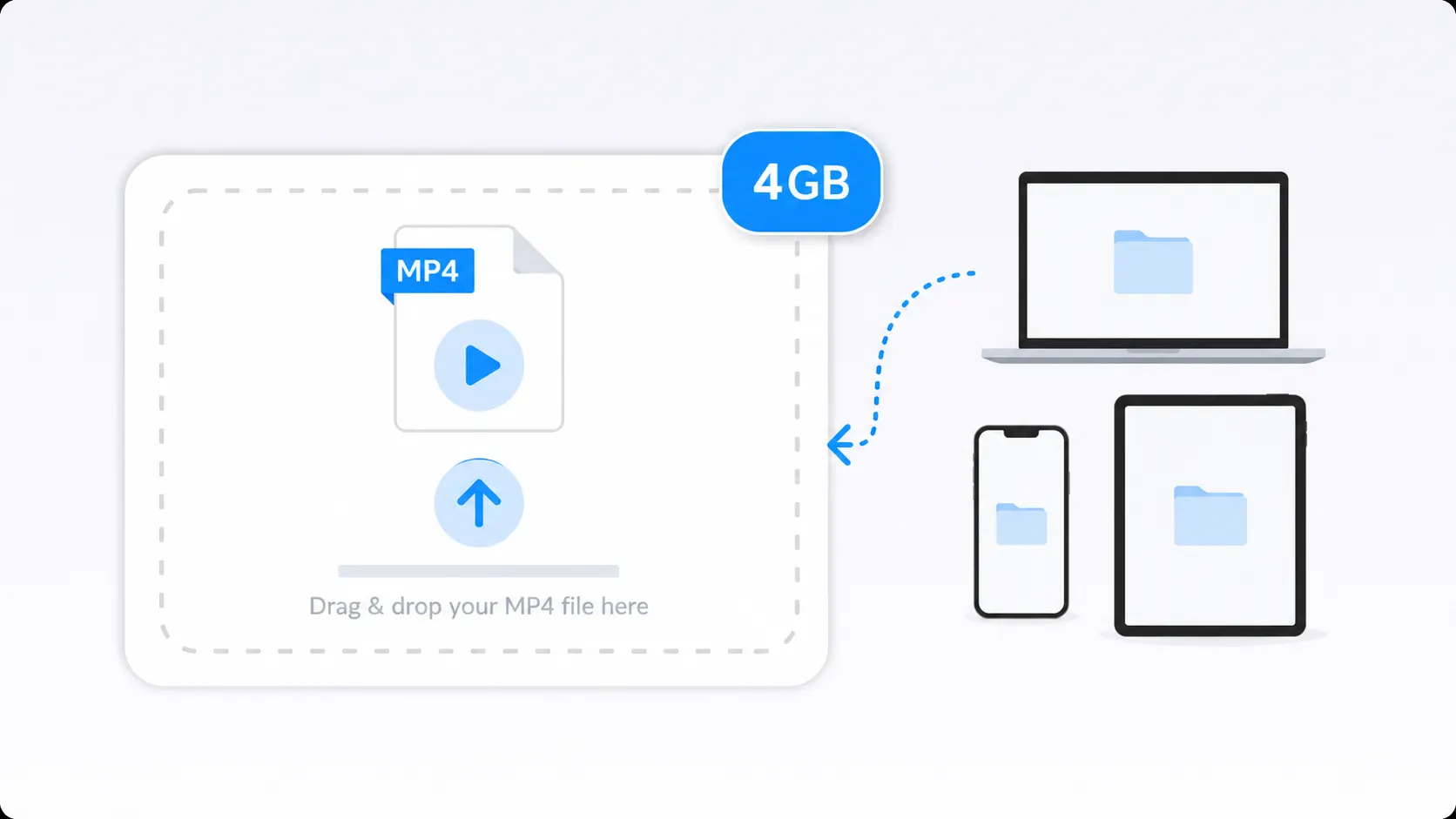
MP4-Dateien bis 4 GB hochladen
Wählen Sie eine MP4-Datei von Computer, Smartphone oder Tablet aus oder ziehen Sie sie in den Upload-Bereich. Der Konverter unterstützt MP4-Dateien bis 4 GB und eignet sich damit auch für längere oder größere Aufnahmen.
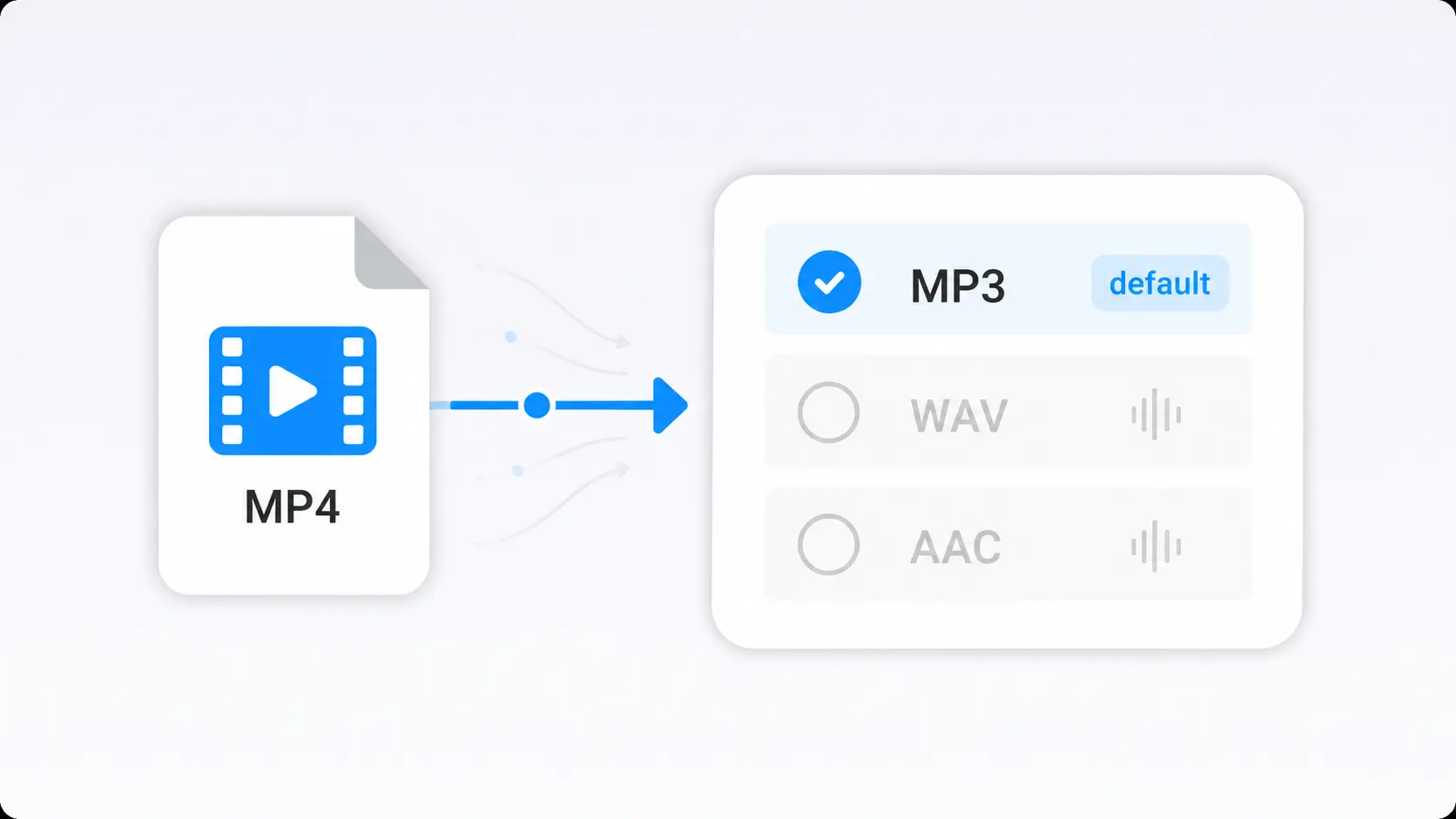
MP3 als Standardausgabe beibehalten
MP3 ist als Standardausgabe ausgewählt, sodass Sie vor der Umwandlung keine unnötigen Formateinstellungen durchgehen müssen. Laden Sie das Quellvideo hoch, prüfen Sie die MP3-Ausgabe und fahren Sie fort, wenn alles passt.
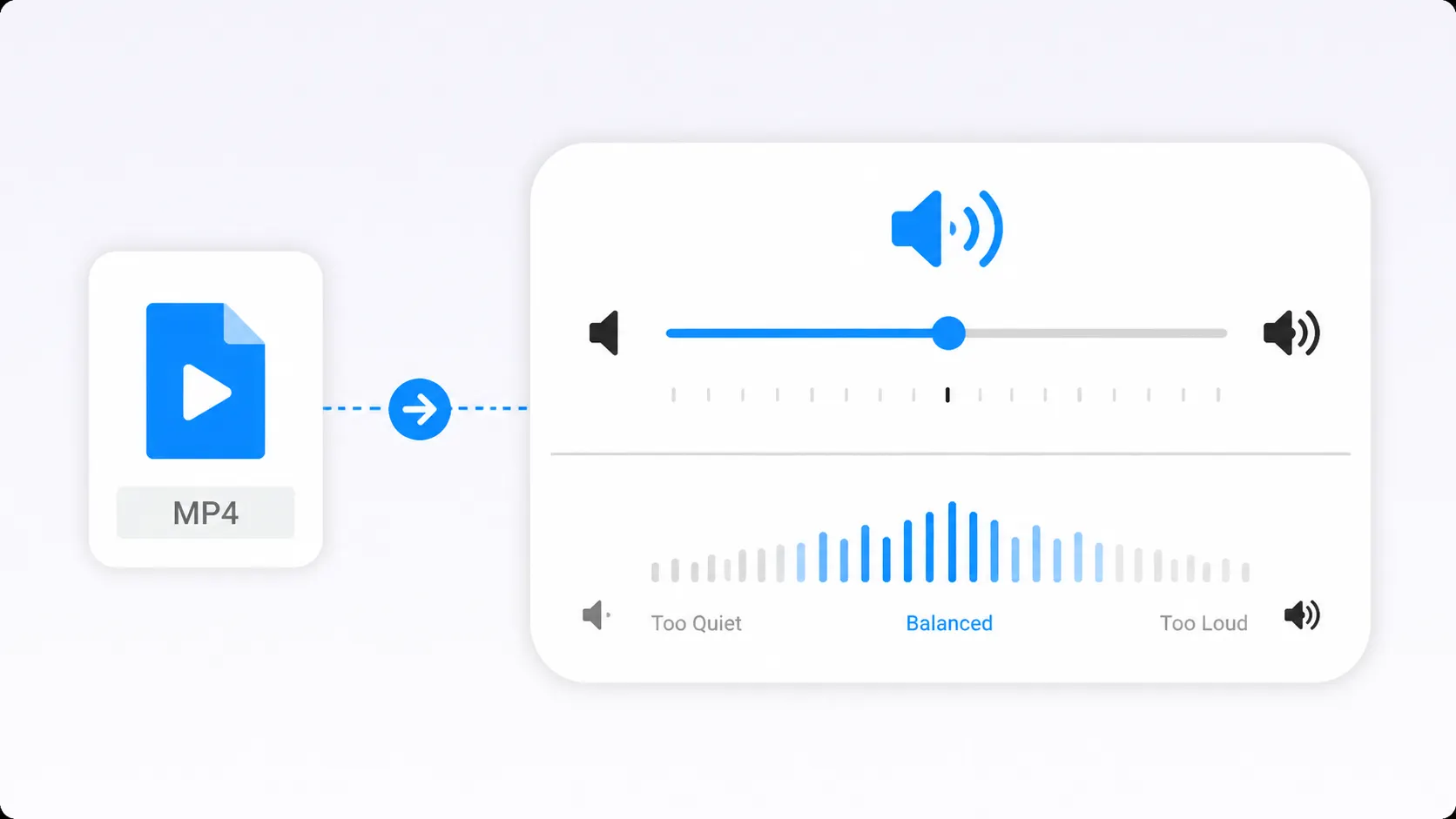
Audiolautstärke anpassen
Der Ton in einer MP4 kann zu leise, zu laut oder im Vergleich zu anderem Audiomaterial im Projekt uneinheitlich sein. Nutzen Sie die Lautstärkeeinstellung, um die Ausgabe anzupassen, bevor Sie MP4 in MP3 umwandeln.
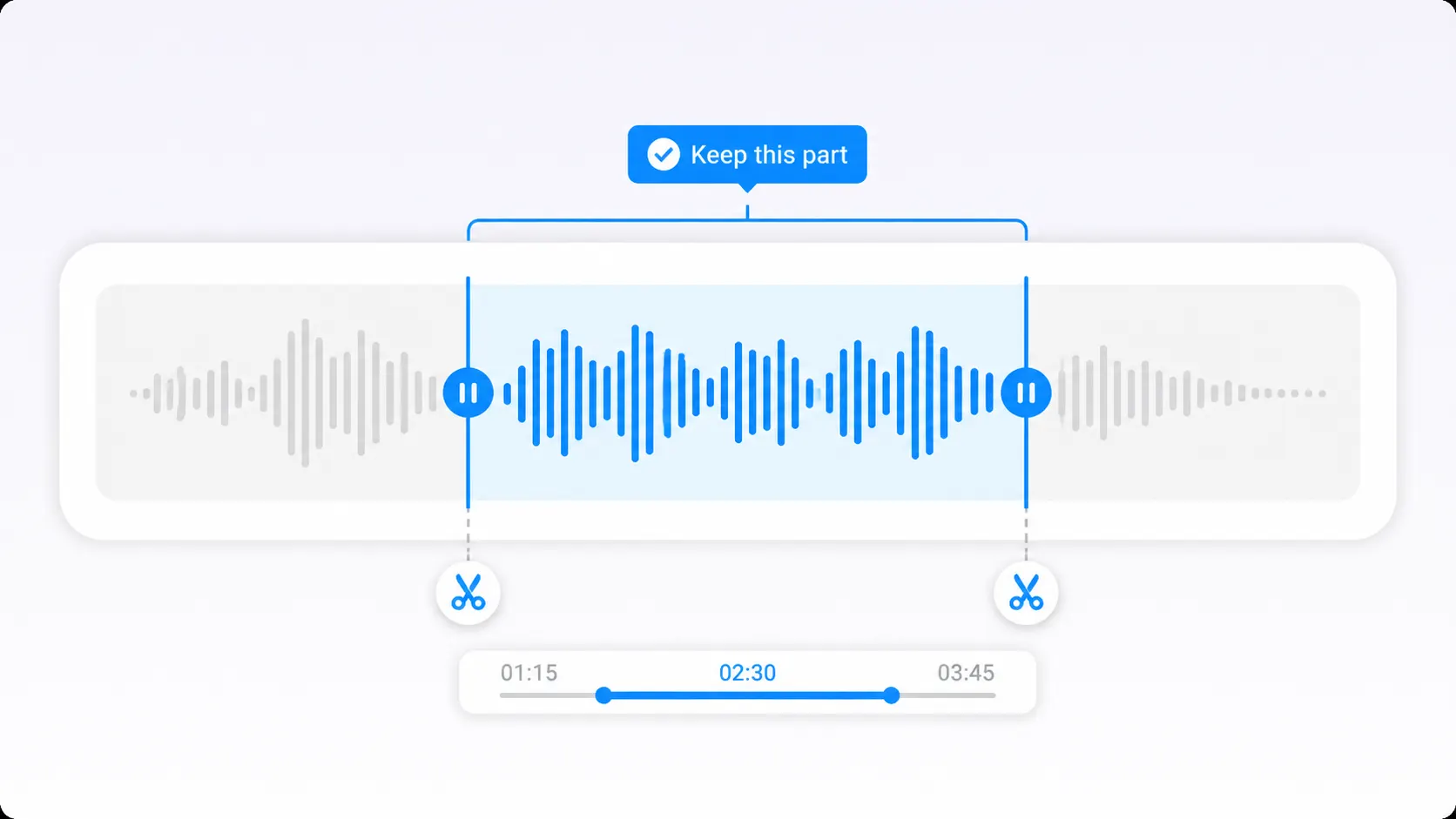
Nur den gewünschten Audioteil behalten
Ein Video kann ein Intro, Stille, Vorbereitungszeit oder unerwünschte Abschnitte enthalten, die nicht in die fertige MP3 gehören. Mit den Zuschneideeinstellungen konzentrieren Sie die Umwandlung auf den Teil der Aufnahme, den Sie wirklich brauchen.
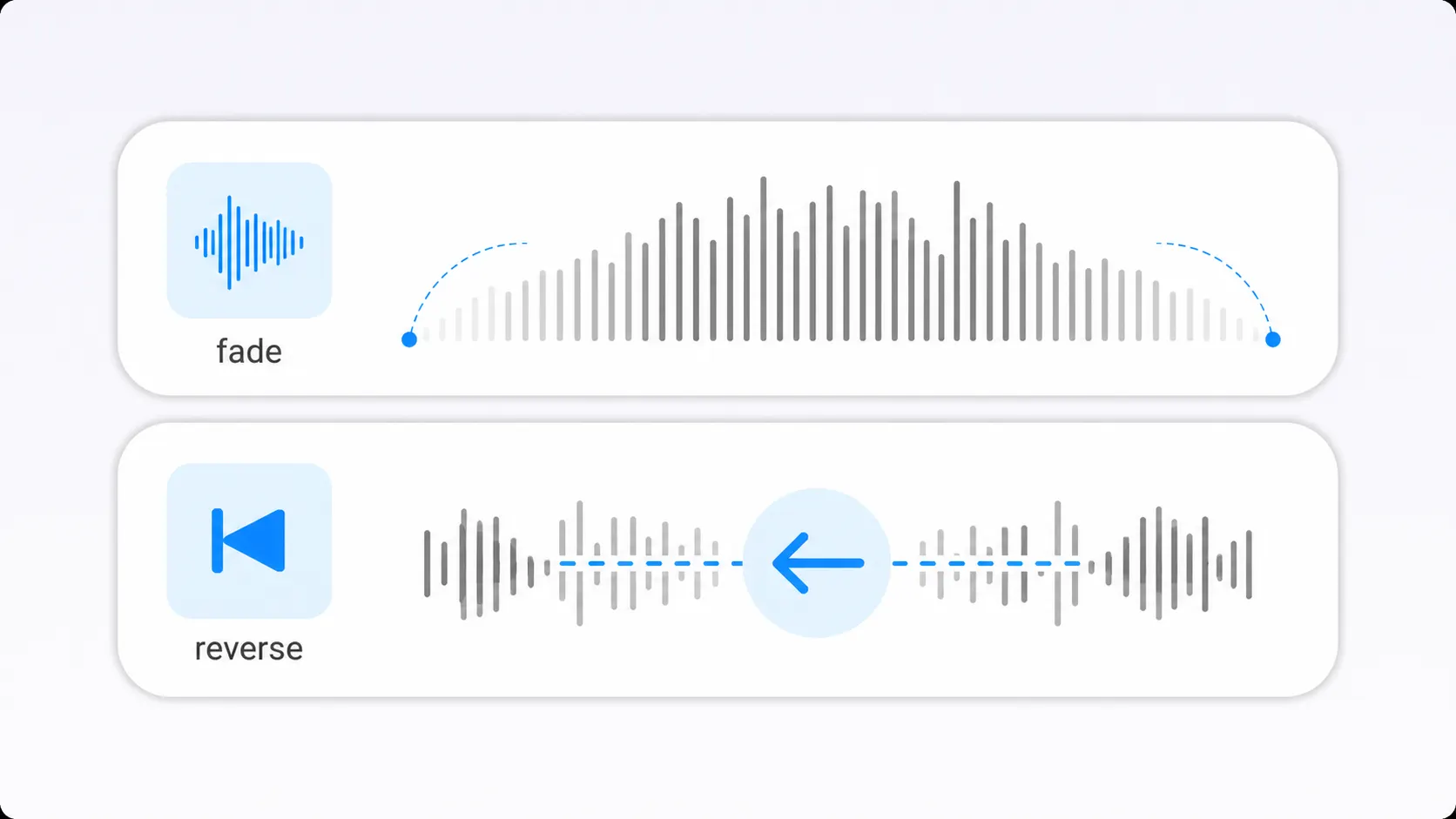
Fade-Effekte hinzufügen oder Audio umkehren
Wenden Sie Fade-in- oder Fade-out-Effekte an, wenn das Audio einen weicheren Anfang oder Schluss braucht. Für kreative Projekte, Audioexperimente oder bestimmte Bearbeitungsaufgaben können Sie den Ton auch umkehren.
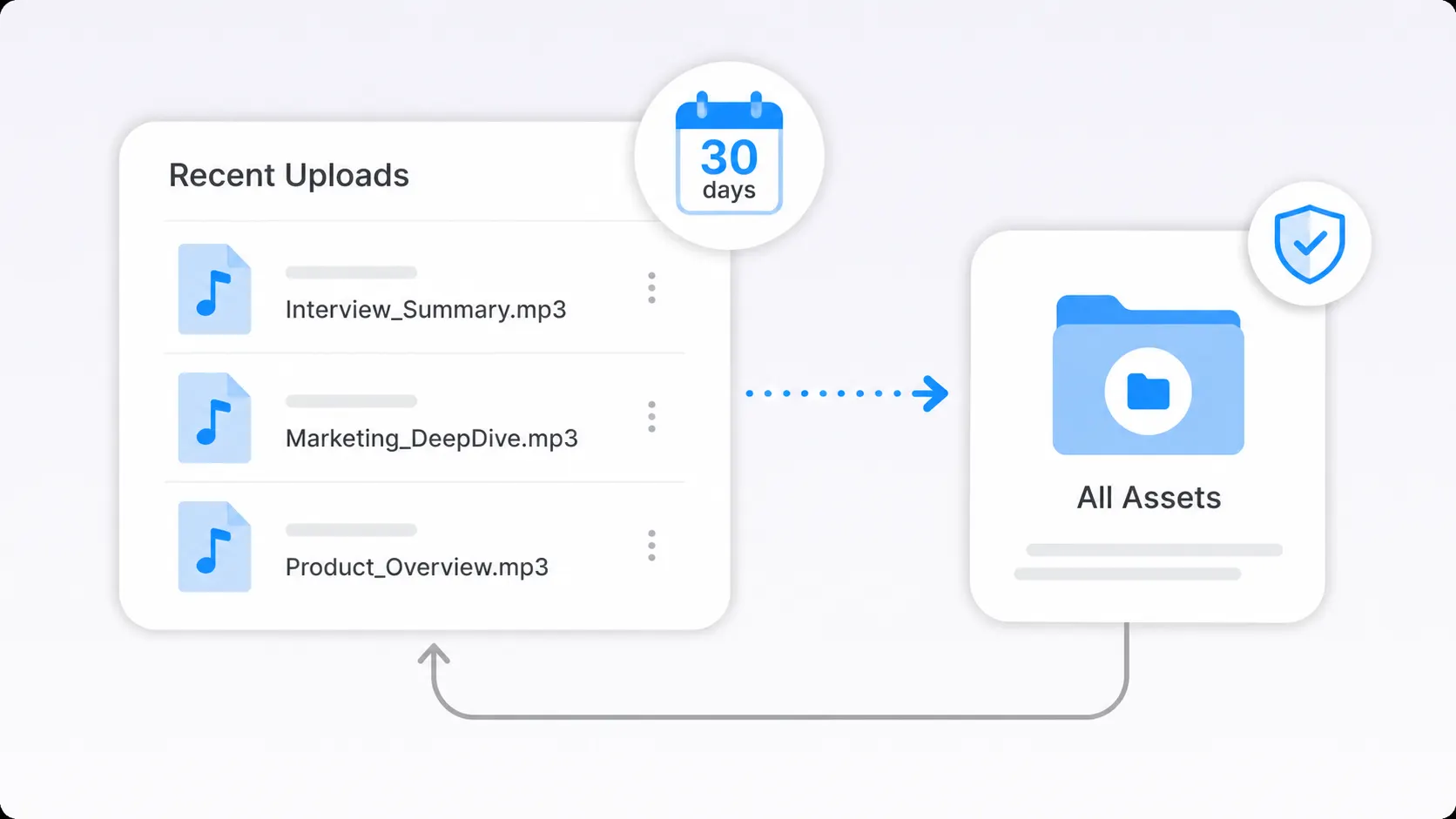
Zu Dateien in Zuletzt hochgeladen zurückkehren
Nach der Anmeldung erscheinen Dateien, die über den Konverter hochgeladen wurden, bis zu 30 Tage lang unter Zuletzt hochgeladen. Verschieben Sie wichtige Dateien nach Alle Assets oder in einen Ordner, um sie dauerhaft zu behalten.
Häufige Einsatzbereiche für MP4 zu MP3
Ein MP4-zu-MP3-Konverter hilft immer dann, wenn der Ton eines Videos nützlicher ist als die Bildspur. Die folgenden Beispiele zeigen, wann ein reines Audioergebnis praktischer ist.

Vorlesungen ohne Bildschirm anhören
Wandeln Sie eine aufgezeichnete Unterrichtsstunde, Vorlesung, ein Webinar oder Schulungsvideo in MP3-Audio um, um es ohne Bildschirm erneut anzuhören. Das Ergebnis lässt sich beim Pendeln, Sport, Notizenordnen oder Lernen für eine Prüfung leichter abspielen.
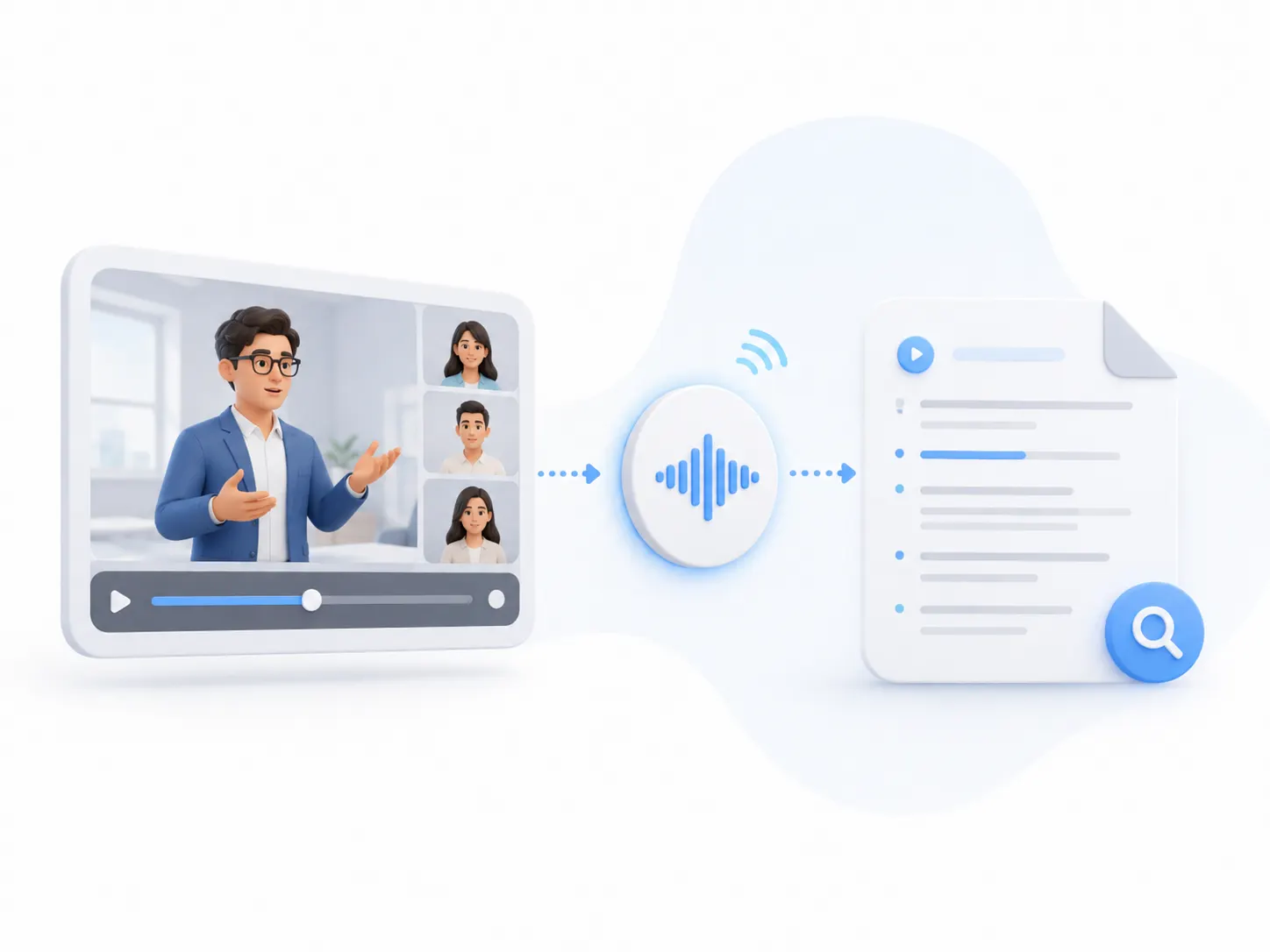
Interview-Audio extrahieren
Extrahieren Sie Audio aus einem MP4-Interview, Kundengespräch, einer Forschungssitzung oder aufgezeichneten Diskussion. Eine separate MP3 lässt sich leichter prüfen, mit Kollegen teilen oder als Grundlage für ein Transkript verwenden.
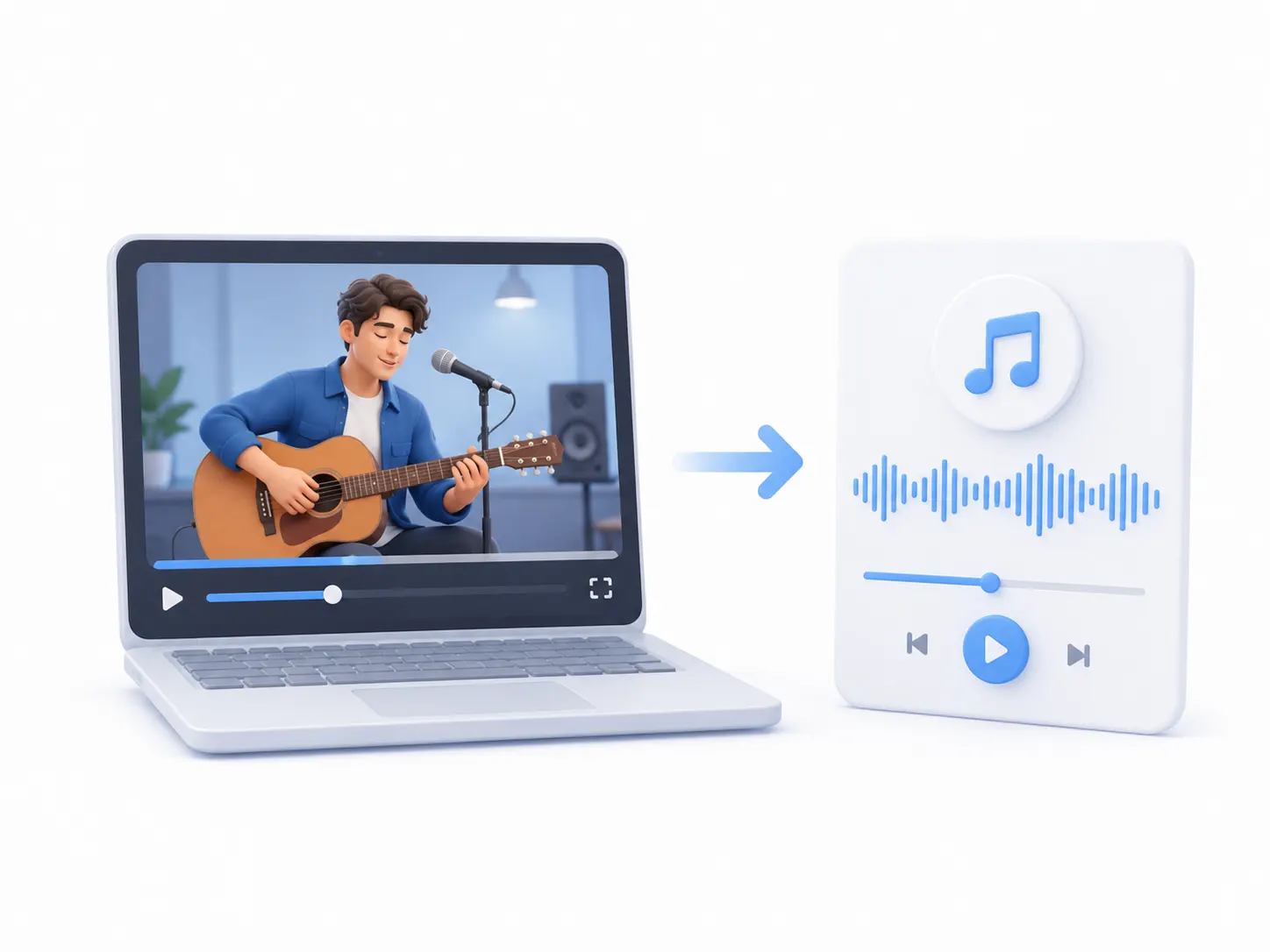
Soundtracks aus MP4-Videos extrahieren
Nutzen Sie den MP4-Audio-Extractor, wenn Sie Musik, Performance-Audio oder einen Soundtrack aus einem MP4-Video benötigen. Die resultierende MP3 lässt sich einfacher organisieren und abspielen, ohne das Originalvideo zu laden. Konvertieren Sie nur Material, das Ihnen gehört oder für das Sie eine Nutzungserlaubnis haben.
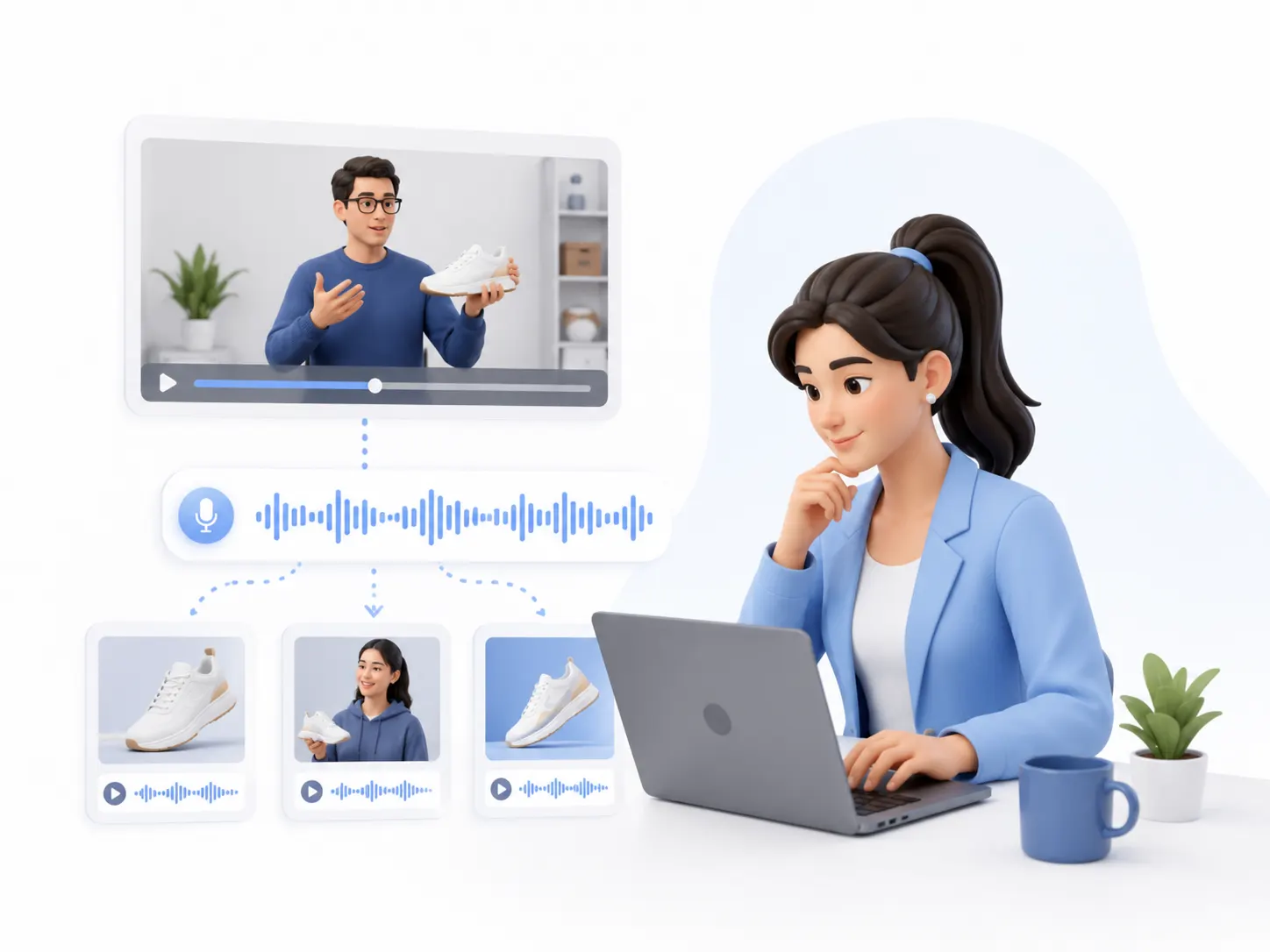
Voiceovers und gesprochene Clips wiederverwenden
Content Creator und Marketingteams können Erzählstimmen, Testimonials, Produkterklärungen oder gesprochene Segmente aus MP4-Dateien extrahieren. Das Audio lässt sich anschließend für Schnitt, Content-Recycling, interne Prüfung oder neue Kreativprojekte nutzen.
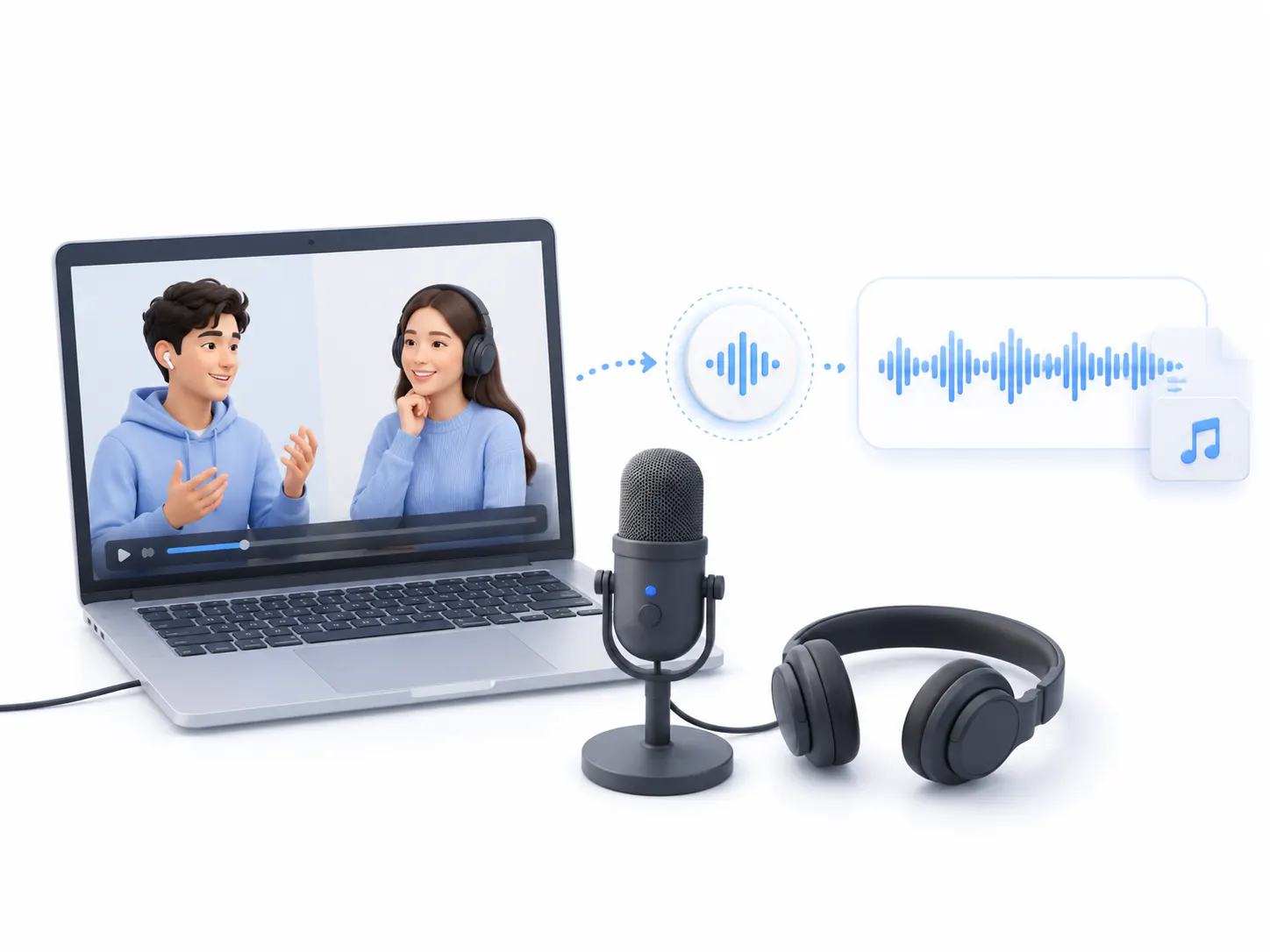
MP4-Audio für Podcasts vorbereiten
Videoaufnahmen werden häufig für Remote-Interviews und Podcastgespräche genutzt, auch wenn das finale Projekt nur Audio benötigt. Durch die Umwandlung von MP4 in MP3 entsteht eine praktischere Datei zum Prüfen der Aufnahme oder zum Vorbereiten eines Schnittentwurfs.
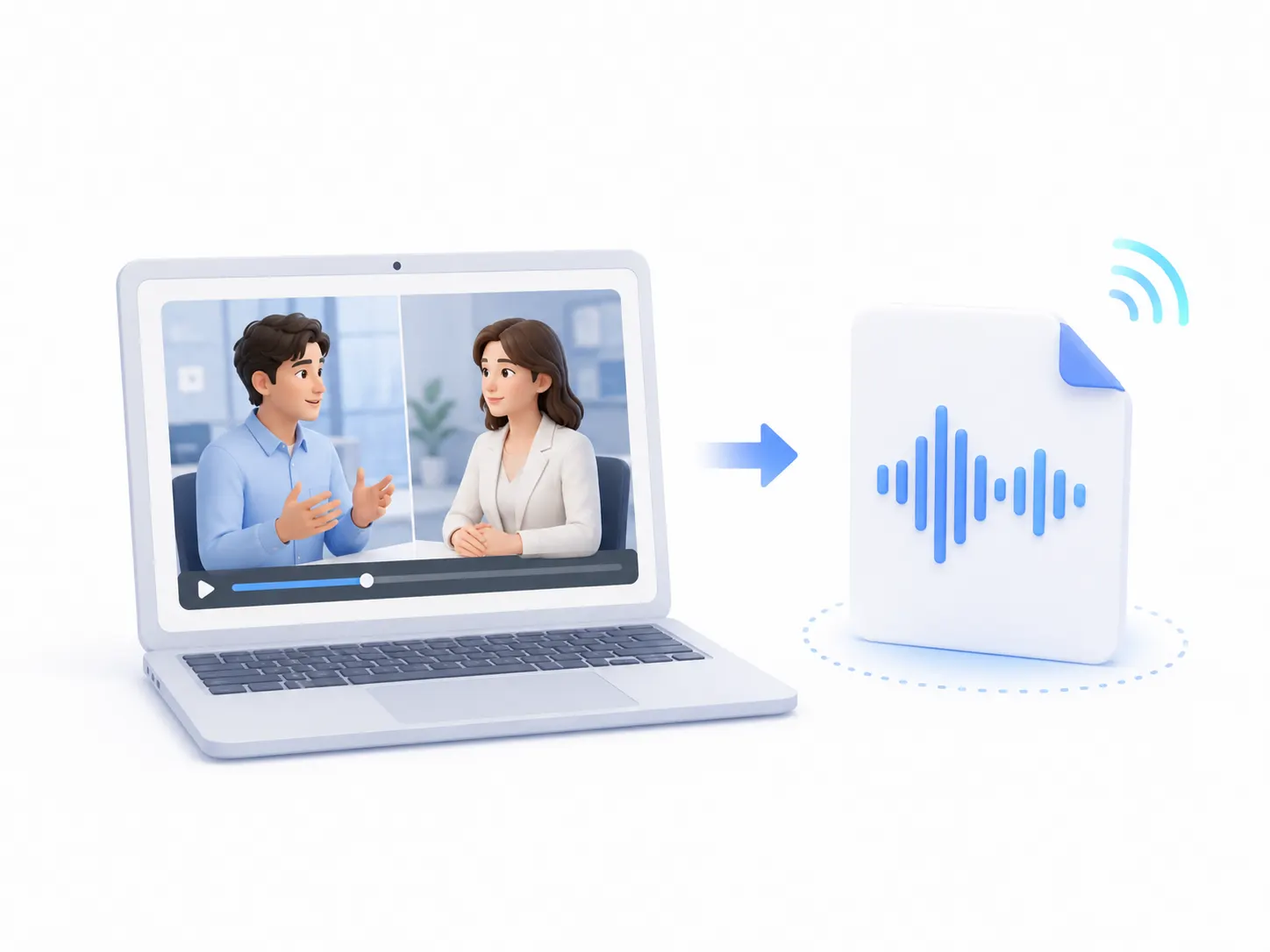
MP4-Audio für Transkription vorbereiten
Gesprochene Inhalte in einer MP4 müssen vielleicht zu durchsuchbarem Text, Besprechungsnotizen, Untertiteln oder einer schriftlichen Referenz werden. Wandeln Sie das Video zuerst in MP3 um und fahren Sie dann mit einem Audio-zu-Text-Tool fort, wenn Sie ein Transkript benötigen.
So wandeln Sie MP4 online in MP3 um
Der kostenlose MP4-zu-MP3-Konverter nutzt einen einfachen Ablauf in drei Schritten. Softwareinstallation oder Kontoregistrierung ist nicht erforderlich.
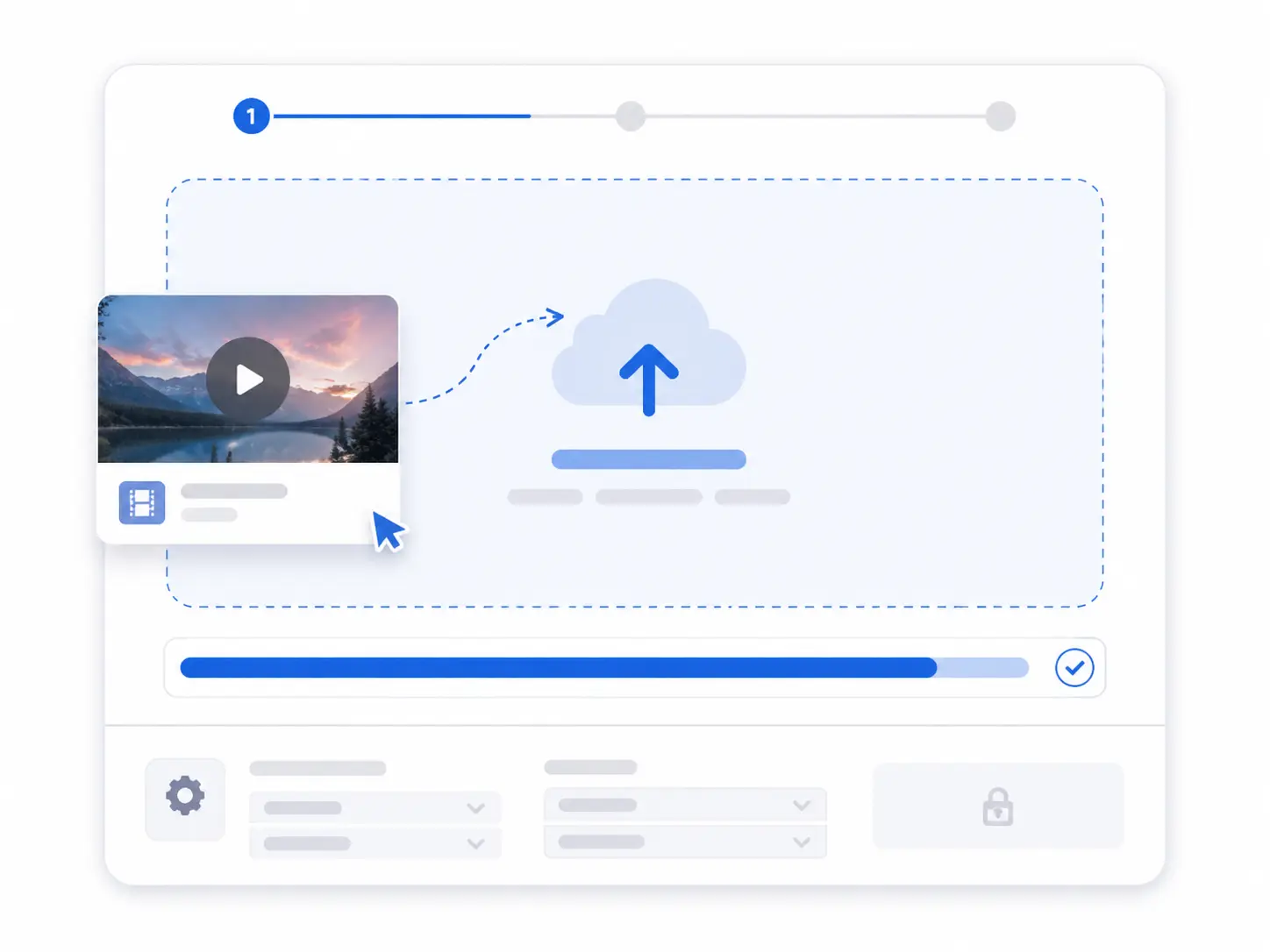
Schritt 1. MP4-Datei hochladen
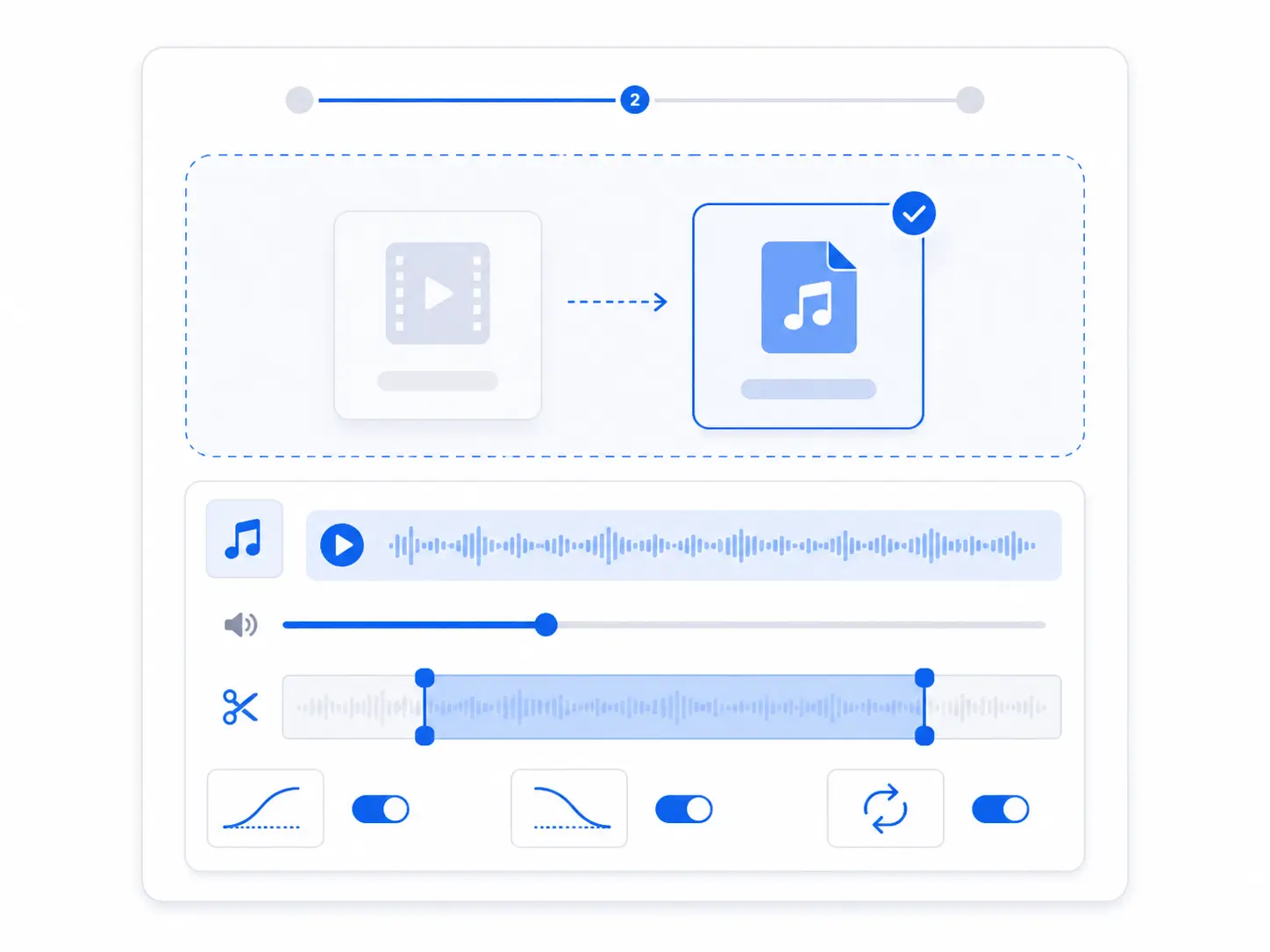
Schritt 2. MP3- und Audioeinstellungen prüfen
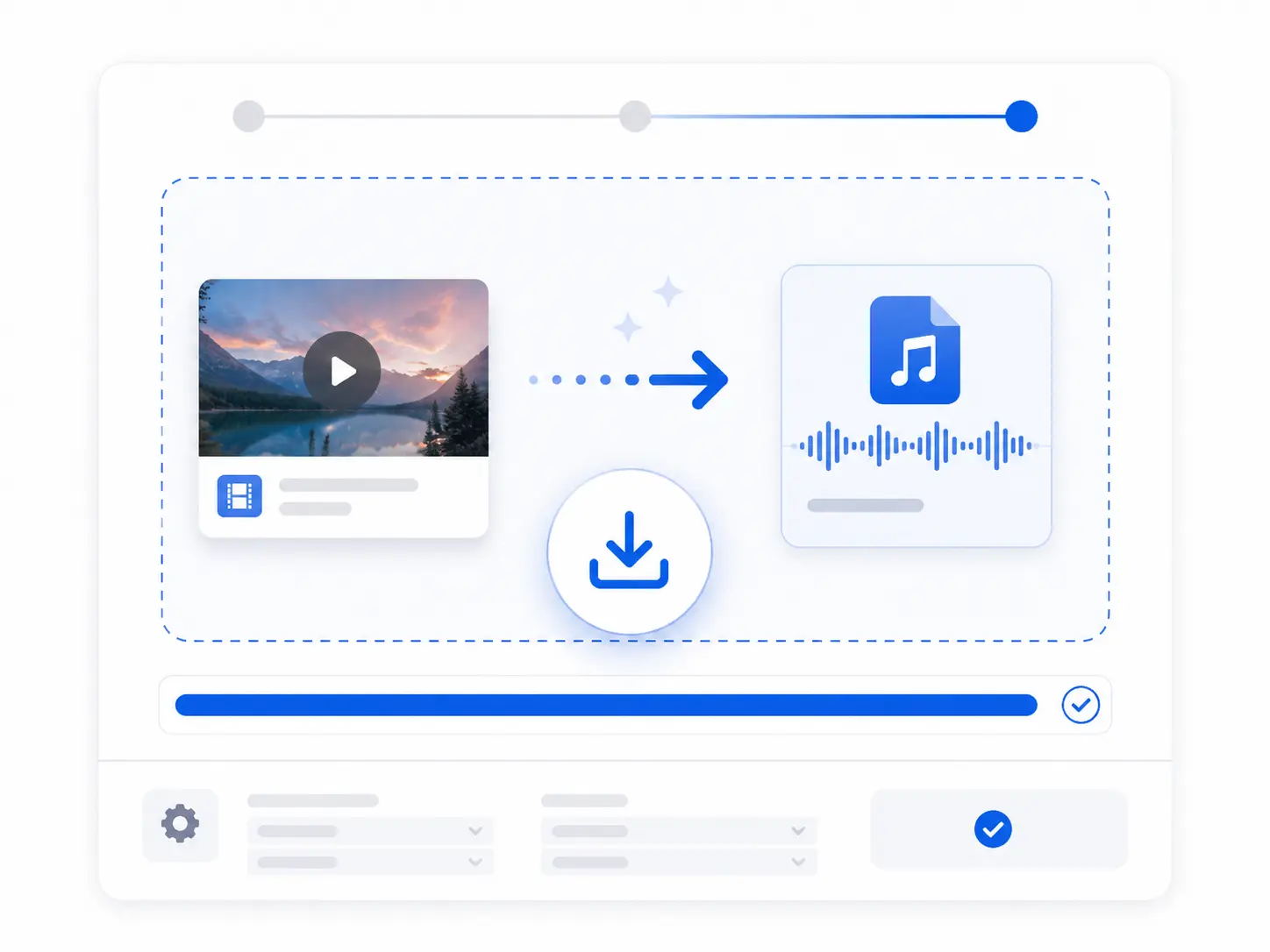
Schritt 3. MP3 konvertieren und herunterladen
Wer nutzt einen MP4-zu-MP3-Konverter?
Dieser Online-MP4-zu-MP3-Konverter ist hilfreich für Fachleute, die Audio aus Videos für Prüfung, Organisation, Lokalisierung oder Dokumentation benötigen.

Büroteams

Support und QA

Lokalisierung

Recht und Compliance

Archivare

Berater
Warum diesen kostenlosen MP4-zu-MP3-Konverter nutzen?
Kostenlos
Nutzen Sie den kostenlosen MP4-zu-MP3-Konverter für bis zu 100 Umwandlungen pro Tag.
Keine Anmeldung erforderlich
Sie benötigen kein Konto, um eine MP3 zu konvertieren und herunterzuladen. Melden Sie sich nur an, wenn Sie auf Zuletzt hochgeladen, Alle Assets oder Ordner zugreifen möchten.
Online nutzbar, ohne Installation
Der MP4-zu-MP3-Konverter läuft in einem modernen Browser, sodass Sie keine Desktopsoftware herunterladen oder konfigurieren müssen.
Kein Wasserzeichen auf der MP3
Die heruntergeladene MP3 enthält kein zusätzliches Wasserzeichen. Das Ergebnis ist bereit zum Anhören, Bearbeiten, Teilen oder Weiterverarbeiten.
Funktioniert auf gängigen Geräten
Nutzen Sie den Online-MP4-zu-MP3-Konverter in unterstützten Browsern unter Windows, macOS, iPhone, Android, auf Tablets und anderen kompatiblen Geräten.
Dateien nach der Anmeldung verwalten
Nach der Anmeldung bleiben Dateien bis zu 30 Tage unter Zuletzt hochgeladen. Verschieben Sie sie nach Alle Assets oder in einen Ordner, um sie zu behalten, oder löschen Sie sie jederzeit.
Was Nutzer über den MP4-zu-MP3-Konverter sagen
Häufig gestellte Fragen
Ja. Sie können den kostenlosen MP4-zu-MP3-Konverter für bis zu 100 Umwandlungen pro Tag nutzen. Für den Start sind weder Zahlung noch Kontoregistrierung erforderlich.
Nein. Sie können MP4 online in MP3 umwandeln, ohne ein Konto zu registrieren. Laden Sie Ihre Datei hoch, prüfen Sie die MP3-Einstellungen und starten Sie die Umwandlung.
Sie können MP4-Dateien bis zu 4 GB hochladen. Größere Dateien können je nach Verbindungsgeschwindigkeit und Videoinhalt länger für Upload und Verarbeitung benötigen.
Laden Sie die MP4 hoch, lassen Sie MP3 als Ausgabe ausgewählt und starten Sie die Umwandlung. Der MP4-Audio-Extractor trennt den Ton und erstellt eine eigenständige MP3-Datei.
Ja. Sie können vor der Umwandlung die Lautstärke anpassen, die Aufnahme zuschneiden, Fade-in- oder Fade-out-Effekte anwenden und das Audio umkehren.
Ja. Sie können den Online-MP4-zu-MP3-Konverter in einem unterstützten mobilen Browser auf iPhone, Android und Tablets nutzen, ohne Desktopsoftware zu installieren.
MP3 ist ein komprimiertes Audioformat, daher kann die fertige Datei weniger Audiodaten enthalten als die Quellspur. Ob der Unterschied hörbar ist, hängt von der Originalaufnahme und den Konvertierungseinstellungen ab. Wenn Sie die originale MP4 statt einer mehrfach konvertierten Kopie verwenden, bleibt mehr von der Ausgangsqualität erhalten.
Angemeldete Nutzer können hochgeladene Dateien bis zu 30 Tage lang unter Zuletzt hochgeladen aufrufen. Verschieben Sie Dateien nach Alle Assets oder in einen Ordner, um sie dauerhaft zu behalten, oder löschen Sie sie manuell, wenn sie nicht mehr gebraucht werden.