Video kostenlos online in Text umwandeln
Wandle Videos bis zu 500 MB in Text um, mit Zeitstempeln und Sprecherkennzeichnung. Danach kannst du zusammenfassen, übersetzen oder als TXT exportieren.
Verlauf
Favorit
10 kostenlose Videotranskriptionen täglich (Videos ≤30 Minuten).
Klicken zum Hochladen oder per Drag & Drop
Zum Hochladen klicken
MP4, AVI, M4V, MKV, MOV, MPEG, VOB, WMV, OGV, WEBM bis zu 500MB
Sprechererkennung
Erkennen Sie mehrere Sprecher und trennen Sie das Transkript entsprechend.
Videoinhalte durchsuchbar machen
Immer mehr nützliche Ideen stecken in Videos, von kurzen Creator-Clips bis zu langen Tutorials und Serien. Schwierig wird es, später ein bestimmtes Zitat, eine Zahl oder eine Erklärung wiederzufinden. Mit Decopys KI-Tool kannst du ein Video in Text umwandeln und den gesprochenen Inhalt als durchsuchbaren Text speichern, prüfen und weiterverwenden.
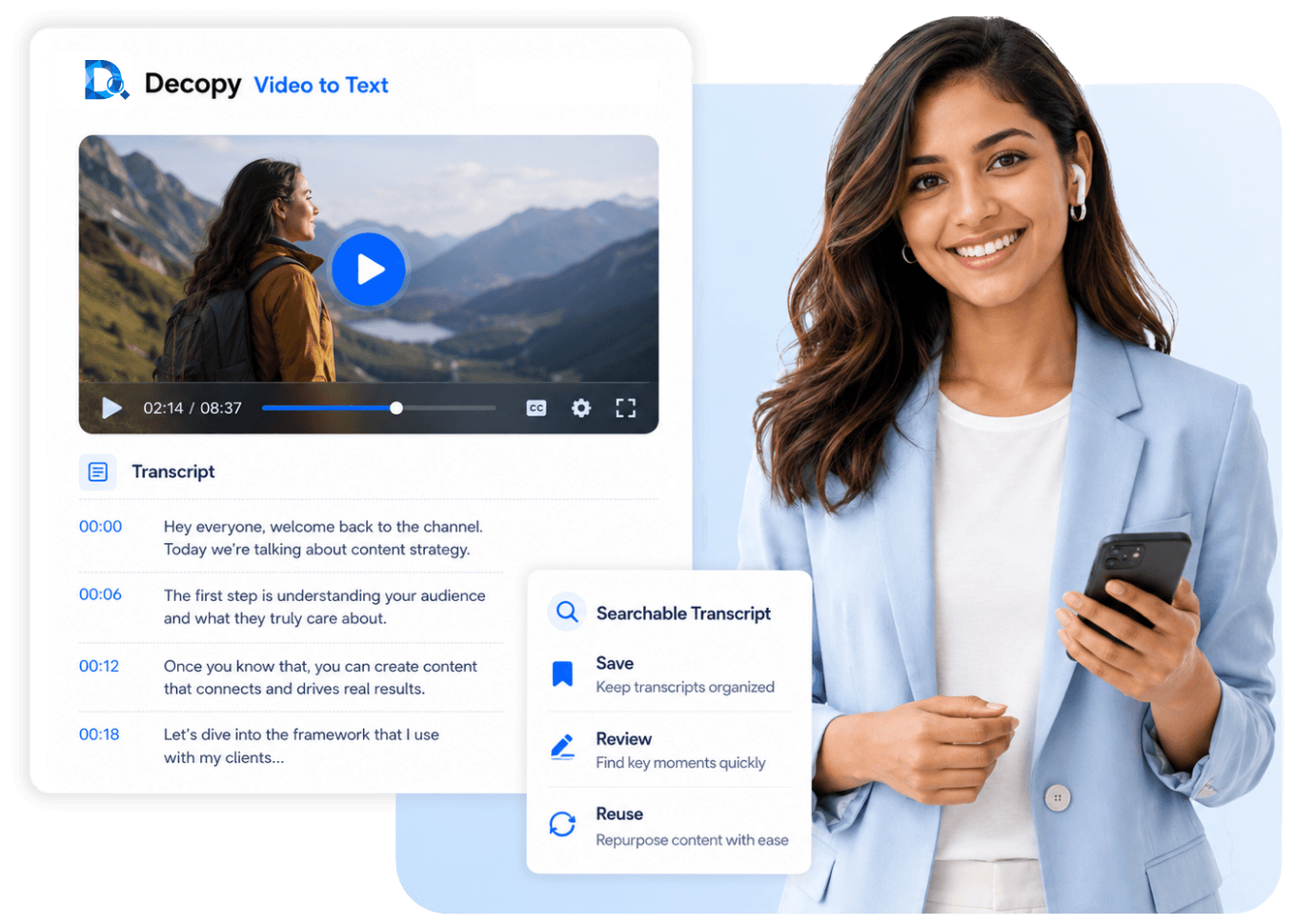
Video in Text umwandeln statt manuell mitzuschreiben
Notizen von Hand bedeuten pausieren, zurückspulen und Zeile für Zeile tippen. Wird der Ton separat aufgenommen, können Wörter fehlen, die Zeichensetzung ungenau sein oder Hintergrundgeräusche stören. Beim Upload der Originaldatei bleibt das Transkript mit der Quelle verbunden und unklare Stellen lassen sich leichter prüfen.
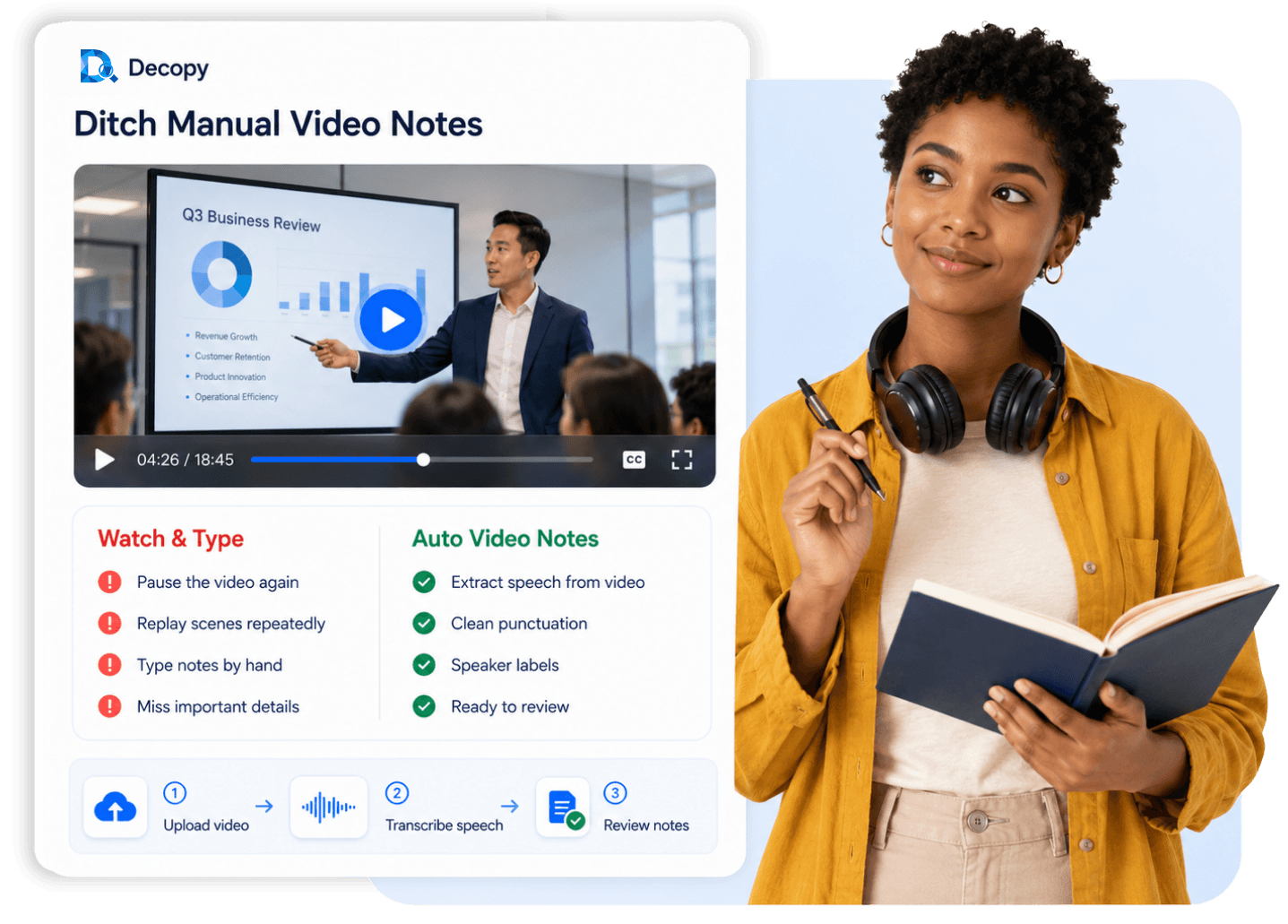
Schlüsselmomente im Transkript finden
Nach der Transkription lassen sich Zitate, Themen, Namen und Zahlen deutlich schneller finden. Zeitstempel führen direkt zur passenden Stelle, ohne die gesamte Timeline durchsuchen zu müssen. Bei längeren Videos kann eine KI-Videotranskription außerdem verwandte Ideen bündeln und die wichtigsten Passagen hervorheben.

Transkripte sinnvoll weiterverwenden
Ein Transkript aus dem Video ist mehr als nur eine Mitschrift. Ziehe wichtige Aussagen heraus, ordne Ideen und verwende den Text für Lernnotizen, Untertitel, Blogentwürfe, Social Posts, Berichte oder Videoskripte. Für die weitere Bearbeitung oder Ablage kannst du es als TXT exportieren.
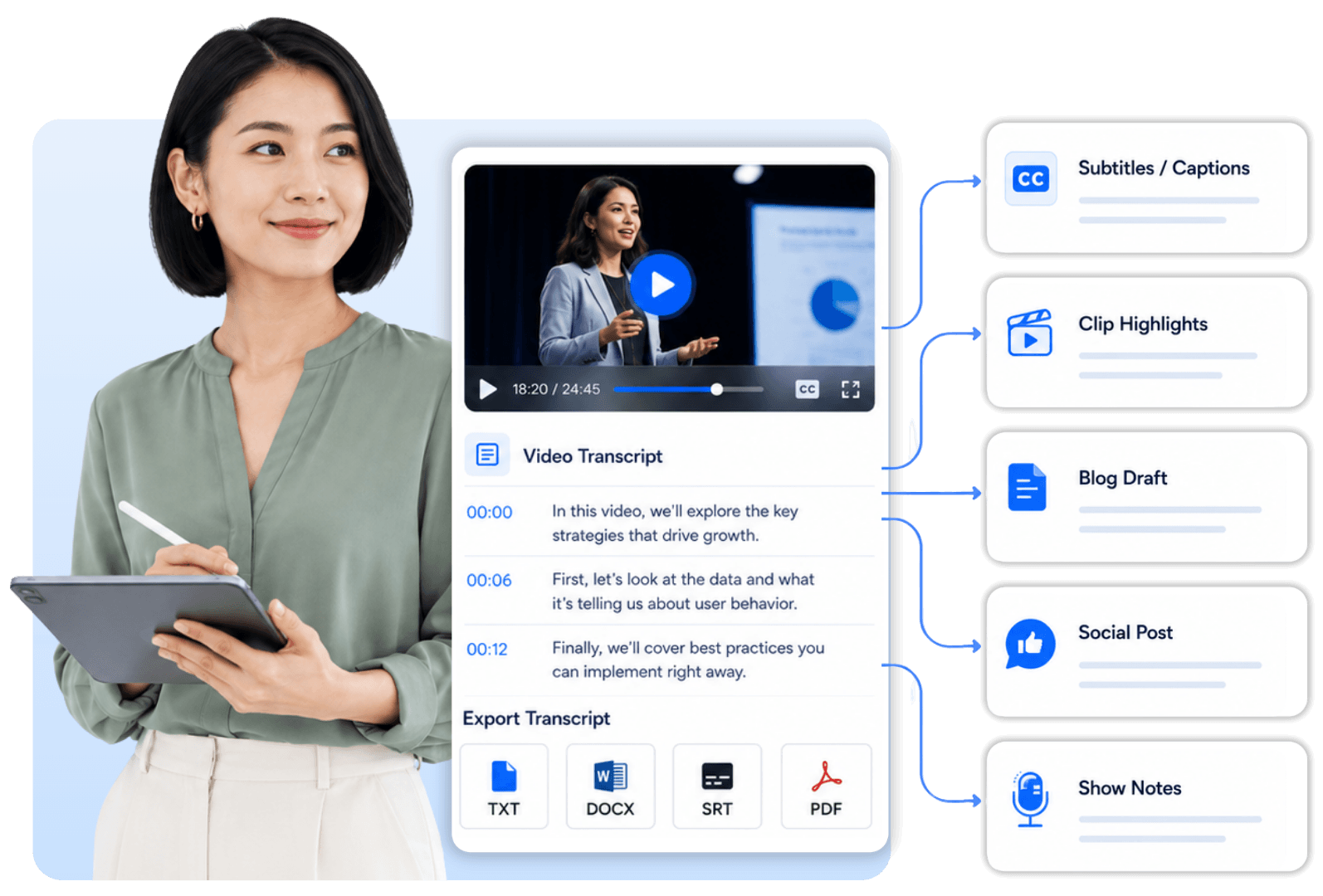
Funktionen des Video-Transkript-Generators
Entdecke Werkzeuge, mit denen du ein Video in Text transkribieren, wichtige Details prüfen und mit dem Transkript weiterarbeiten kannst.
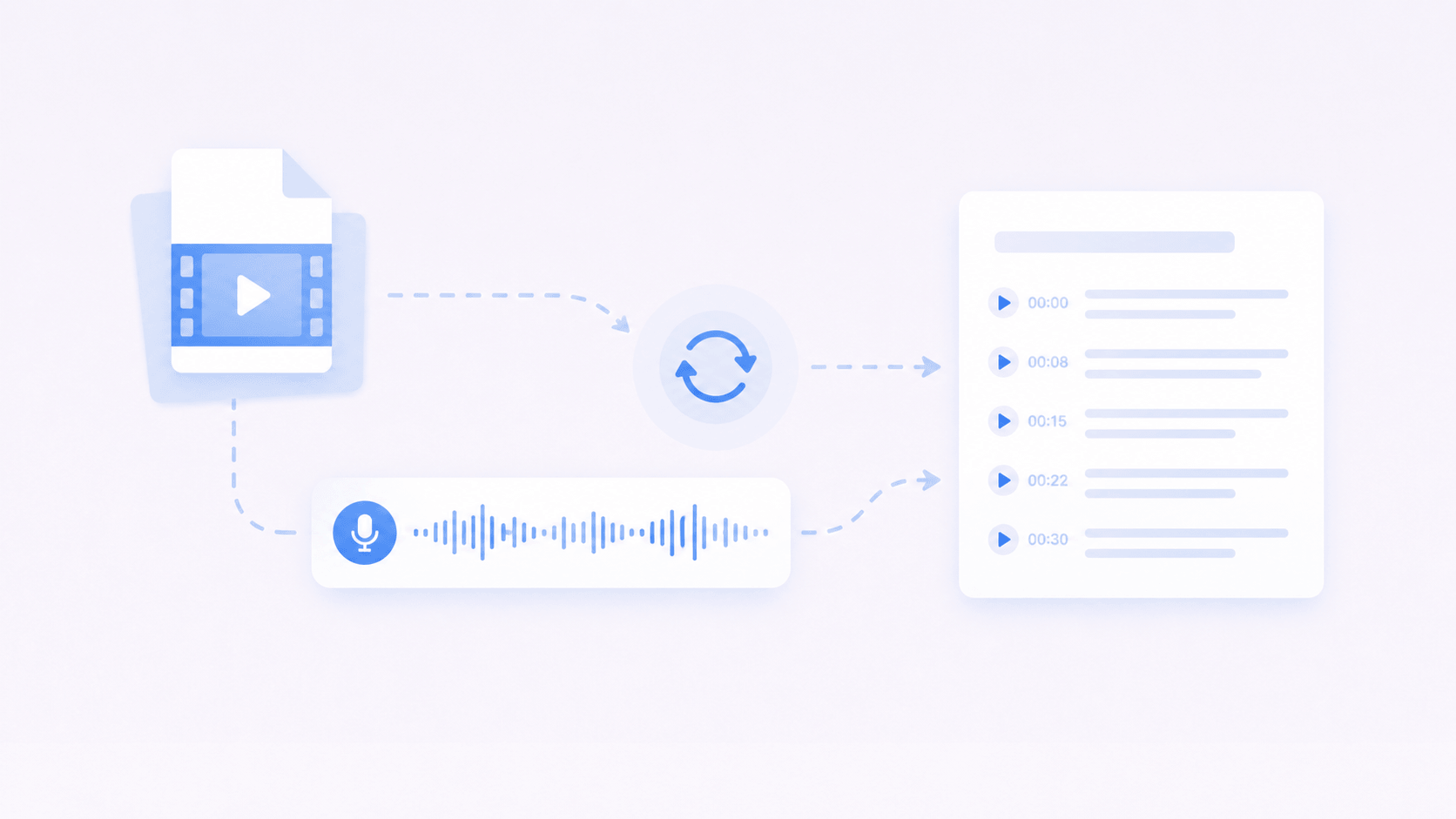
Videodatei hochladen
Lade eine lokale Datei hoch und lass sie direkt verarbeiten. Der Ton muss nicht separat aufgenommen werden.

Transkript mit Zeitstempeln
Jeder Zeitstempel zeigt genau die Stelle, an der eine Aussage gesprochen wurde. So springst du direkt zu einem wichtigen Zitat, Thema oder Detail, ohne die ganze Timeline zu durchsuchen.
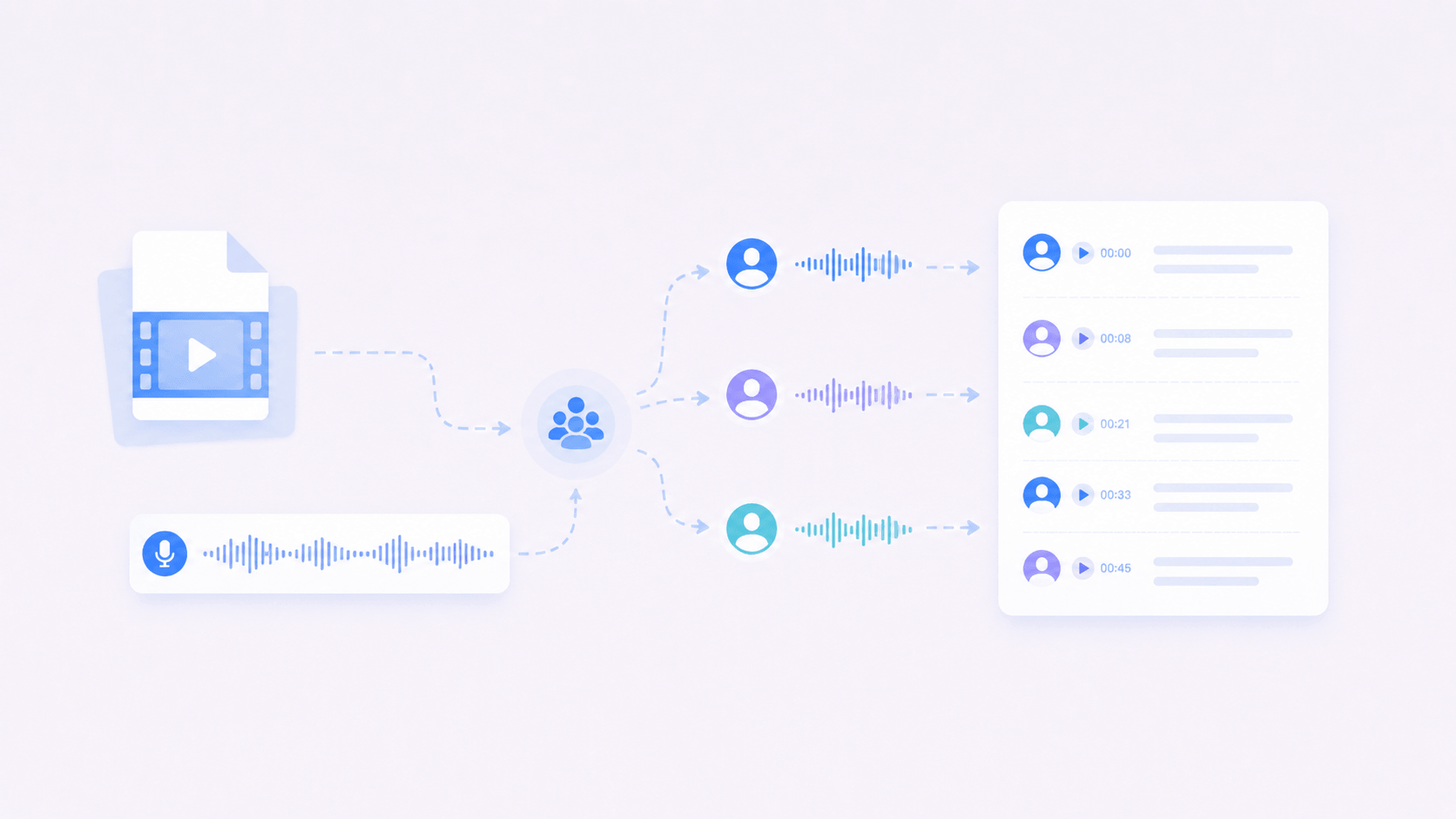
Sprecherkennzeichnung bei mehreren Personen
Unterschiedliche Stimmen werden automatisch gekennzeichnet. Dadurch lassen sich Interviews, Reden, Kurse, YouTube-Videos und TikTok-Clips leichter verfolgen.

KI-Zusammenfassung und Mindmap
Lange Videos brauchen oft Zeit, um vollständig erfasst zu werden. Decopy erstellt Zusammenfassungen, Kernaussagen, Gliederungen und Mindmaps, damit die wichtigsten Ideen für Lernen, Recherche oder Content-Erstellung schneller sichtbar werden.

KI zum Transkript befragen
Nach dem Transkribieren kannst du die KI bitten, einen Punkt zu erklären, ein Detail zu klären, Ideen zu vergleichen oder das Hauptargument zusammenzufassen. So lässt sich auch ein langes Transkript Frage für Frage erschließen.

In andere Sprachen übersetzen
Übersetze das Transkript in eine andere Sprache, um es zu lernen, nachzuschlagen oder zu teilen. Das hilft bei fremdsprachigen Videos und macht dasselbe Material für unterschiedliche Zielgruppen nutzbar.
Anwendungsfälle: Video in Text umwandeln
Je nach Video unterscheiden sich die Anforderungen an ein Transkript. Manche möchten Ideen aus kurzen Clips sichern, andere brauchen Kursnotizen, Meeting-Protokolle, Zitate oder Webinar-Erkenntnisse.

Kurze Videos und Social-Media-Clips
TikTok-Clips, Reels und kurze Creator-Videos enthalten oft gute Hooks, Aussagen und schnelle Ideen. Wenn du ein Video in Text umwandeln lässt, kannst du die wichtigen Teile sichern, bevor sie im Feed untergehen.
Lange YouTube-Videos
In langen YouTube-Videos können nützliche Beispiele, Argumente oder Erklärungen mitten im Inhalt verborgen sein. Mit dem Transkript lassen sich diese Stellen schnell finden und vergleichen.

Online-Kurse und Tutorials
Kurse und Tutorials erklären Abläufe oft sehr detailliert. Du kannst ein Video in Text transkribieren, um Lektionen in Notizen umzuwandeln, Anweisungen zu prüfen und wichtige Stellen schneller wiederzufinden.

Interviews und Reden
Interviews und Reden enthalten oft Zitate, Meinungen, Geschichten und mehrere Stimmen. Sprecherkennzeichnungen trennen die Stimmen voneinander und erleichtern das Finden genauer Formulierungen und wichtiger Ideen.

Livestream-Aufzeichnungen und Webinare
Aufzeichnungen von Livestreams und Webinaren sind oft lang und schwer zu überblicken. Wenn du das Video in Text umwandeln lässt, werden Fragen, Antworten, Aussagen der Sprecher und wichtige Passagen zu einem durchsuchbaren Protokoll.

Meetings und Schulungsvideos
Meeting-Aufzeichnungen und Schulungsvideos können Entscheidungen, Aufgaben, Schritte und internes Wissen enthalten. Wandle das Video in Text um oder exportiere das Transkript als TXT, damit das Material durchsuchbar bleibt und dem Team als klare Referenz dient.
Video online in Text transkribieren
Füge deine Datei hinzu, erstelle das Transkript, prüfe wichtige Details und exportiere den fertigen Text bei Bedarf.
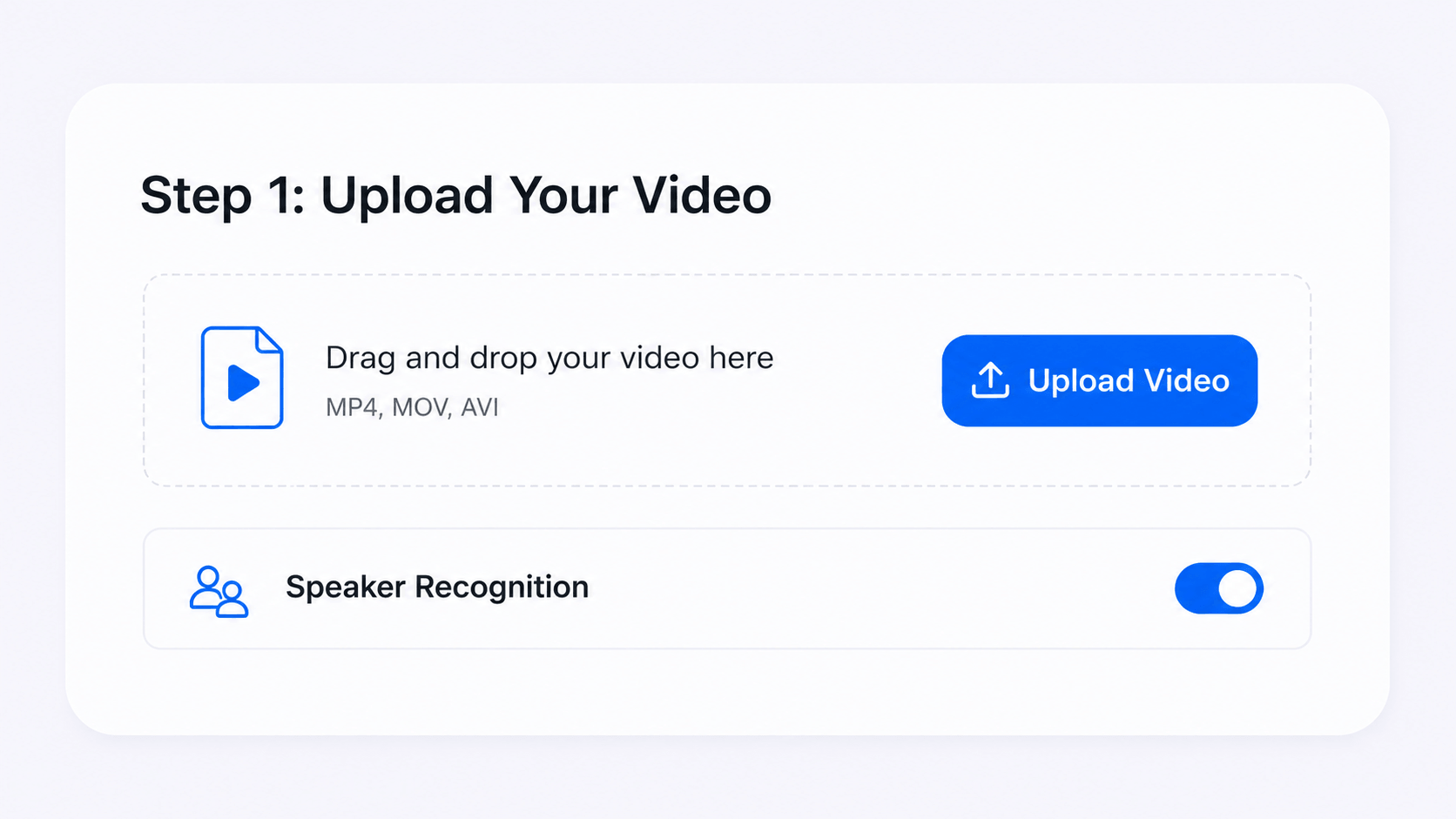
Schritt 1
Video auswählen
Wähle die Quelldatei aus. Wenn mehrere Personen sprechen, aktiviere
vor dem Start die Sprechererkennung.
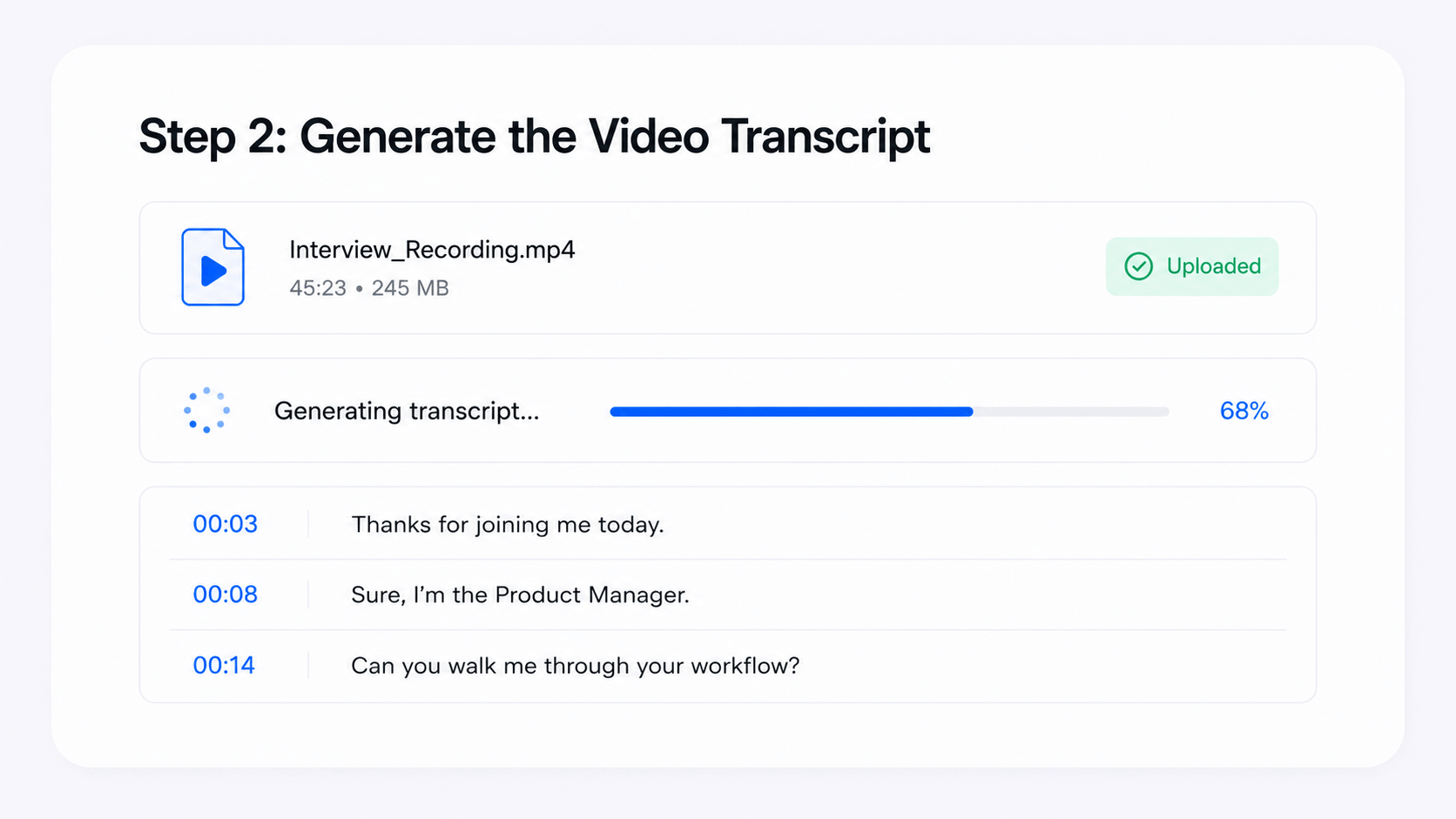
Schritt 2
Transkription starten
Decopy erkennt die gesprochenen Wörter im Video und wandelt sie in
Text um. Zeitstempel verbinden jeden Abschnitt mit der passenden
Stelle im Video.
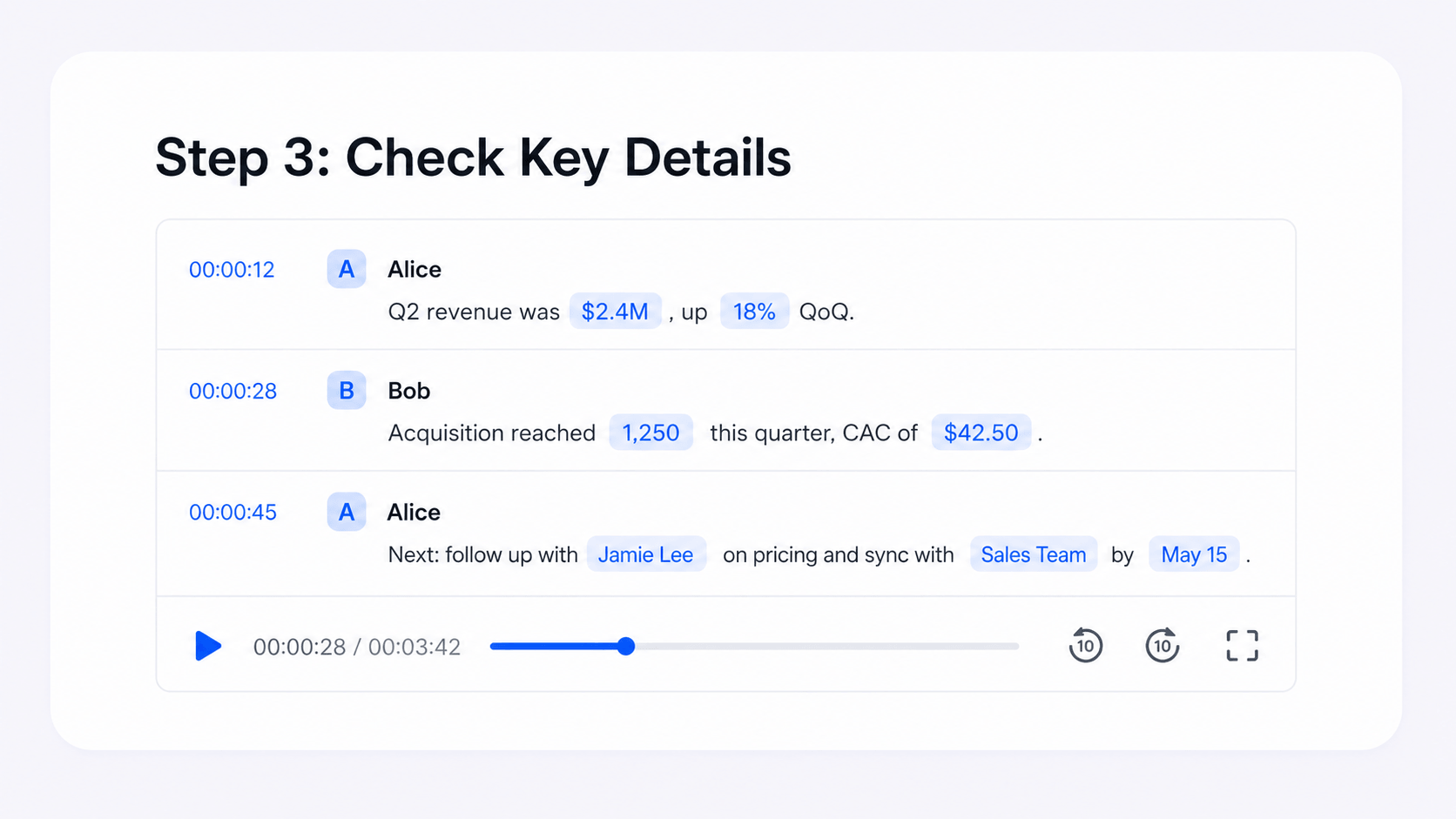
Schritt 3
Wichtige Details prüfen
Prüfe Namen, Zahlen, Sprecherkennzeichnungen und besondere
Begriffe. Über die Zeitstempel kannst du zur jeweiligen Stelle
zurückspringen und unklare Passagen bestätigen.
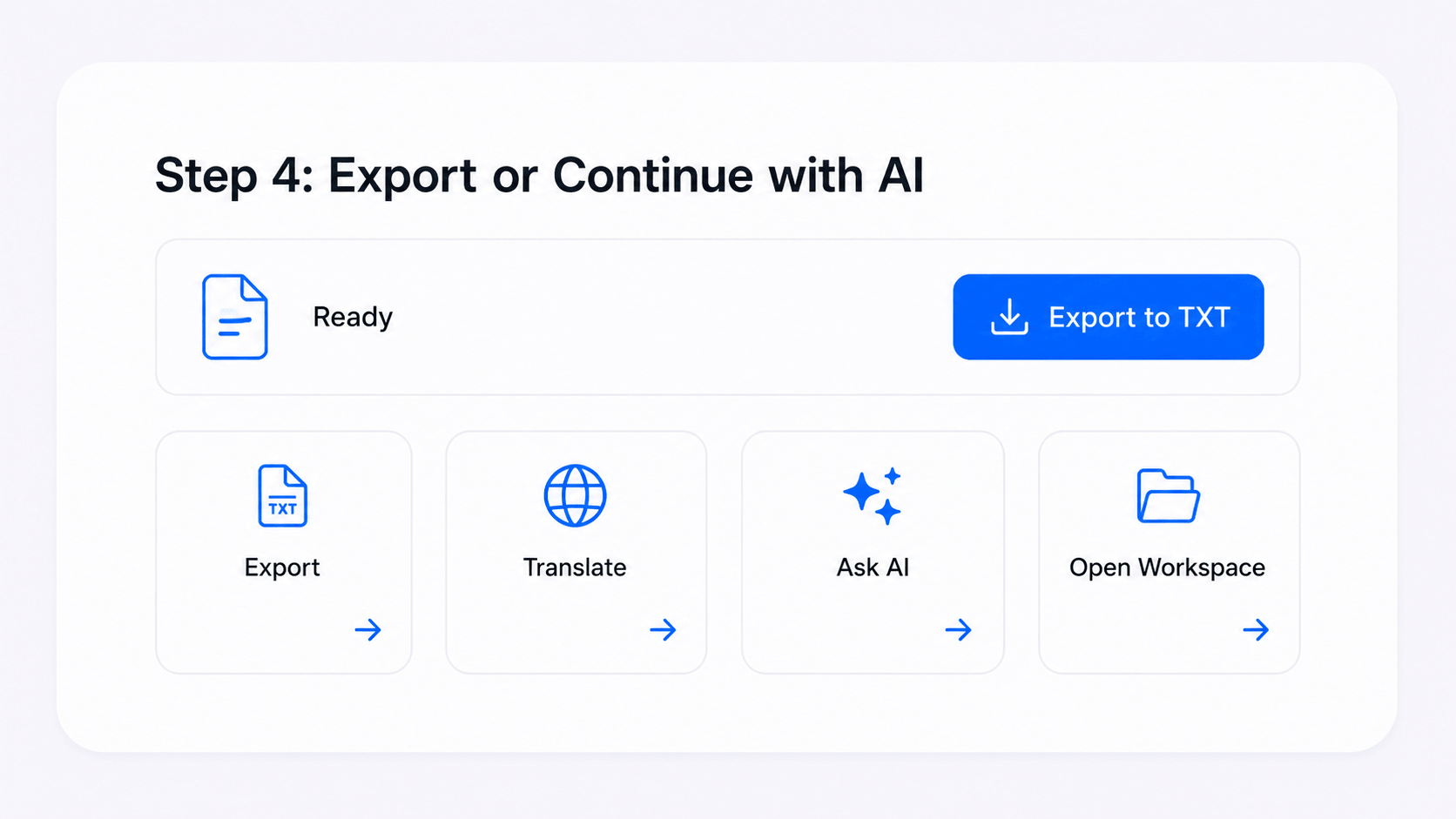
Schritt 4
Transkript exportieren oder KI nutzen
Exportiere das Transkript als TXT, übersetze es, stelle der KI
Fragen oder bearbeite den Text in deinem Arbeitsbereich weiter.
Warum mit Decopy ein Video in Text umwandeln?
Keine Software installieren
Wandle ein Video direkt im Browser in Text um, ohne Software zu installieren oder ein separates Aufnahmegerät einzurichten.
Auch für längere Videos
Datei hinzufügen und sofort mit der Verarbeitung starten. Das Tool ist auf schnelle Transkription ausgelegt und unterstützt auch längere Videos.
Einfaches Tool für Videotranskription
Der Arbeitsbereich ist übersichtlich und auch beim ersten Einsatz leicht verständlich. Lies das Transkript durch und arbeite ohne lange Einarbeitung weiter.
Vor dem regelmäßigen Einsatz testen
Du kannst zuerst ein Video in Text umwandeln und den Ablauf mit deiner eigenen Datei testen. So lässt sich die Qualität der Transkription praktisch beurteilen, bevor du das Tool häufiger einsetzt.
Privater Arbeitsbereich
Hochgeladene Videos und erzeugte Transkripte bleiben in deinem privaten Arbeitsbereich und werden nicht veröffentlicht oder mit anderen Nutzern geteilt.
In acht Sprachen verfügbar
Die Website unterstützt Englisch, Französisch, Deutsch, Russisch, Japanisch, Chinesisch, Spanisch und Portugiesisch.
Das passende Transkriptionstool wählen
Wähle das Tool passend zur Quelle. Dieser Video-zu-Text-Konverter eignet sich für gespeicherte Videos. Für Audio, unterstützte Links oder Live-Eingaben nutze die passende Option.

Sprache zu Text
Diese Option eignet sich für allgemeine gesprochene Inhalte. Sie unterstützt Datei-Uploads, kompatible Links, Live-Aufnahmen, Sprachnotizen, Meeting-Audio und Vorlesungen.
Transkription starten →
Audio zu Text
Wähle diese Option für reine Audiodateien wie MP3, WAV, M4A, FLAC und andere gängige Formate.
Audiodateien in Text umwandeln →
Text zu Sprache
Wandle geschriebenen Text in eine natürlich klingende Stimme um und wähle Sprache, Ton und Geschlecht passend zum Inhalt.
Stimme erzeugen →Was Nutzer über unseren Video-zu-Text-Konverter sagen
Mia Johnson
Content Creator
Ethan Brooks
Student
Daniel Perez
Marketing-Spezialist
Häufig gestellte Fragen (FAQ)
Was bedeutet „Video in Text umwandeln“?
Unser Video-Transkript-Generator verwandelt gesprochene Inhalte aus einer Videodatei in ein lesbares Transkript. Lade MP4-Videos, Meeting-Aufzeichnungen, Kursvideos oder gespeicherte Creator-Clips hoch und nutze den Text zum Suchen, Wiederholen, Zusammenfassen, Übersetzen oder Exportieren.
Wie kann ich ein Video online in Text umwandeln?
Um ein Video in Text zu transkribieren, wähle eine Videodatei und die gewünschten Optionen aus und erstelle das Transkript online. Danach kannst du Zeitstempel und Sprecher prüfen, KI-Funktionen nutzen oder den Text exportieren.
Kann Decopy auch MP4-Dateien in Text umwandeln?
Ja. Lade eine MP4-Datei hoch und Decopy verwandelt das Gesprochene in ein Transkript. Das eignet sich für gespeicherte Lektionen, Meeting-Aufzeichnungen, Creator-Clips und andere Videodateien.
Kann ich YouTube- oder TikTok-Videos transkribieren?
Ja, wenn du eine gespeicherte Kopie besitzt und sie verwenden darfst. Lade das YouTube-Video, den TikTok-Clip, das Reel oder eine andere Videodatei hoch, um ein Transkript zu erstellen. Für direkte Videolinks nutzt du das dafür vorgesehene Tool.
Extrahiert das Tool Text aus einzelnen Videobildern?
Wenn du mit „Text aus einem Video“ die gesprochenen Wörter meinst, ja. Das Tool transkribiert Sprache aus der Audiospur. Sichtbaren Text auf Folien, Screenshots oder Einzelbildern liest es dagegen nicht aus; dafür ist OCR besser geeignet.
Ist ein Video-Transkript dasselbe wie Untertitel?
Nicht ganz. Ein Transkript hält fest, was gesagt wurde, und Zeitstempel zeigen, wo jeder Abschnitt im Video vorkommt. Wenn du es als Untertitel verwenden möchtest, prüfe vor der Veröffentlichung Zeilenumbrüche, Zeichensetzung und Lesbarkeit.
Kann ich ein Transkript aus dem Video für Untertitel verwenden?
Ja. Das Transkript kann als Grundlage für Untertitel dienen. Passe anschließend die Formatierung und Sprecherwechsel für die Veröffentlichung an.
Wie unterscheidet sich Videotranskription von Audiotranskription?
Bei der Videotranskription bleibt die Videodatei die Quelle. Reine Audiodateien und Podcasts haben keine Videospur, auf die du zurückgreifen kannst.
Wie unterscheidet sich diese Seite von allgemeineren Transkriptionstools?
Das allgemeinere Tool verarbeitet hochgeladene Dateien, unterstützte Links, Live-Eingaben, Sprachnotizen, Meetings und Vorlesungen. Diese Seite konzentriert sich auf hochgeladene Videodateien und darauf, ein Video in Text umzuwandeln und daraus ein Transkript zu erstellen.
Kann ich das Transkript als TXT exportieren?
Ja. Nach der Erstellung kannst du das Transkript als TXT exportieren und in deinem eigenen Workflow weiterverwenden.
Bleibt mein hochgeladenes Video privat?
Hochgeladene Videos und Transkripte bleiben in deinem privaten Arbeitsbereich und sind für andere Nutzer nicht öffentlich sichtbar.
↑