Convertir video a texto online gratis
Transcribe un video de hasta 500 MB a texto editable con marcas de tiempo y etiquetas de hablantes. Después, resume, traduce, pregunta a la IA o exporta en TXT.
Historial
Favorito
10 transcripciones de video gratis al día (videos ≤30 minutos).
Haz clic para subir o arrastra y suelta
Haz clic para subir
MP4, AVI, M4V, MKV, MOV, MPEG, VOB, WMV, OGV, WEBM hasta 500MB
Reconocimiento de hablantes
Detecta múltiples hablantes y separa la transcripción en consecuencia.
Haz que el contenido de tus videos sea fácil de buscar
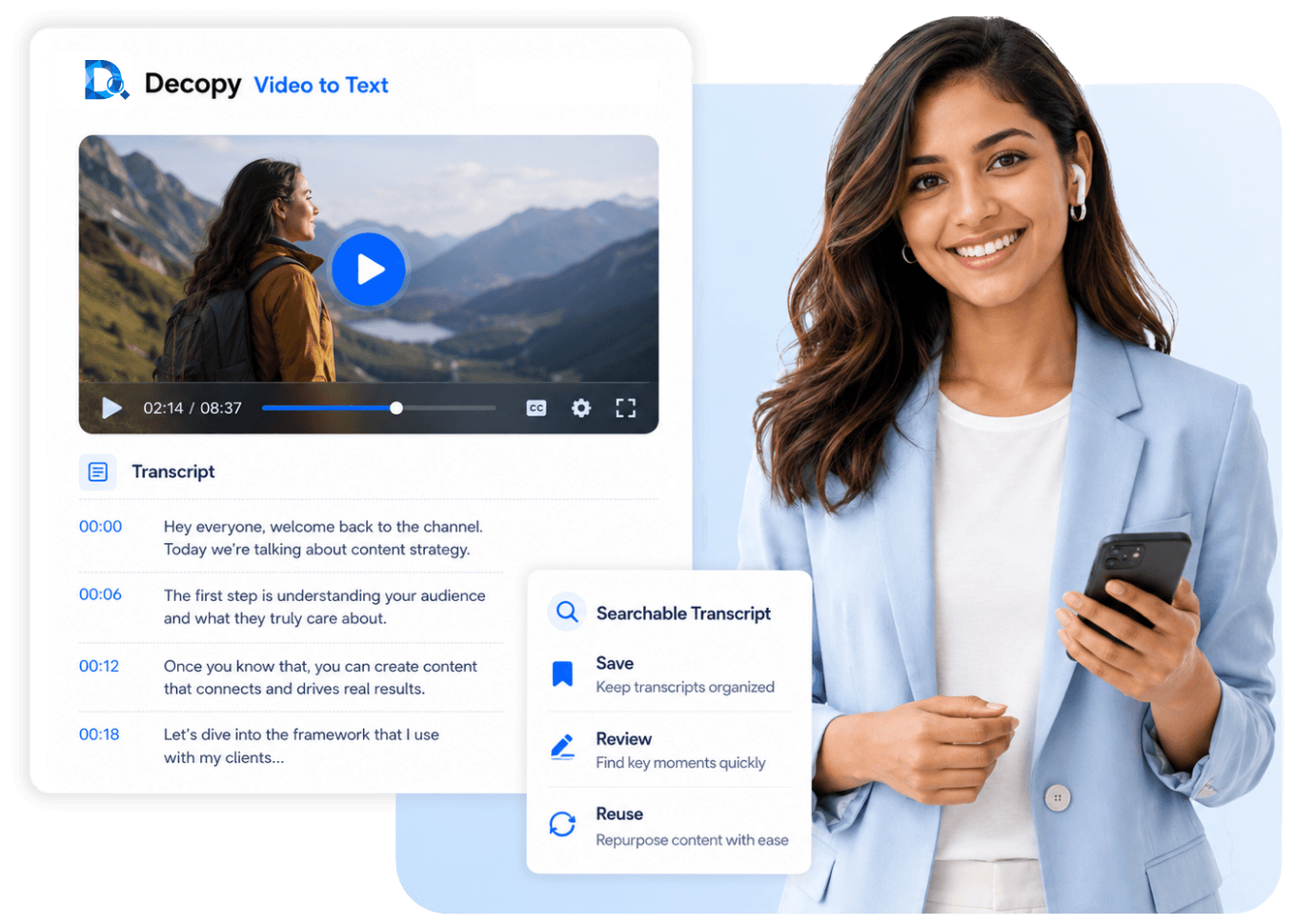
Cada vez más ideas útiles aparecen en videos, desde clips cortos de creadores hasta tutoriales y series largas. El problema llega cuando necesitas encontrar después una cita, un dato o una explicación concreta. La herramienta de IA de Decopy para pasar video a texto convierte lo que se dice en texto que puedes buscar, guardar, revisar y reutilizar.
Transcripción de video en lugar de notas manuales
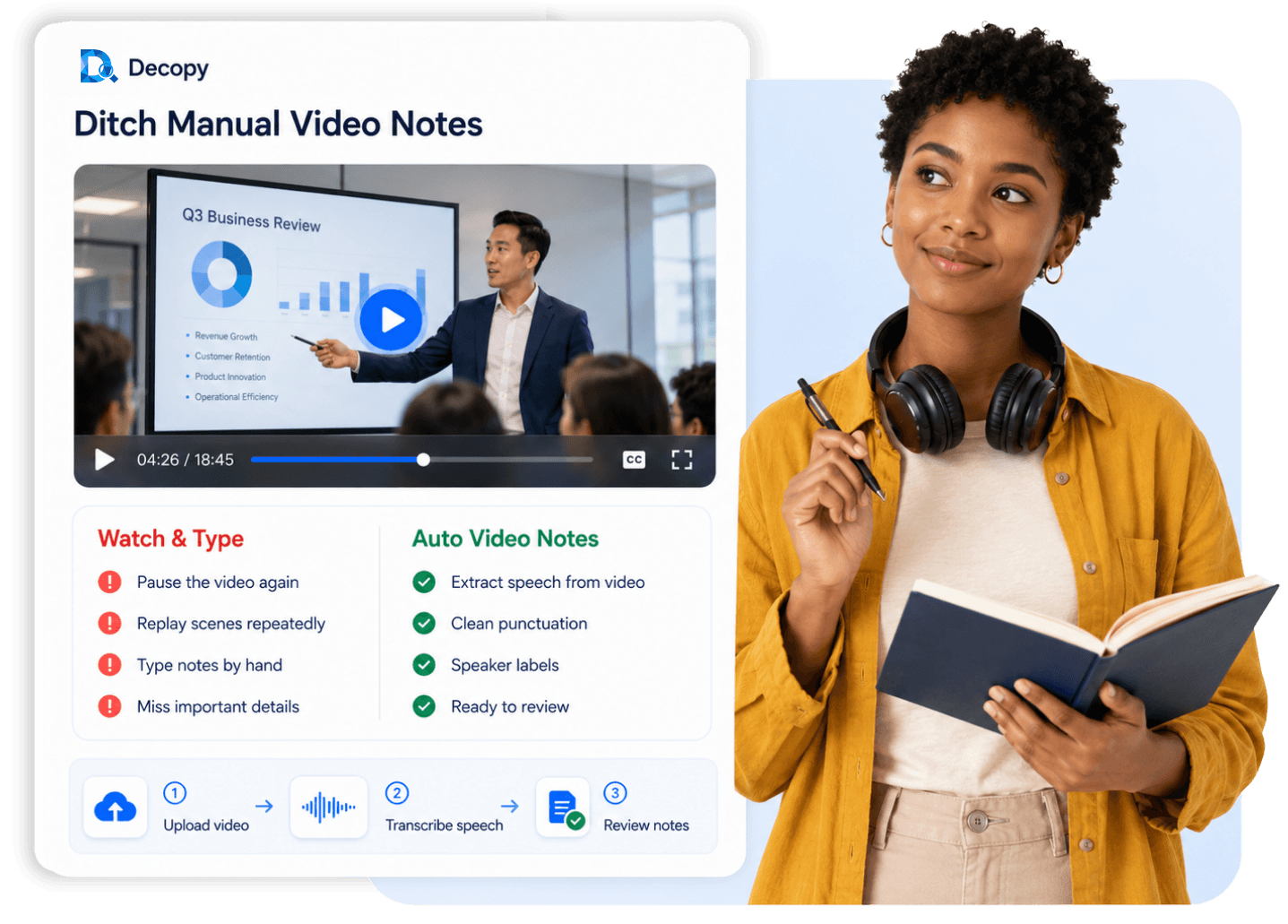
Tomar notas manualmente obliga a pausar, volver a reproducir y escribir línea por línea. Grabar el audio por separado puede provocar palabras omitidas, mala puntuación o ruido de fondo. Al subir el archivo original, la transcripción se mantiene vinculada a la fuente y es más fácil comprobar las partes poco claras.
Busca momentos clave en una transcripción de video
Cuando el video ya está transcrito, resulta mucho más rápido localizar citas, temas, nombres y cifras. Las marcas de tiempo llevan directamente al fragmento correcto sin recorrer toda la línea de tiempo. En videos largos, la transcripción de video con IA también puede agrupar ideas relacionadas y destacar las partes más importantes.

Convierte las transcripciones en contenido útil
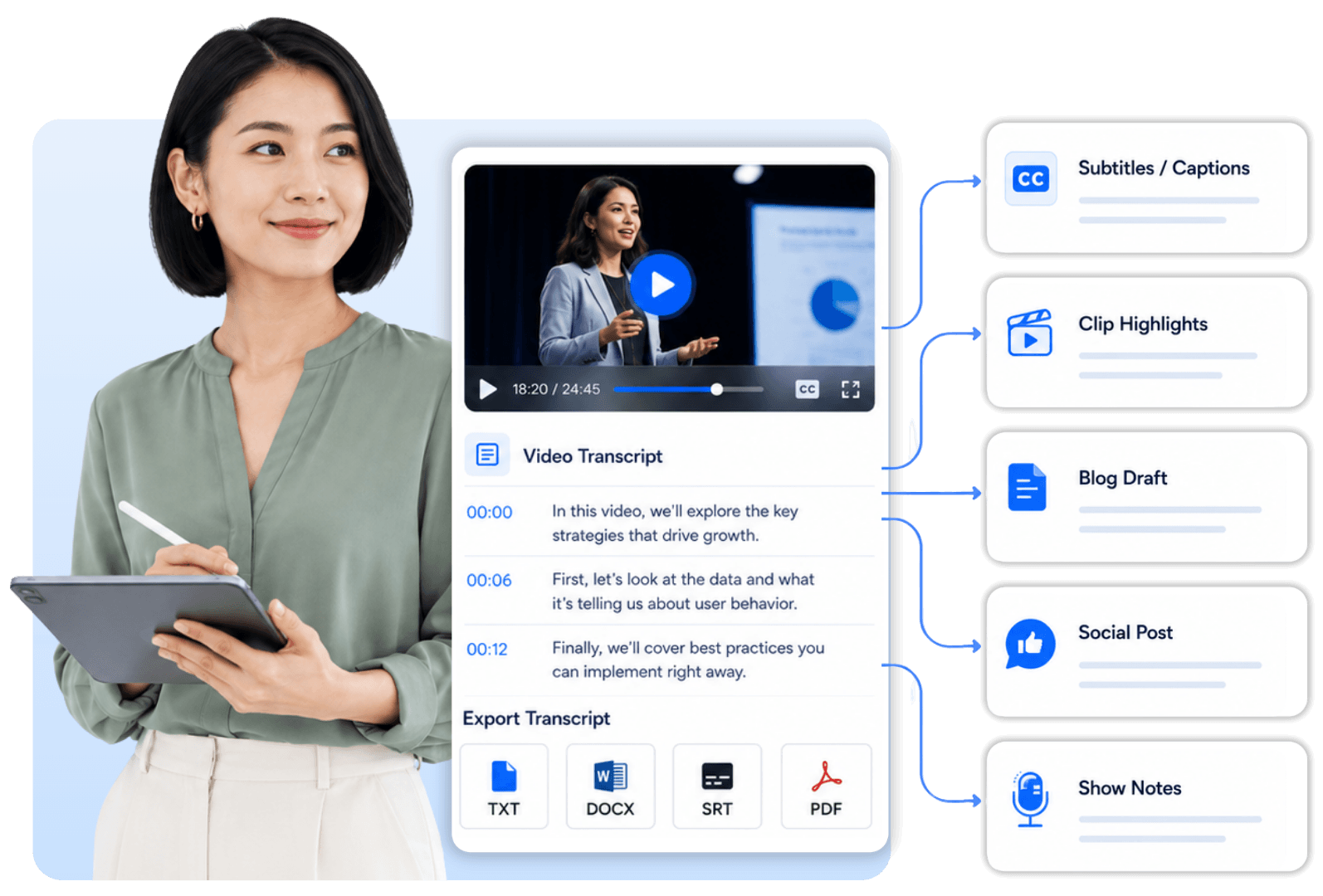
Una transcripción de video puede servir para mucho más que registrar lo que se dijo. Extrae frases clave, organiza ideas y reutiliza el texto en apuntes, subtítulos, borradores de blog, publicaciones sociales, informes o guiones de video. También puedes exportarlo como TXT para editarlo o consultarlo en otro lugar.
Funciones del generador de transcripción de video
Explora herramientas para transcribir video a texto, revisar detalles clave y seguir trabajando con la transcripción.
Subida de archivos de video
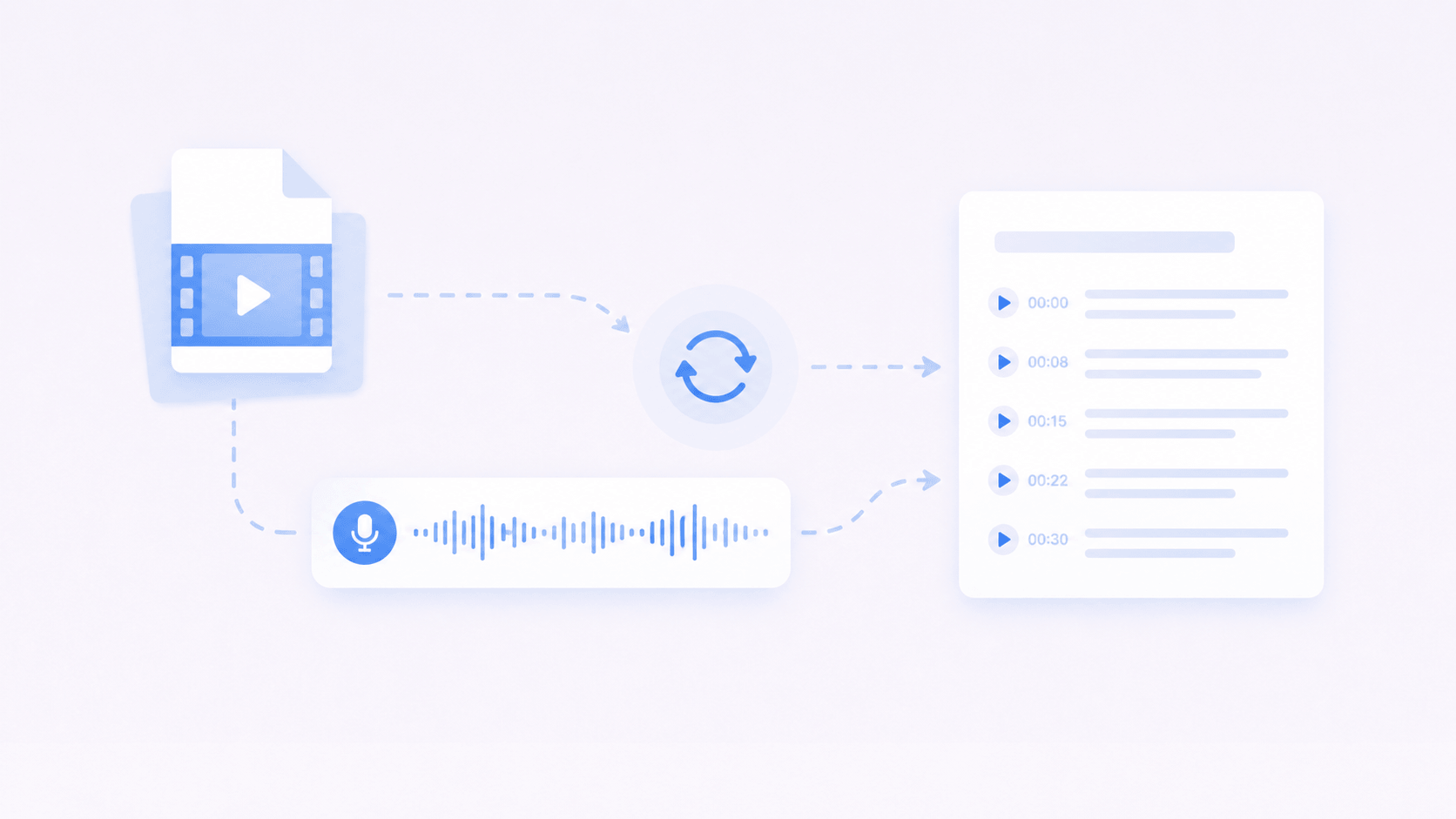
Sube un archivo local y deja que el transcriptor de video lo procese directamente. No hace falta grabar el sonido por separado.

Transcripción de video con marcas de tiempo
Cada marca de tiempo señala el momento exacto en el que se dijo una frase. Úsala para volver directamente a una cita, un tema o un detalle importante sin desplazarte por toda la línea de tiempo.
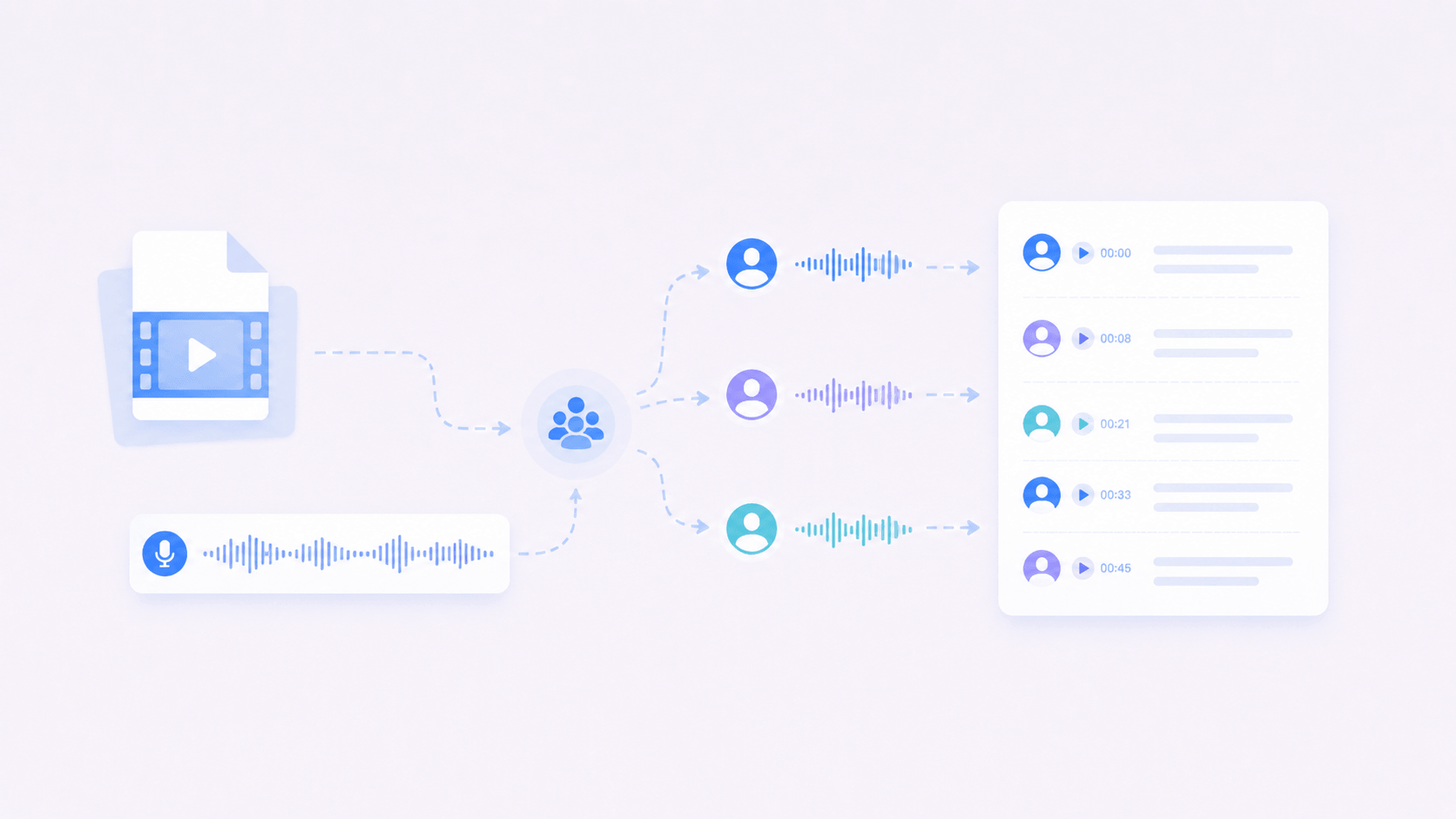
Etiquetas para videos con varios hablantes
Las distintas voces se etiquetan automáticamente, lo que facilita seguir entrevistas, discursos, cursos, videos de YouTube y clips de TikTok.

Resumen con IA y mapa mental
Los videos largos pueden tardar en asimilarse. Decopy crea resúmenes, puntos clave, esquemas y mapas mentales para destacar las ideas principales de cara al estudio, la investigación o la creación de contenido.
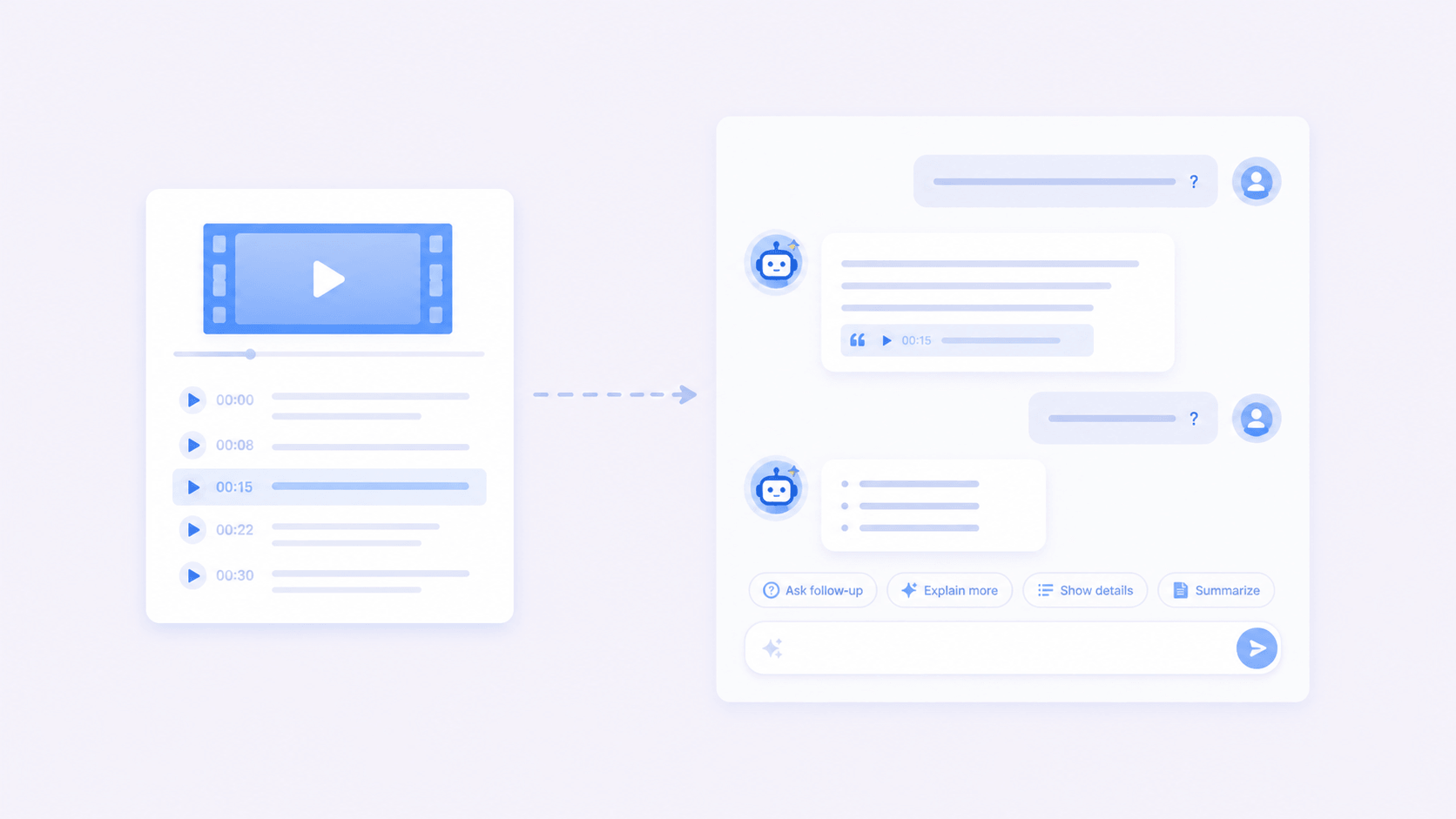
Pregunta a la IA sobre la transcripción
Después de transcribir el video, puedes pedir a la IA que explique un punto, aclare un detalle, compare ideas o resuma el argumento principal. Así puedes explorar una transcripción larga pregunta por pregunta.

Traduce a otros idiomas
Traduce la transcripción de video a otro idioma para estudiar, consultar o compartir. Es útil con videos en otros idiomas y permite adaptar el mismo material a públicos diferentes.
Casos de uso para pasar video a texto
Cada tipo de video genera una necesidad distinta. Algunas personas quieren guardar ideas de clips cortos y otras necesitan apuntes de cursos, registros de reuniones, citas o conclusiones de webinars.

Videos cortos y clips para redes sociales
Los clips de TikTok, Reels y videos cortos de creadores suelen incluir buenos ganchos, frases e ideas rápidas. Convierte video a texto para guardar lo que merece la pena antes de que desaparezca entre nuevas publicaciones.
Videos largos de YouTube
Los videos largos de YouTube pueden esconder ejemplos, argumentos o explicaciones útiles. La transcripción permite localizar y comparar esos momentos con rapidez.

Cursos online y tutoriales
Los cursos y tutoriales suelen explicar los pasos con detalle. Transcribe video a texto para convertir las lecciones en apuntes, comprobar instrucciones y volver antes a las partes importantes.

Entrevistas y discursos
Las entrevistas y los discursos suelen incluir citas, opiniones, historias y varias voces. Las etiquetas mantienen cada voz diferenciada para que sea más fácil encontrar frases exactas e ideas útiles.

Directos grabados y webinars
Las grabaciones de directos y los webinars suelen ser largos y difíciles de revisar. Al pasar video a texto, las preguntas y respuestas, los puntos de cada ponente y los fragmentos útiles quedan en un registro consultable después del evento.

Reuniones y videos de formación
Las reuniones grabadas y los videos de formación pueden contener decisiones, tareas, pasos y conocimiento interno. Convierte video a texto o exporta la transcripción como TXT para mantener el material consultable y dejar un registro claro para el equipo.
Cómo transcribir video a texto online
Añade el archivo, genera la transcripción, comprueba los detalles importantes y exporta el texto final cuando lo necesites.
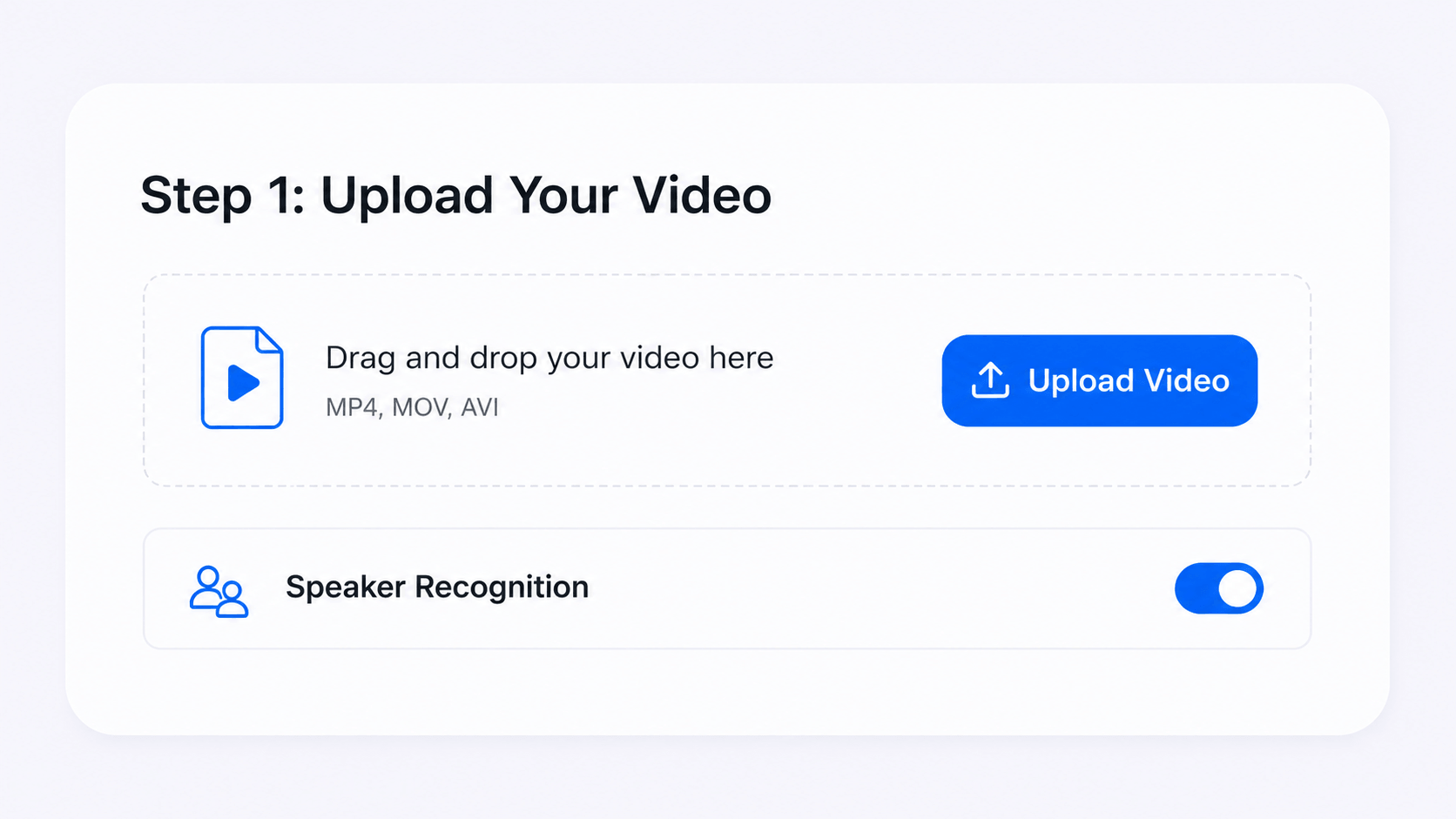
Paso 1
elige tu video
Selecciona el archivo de origen. Si aparecen varias personas hablando, activa el reconocimiento de
hablantes antes de empezar.
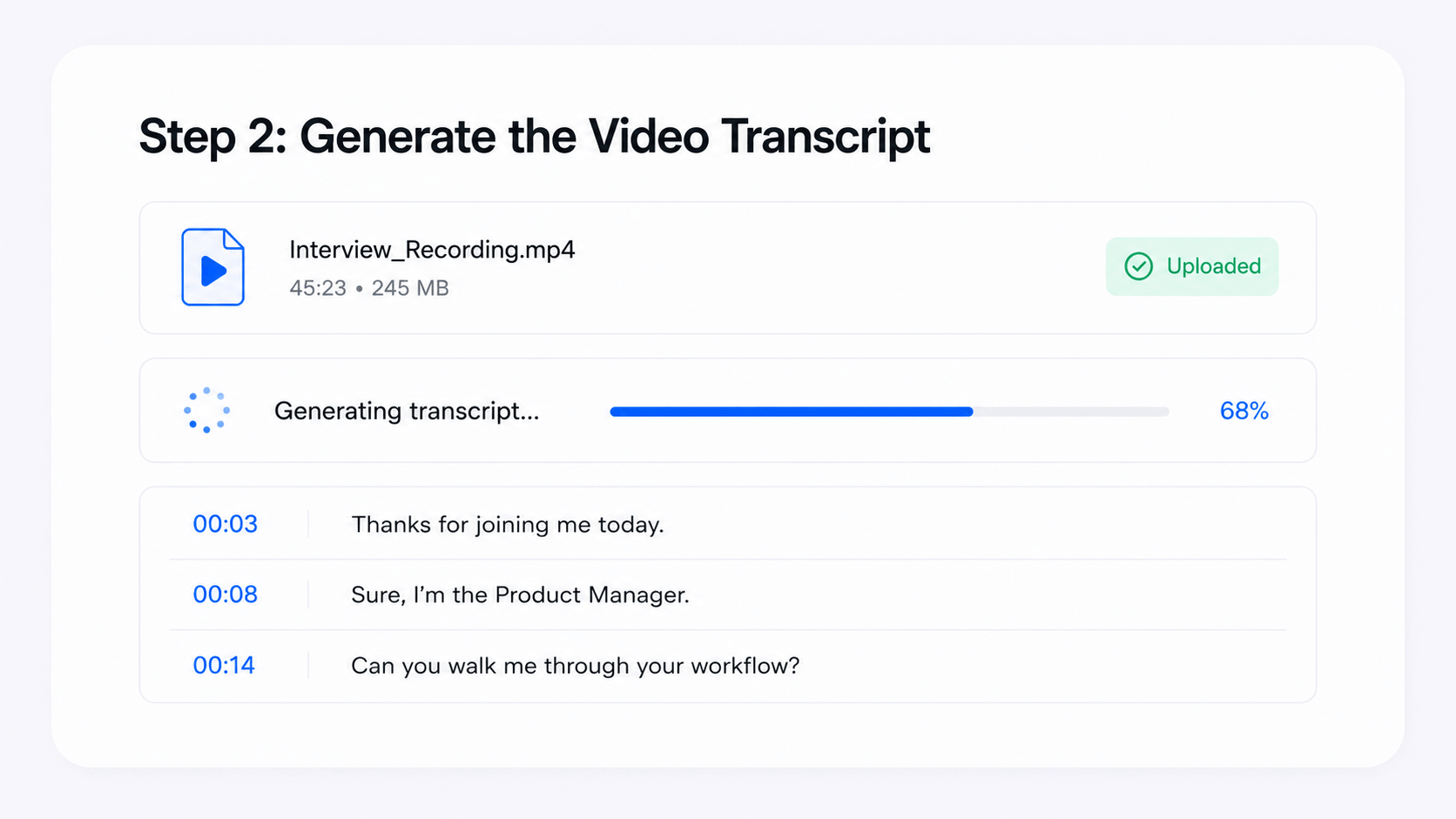
Paso 2
inicia la transcripción
Decopy extrae las palabras habladas del video y las convierte en texto. Las marcas de tiempo conectan cada
fragmento con el momento correspondiente.
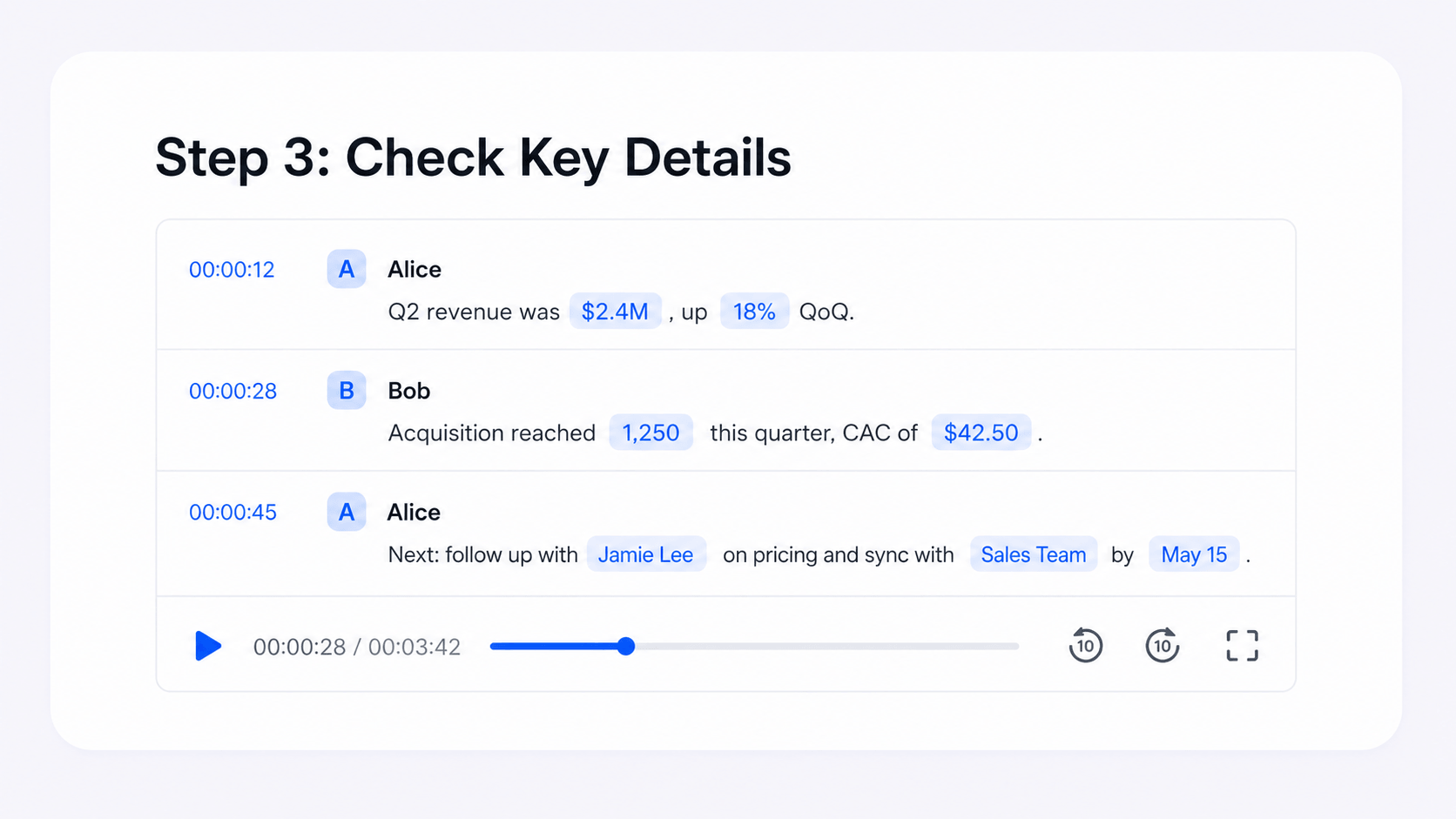
Paso 3
comprueba los detalles clave
Revisa datos importantes como nombres, números, etiquetas de hablantes y términos especiales. Usa las
marcas de tiempo para volver al momento correspondiente y confirmar las partes poco claras.
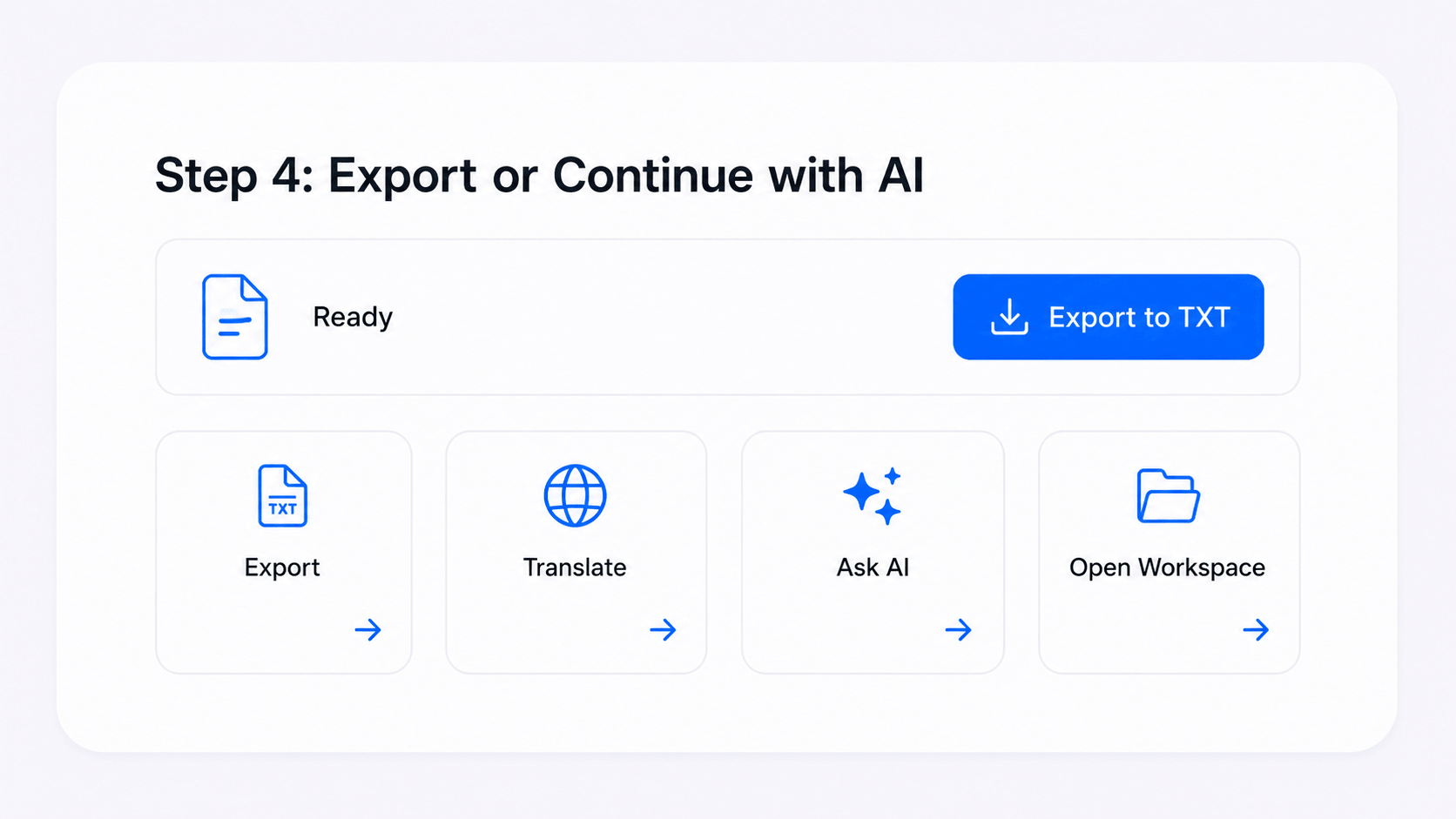
Paso 4
exporta la transcripción o usa la IA
Exporta la transcripción de video como TXT, tradúcela, haz preguntas a la IA o sigue trabajando con el
texto en tu espacio de trabajo.
Por qué elegir Decopy para transcribir videos
Sin instalar software
Empieza la transcripción de video online desde el navegador sin instalar programas ni configurar otro dispositivo de grabación.
Funciona con videos largos
Añade el archivo y empieza a procesarlo de inmediato. La herramienta está diseñada para transcribir con rapidez y admite videos de mayor duración.
Transcriptor de video fácil de usar
El espacio de trabajo es claro y sencillo, incluso para quien lo usa por primera vez. Lee la transcripción y continúa trabajando sin una curva de aprendizaje complicada.
Pruébalo antes de usarlo más
Prueba el convertidor de video a texto con tu propio archivo antes de incorporarlo a más tareas. Es una forma práctica de valorar el flujo de trabajo y la calidad de la transcripción.
Espacio de trabajo privado
Los videos subidos y las transcripciones generadas permanecen en tu espacio privado y no se publican ni se comparten con otros usuarios.
Disponible en ocho idiomas
El sitio está disponible en inglés, francés, alemán, ruso, japonés, chino, español y portugués.
Elige la herramienta de transcripción adecuada
Elige la herramienta según la fuente. Este convertidor de video a texto es ideal para archivos guardados. Para audio, enlaces compatibles o entrada en directo, usa la herramienta correspondiente.

Voz a texto
Úsalo para contenido hablado en general. Admite archivos, enlaces compatibles, captura en directo, notas de voz, audio de reuniones y clases.
Iniciar transcripción →
Audio a texto
Elige esta opción para archivos solo de audio como MP3, WAV, M4A, FLAC y otros formatos habituales.
Convertir archivos de audio a texto →
Texto a voz
Convierte texto escrito en una voz natural y elige el idioma, el tono y el género que mejor encajen con tu contenido.
Generar voz →Lo que dicen los usuarios de nuestro conversor de video a texto
Mia Johnson
Creadora de contenido
Ethan Brooks
Estudiante universitario
Daniel Perez
Especialista en marketing
Preguntas frecuentes
¿Qué significa convertir video a texto?
Nuestro generador de transcripciones de video convierte lo que se dice en un archivo de video en una transcripción legible. Puedes añadir videos MP4, reuniones grabadas, cursos o clips de creadores y utilizar el texto para buscar, repasar, resumir, traducir o exportar.
¿Cómo transcribir video a texto online?
Para transcribir video a texto online, selecciona un archivo, elige las opciones necesarias y genera la transcripción. Después, comprueba las marcas de tiempo y etiquetas de hablantes, usa las herramientas de IA o exporta el texto.
¿Puedo convertir archivos MP4 a texto?
Sí. Sube un archivo MP4 y Decopy convertirá lo que se dice en una transcripción. Es útil para clases guardadas, reuniones grabadas, clips de creadores y otros archivos de video.
¿Puedo transcribir videos de YouTube o TikTok?
Sí, si tienes una copia guardada y derecho a utilizarla. Añade el video de YouTube, el clip de TikTok, el Reel u otro archivo para generar una transcripción. Para enlaces directos, utiliza la herramienta dedicada a enlaces o entrada en directo.
¿Esta herramienta extrae texto de los fotogramas del video?
Si por extraer texto de video te refieres a las palabras habladas, sí. La herramienta transcribe el habla desde la pista de audio. No está pensada principalmente para leer texto visible en diapositivas, capturas o fotogramas; esa tarea se acerca más al OCR.
¿Convertir video a texto es lo mismo que crear subtítulos?
No exactamente. Una transcripción registra lo que se dijo y las marcas de tiempo indican dónde aparece cada fragmento en el video. Si quieres usarla como subtítulos, revisa los saltos de línea, la puntuación y la legibilidad antes de publicar.
¿Puedo usar una transcripción de video para subtítulos?
Sí. La transcripción puede servir como base para subtítulos. Antes de publicar, comprueba los saltos de línea, los cambios de hablante y la legibilidad.
¿En qué se diferencia la transcripción de video de la transcripción de audio?
La transcripción de video mantiene el archivo de video como fuente. Los archivos solo de audio y los podcasts no tienen una pista de video a la que volver.
¿En qué se diferencia de herramientas de transcripción más generales?
La herramienta general admite archivos subidos, enlaces compatibles, entrada en directo, notas de voz, reuniones y clases. Esta página se centra en archivos de video subidos y en convertir video a texto para obtener una transcripción.
¿Puedo exportar una transcripción de video como TXT?
Sí. Después de generarla, exporta la transcripción de video como TXT y utilízala en tu propio flujo de trabajo.
¿Mi video subido es privado?
Los videos subidos y las transcripciones permanecen privados en tu espacio de trabajo y no son visibles públicamente para otros usuarios.
↑