Convertisseur MP4 en MP3 en ligne
Extrayez l'audio de vidéos MP4 et convertissez-le en MP3 en ligne avec aperçu, format de sortie, volume, fondu, inversion et découpage.
Cliquez pour importer ou glissez-déposez
MP4, MOV, WEBM, MP3, M4A, WAV, FLAC et plus
Convertir MP4 en MP3 pour une écoute plus simple
Un fichier MP4 peut contenir un cours, une interview, un enregistrement vocal, une bande-son ou une présentation que vous souhaitez écouter sans regarder la vidéo. Convertir MP4 en MP3 crée un fichier uniquement audio, plus facile à écouter, lire et partager sur différents appareils.
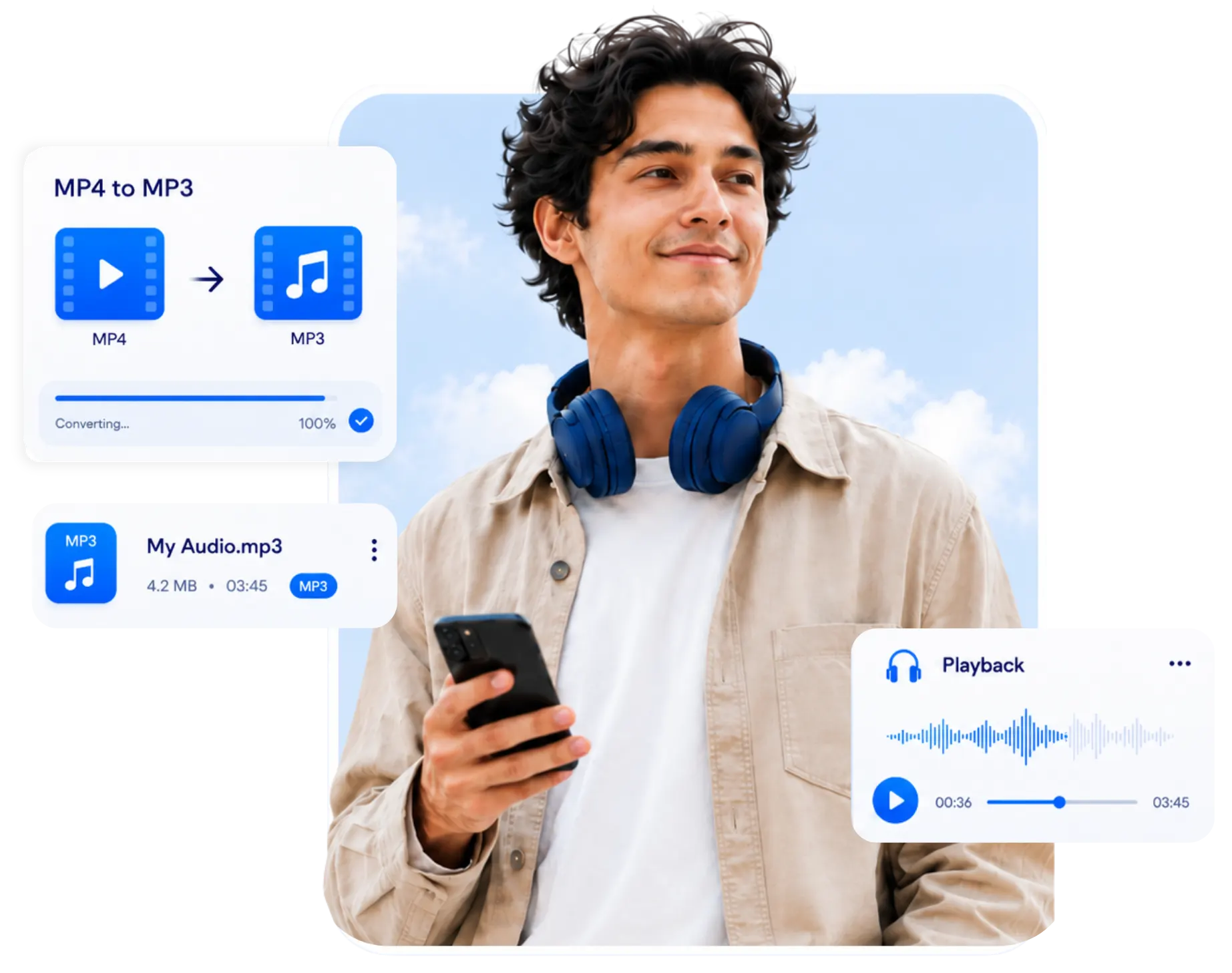
Extraire l’audio d’un MP4 sans montage
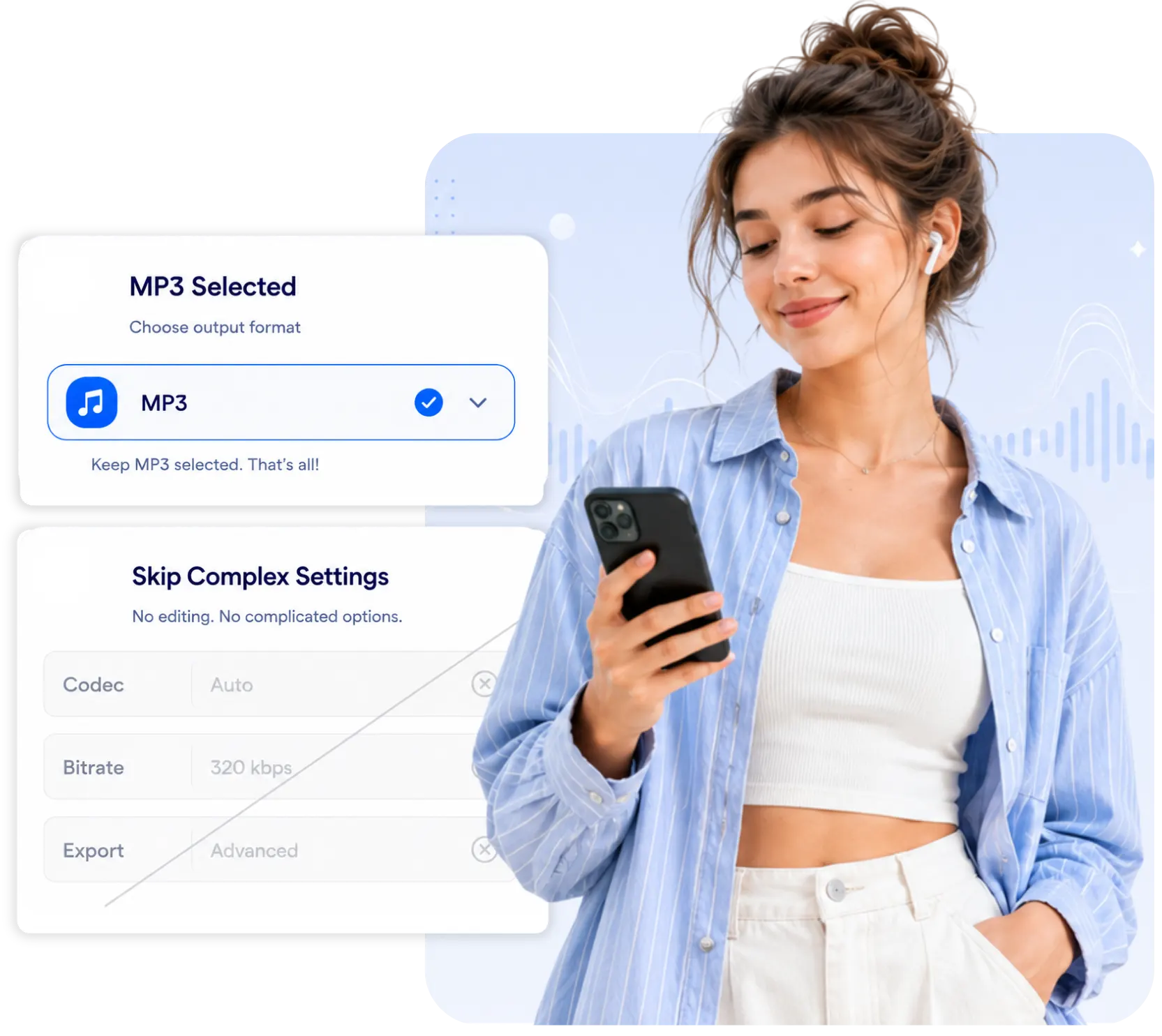
Les logiciels de montage de bureau exigent souvent des réglages de codec, de bitrate et d’exportation simplement pour enregistrer l’audio. Un convertisseur MP4 en MP3 simplifie le processus : importez la vidéo, gardez MP3 sélectionné et créez le fichier audio dont vous avez besoin.
Rendre l’audio MP4 plus facile à stocker et partager
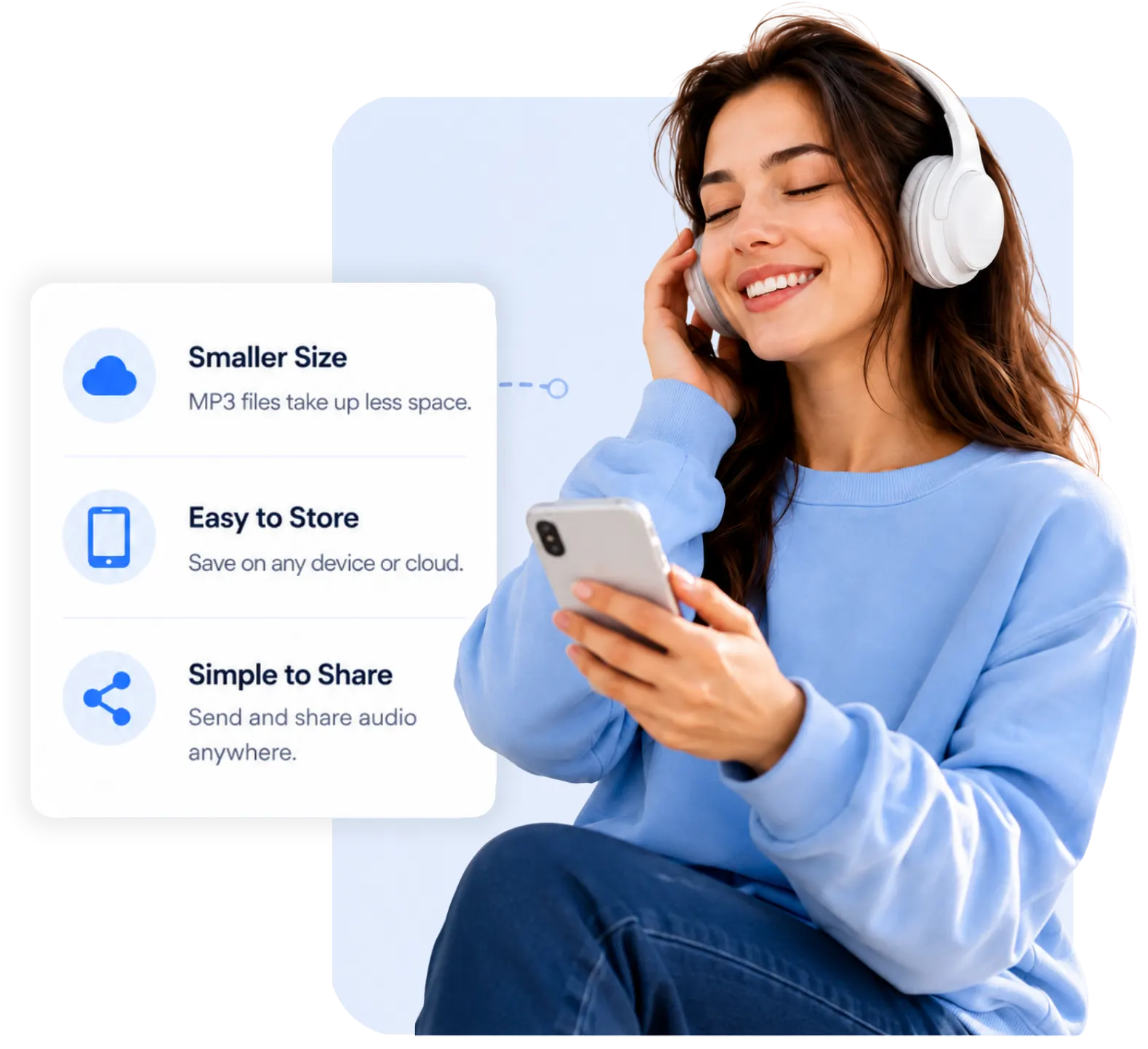
Un fichier vidéo peut être inutilement volumineux lorsque vous n’avez besoin que du son. Après avoir converti MP4 en MP3, l’audio est plus facile à stocker, transférer entre appareils, ajouter à une bibliothèque ou partager sans conserver la vidéo originale.
Préparer l’audio MP3 pour la tâche suivante
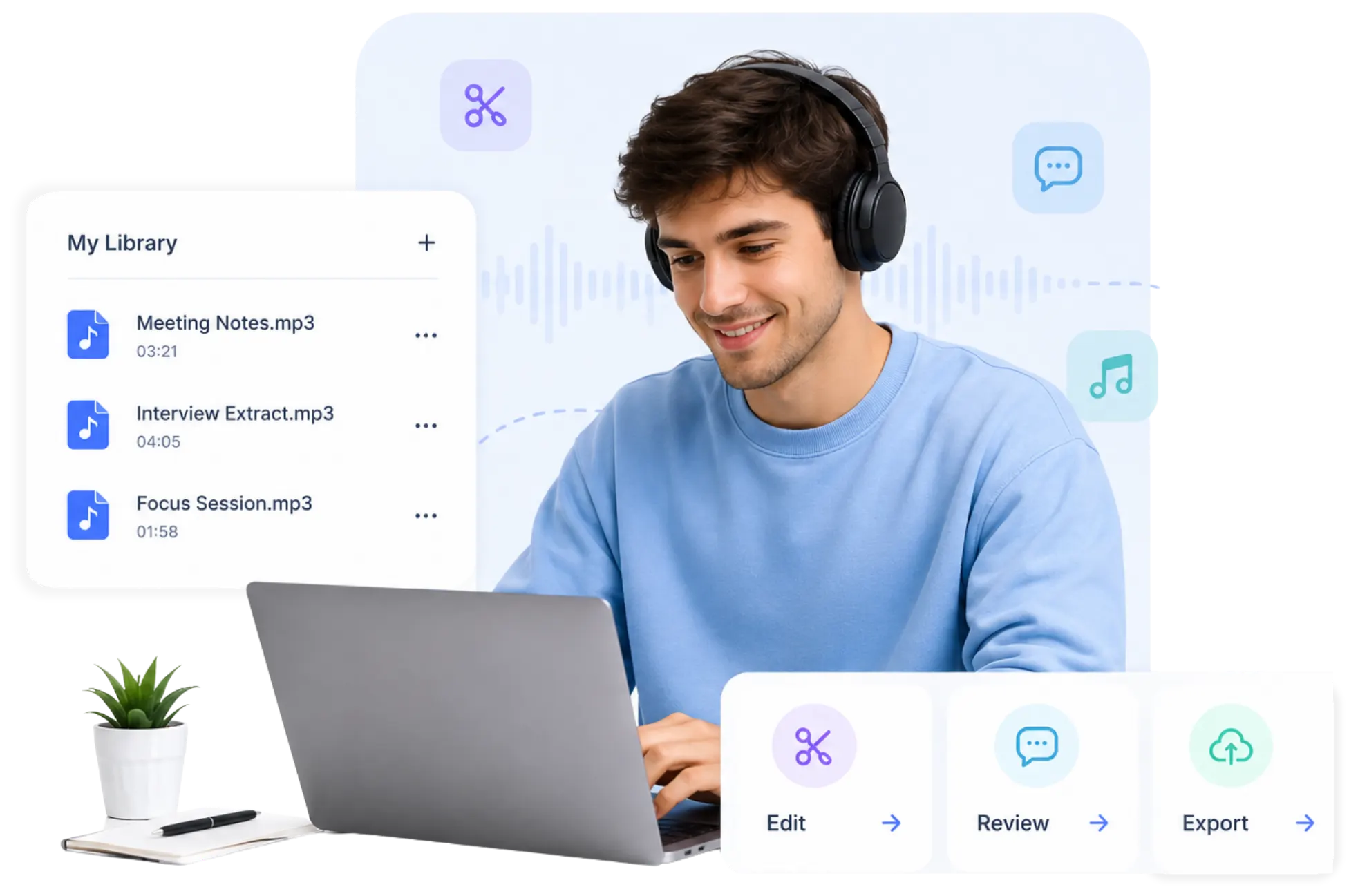
L’audio extrait peut être nécessaire pour le montage, la révision ou un autre flux de travail audio. Convertir MP4 en MP3 crée un fichier largement compatible, plus facile à organiser, utiliser et transférer vers l’étape suivante.
Fonctionnalités du convertisseur MP4 en MP3
Extrayez l’audio MP3 d’une vidéo MP4, ajustez le son si nécessaire et terminez la conversion sans utiliser de logiciel de montage vidéo complexe.
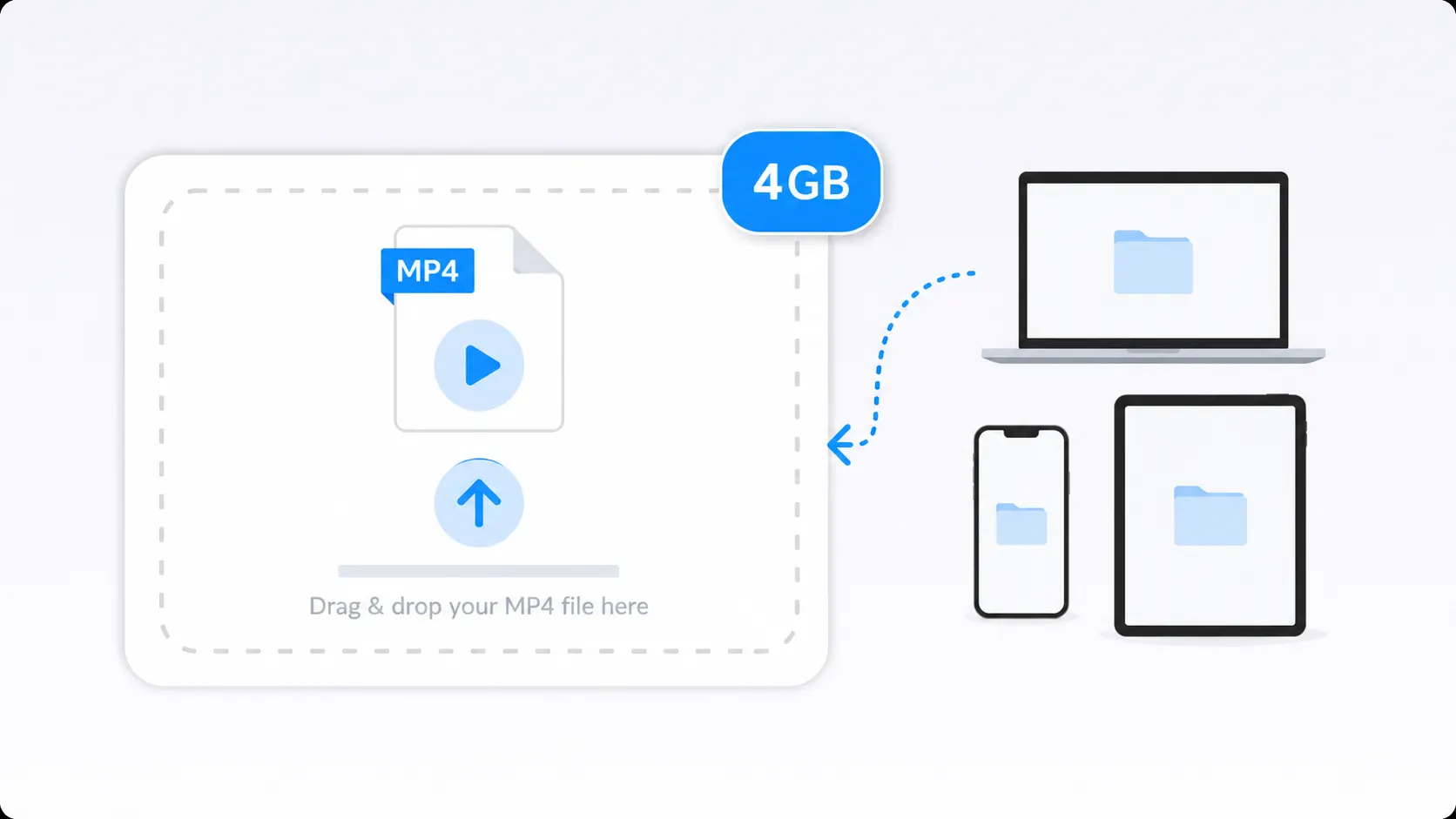
Importer des fichiers MP4 jusqu’à 4 Go
Sélectionnez un fichier MP4 depuis votre ordinateur, téléphone ou tablette, ou faites-le glisser dans la zone d’importation. Le convertisseur prend en charge les fichiers MP4 jusqu’à 4 Go, ce qui convient aux enregistrements longs ou volumineux.
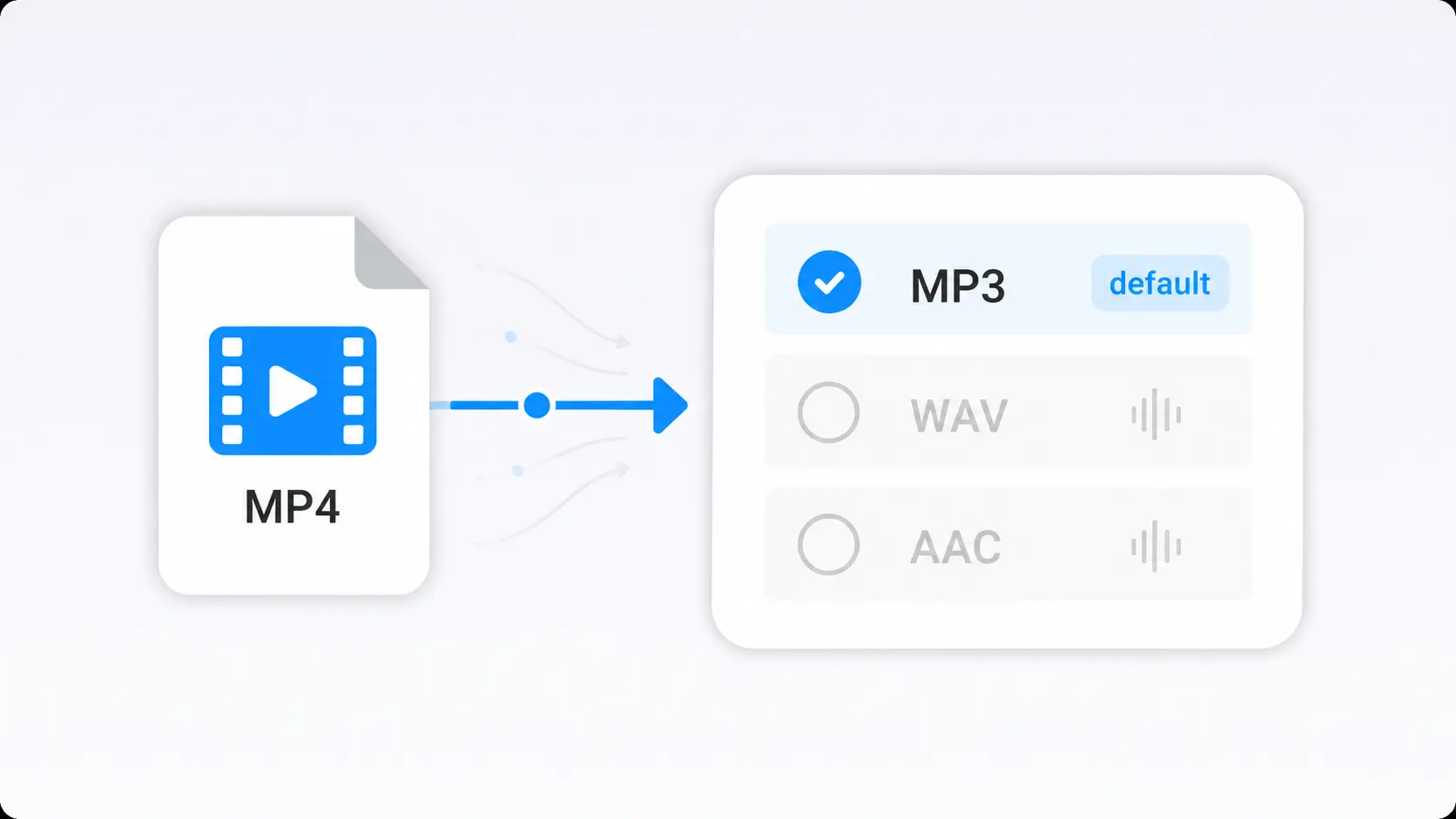
Garder MP3 comme sortie par défaut
MP3 est sélectionné comme sortie par défaut, vous n’avez donc pas à parcourir des réglages de format inutiles avant la conversion. Importez la vidéo source, vérifiez la sortie MP3 et continuez lorsque vous êtes prêt.
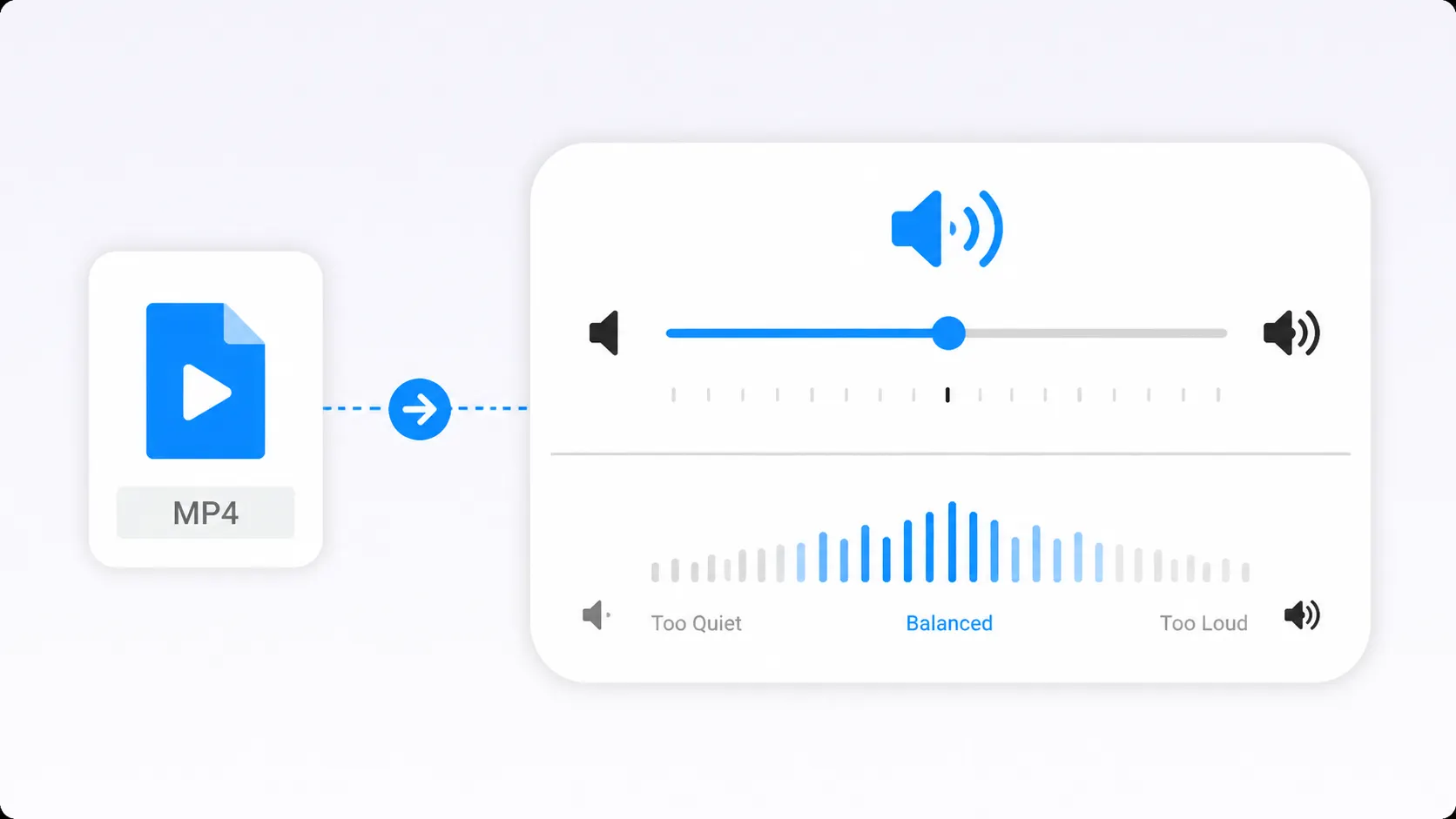
Ajuster le volume audio
Le son d’un MP4 peut être trop faible, trop fort ou incohérent avec les autres pistes audio de votre projet. Utilisez le réglage du volume pour ajuster la sortie avant de convertir MP4 en MP3.
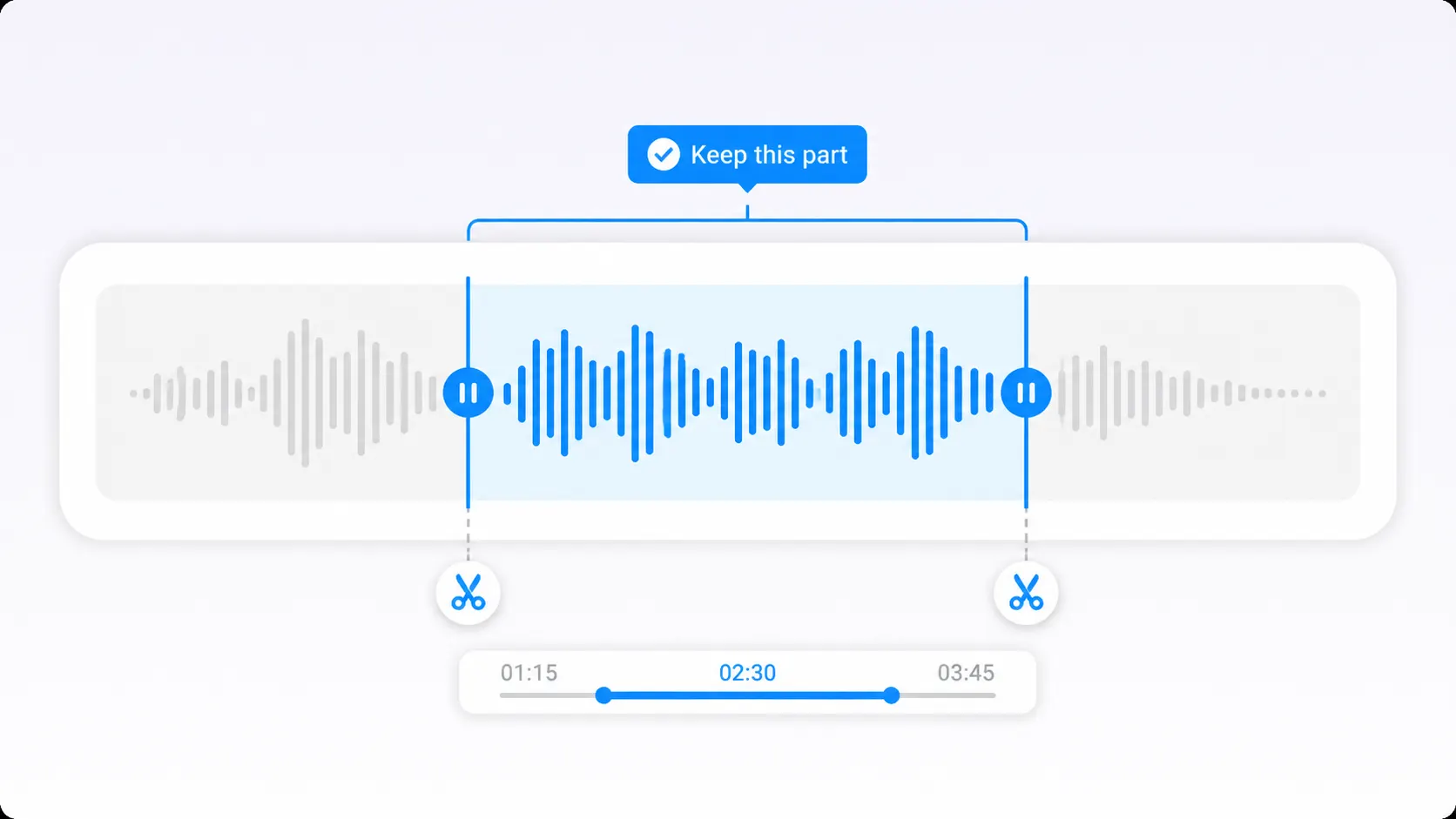
Découper l’audio à conserver
Une vidéo peut contenir une introduction, du silence, un temps de préparation ou une section indésirable qui n’a pas sa place dans le MP3 final. Utilisez les réglages de découpe pour concentrer la conversion sur la partie de l’enregistrement dont vous avez réellement besoin.
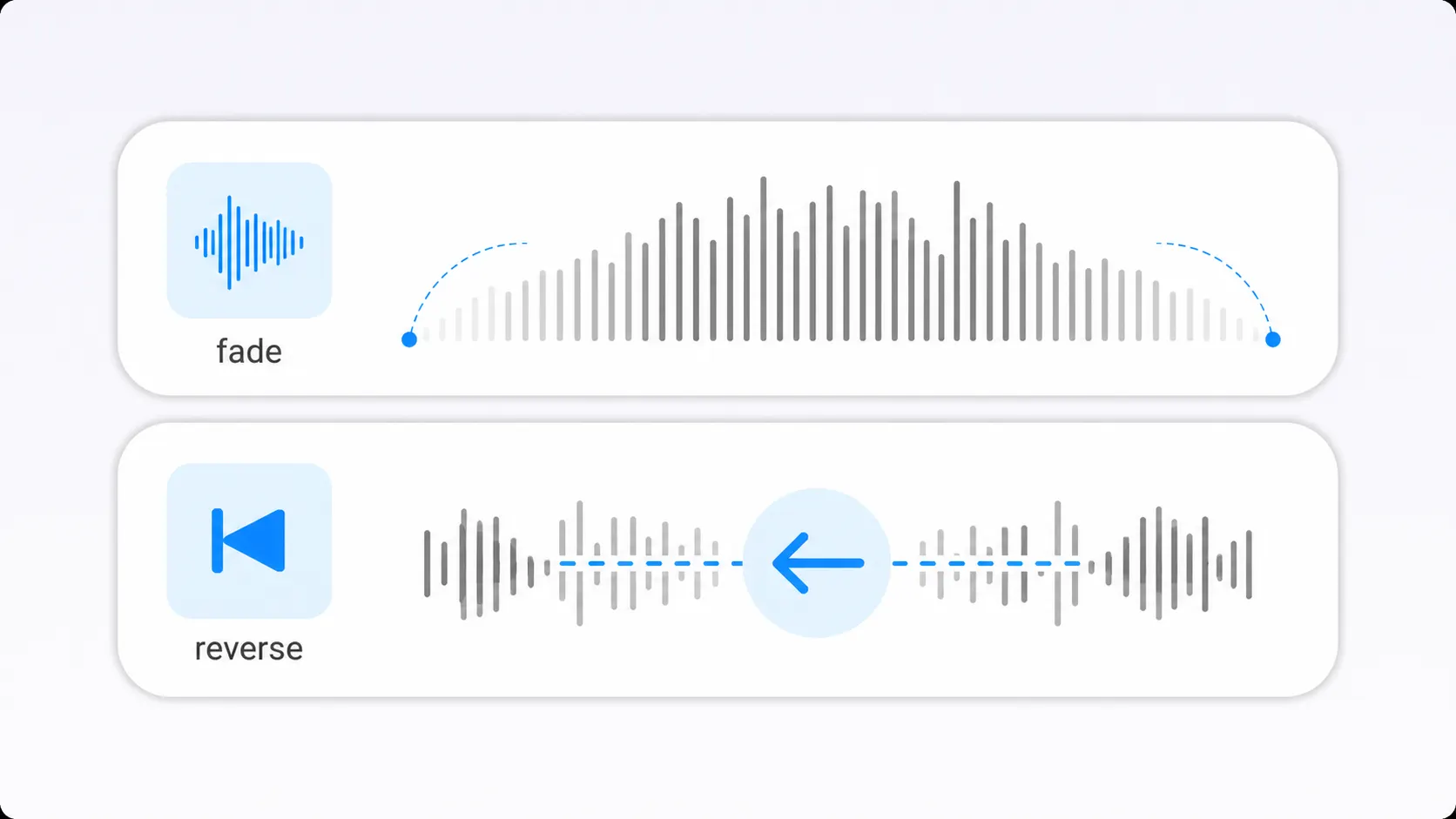
Ajouter des fondus ou inverser l’audio
Appliquez des effets de fondu entrant ou sortant lorsque l’audio a besoin d’un début ou d’une fin plus fluide. Vous pouvez aussi inverser le son pour des projets créatifs, des expériences audio ou des tâches de montage précises.
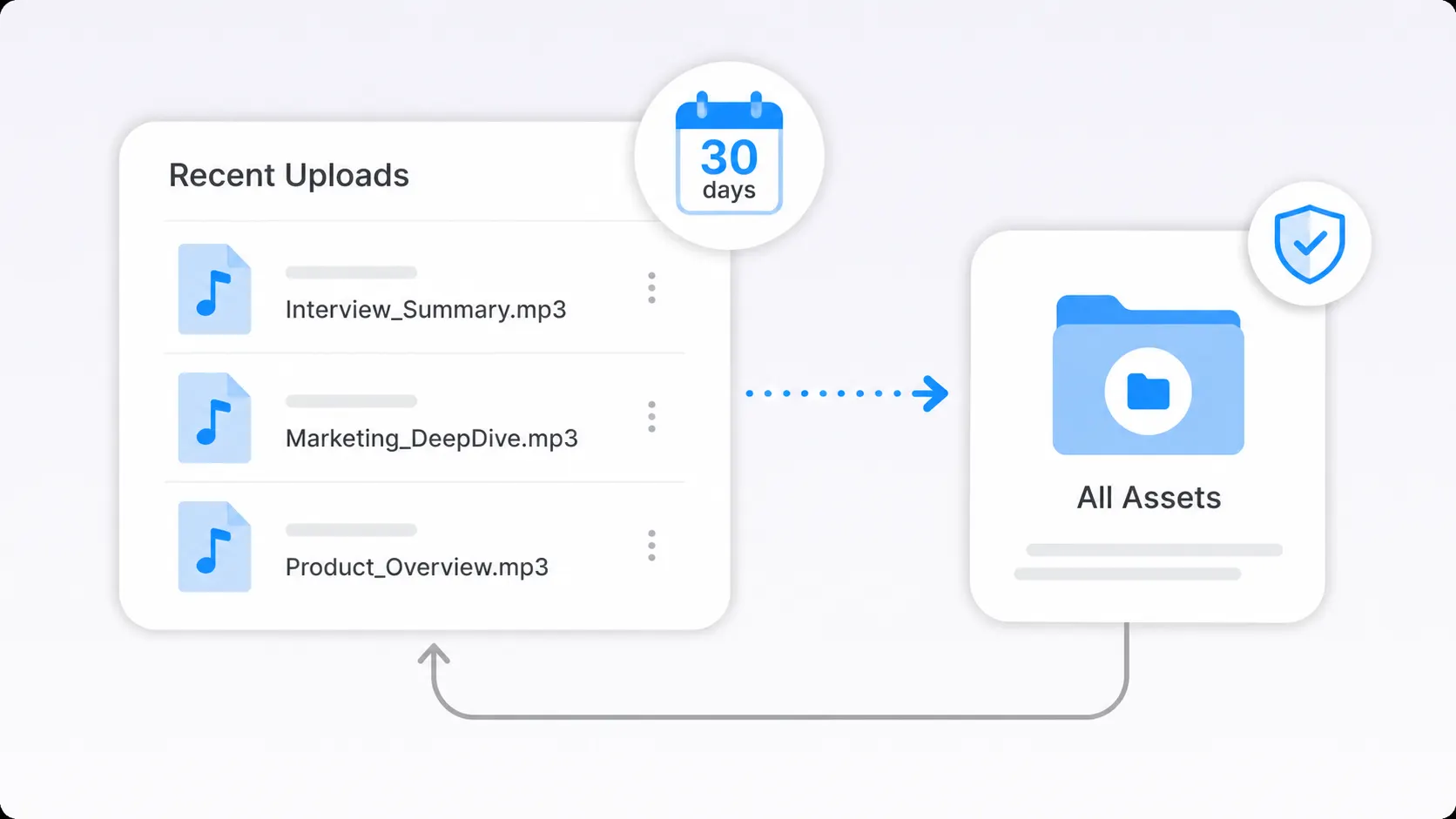
Retrouver les fichiers dans Téléversements récents
Après connexion, les fichiers importés via le convertisseur apparaissent dans Téléversements récents pendant 30 jours maximum. Déplacez les fichiers importants vers Tous les assets ou un dossier pour les conserver définitivement.
Cas d’usage courants de MP4 en MP3
Un convertisseur MP4 en MP3 est utile chaque fois que le son d’une vidéo compte plus que l’image. Les tâches suivantes montrent quand un résultat uniquement audio est plus pratique.

Écouter des cours sans écran
Convertissez un cours enregistré, une conférence, un webinaire ou une vidéo de formation en audio MP3 pour réviser sans écran. Le résultat est plus facile à réécouter dans les transports, pendant le sport, en organisant vos notes ou en préparant un examen.
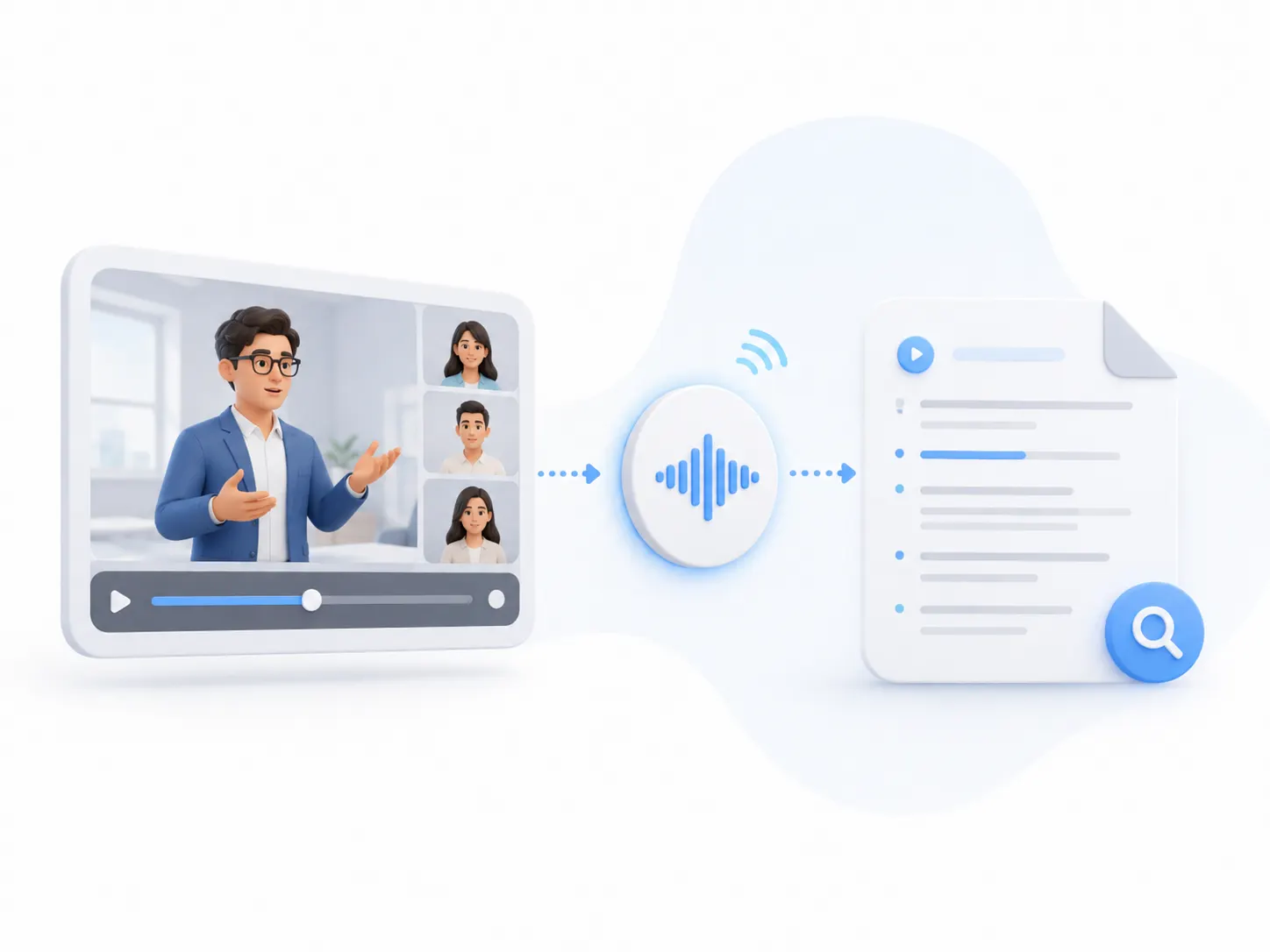
Extraire l’audio d’une interview
Extrayez l’audio d’une interview MP4, d’une conversation client, d’une session de recherche ou d’une discussion enregistrée. Un MP3 séparé est plus facile à réviser, partager avec des collègues ou utiliser comme source de transcription.
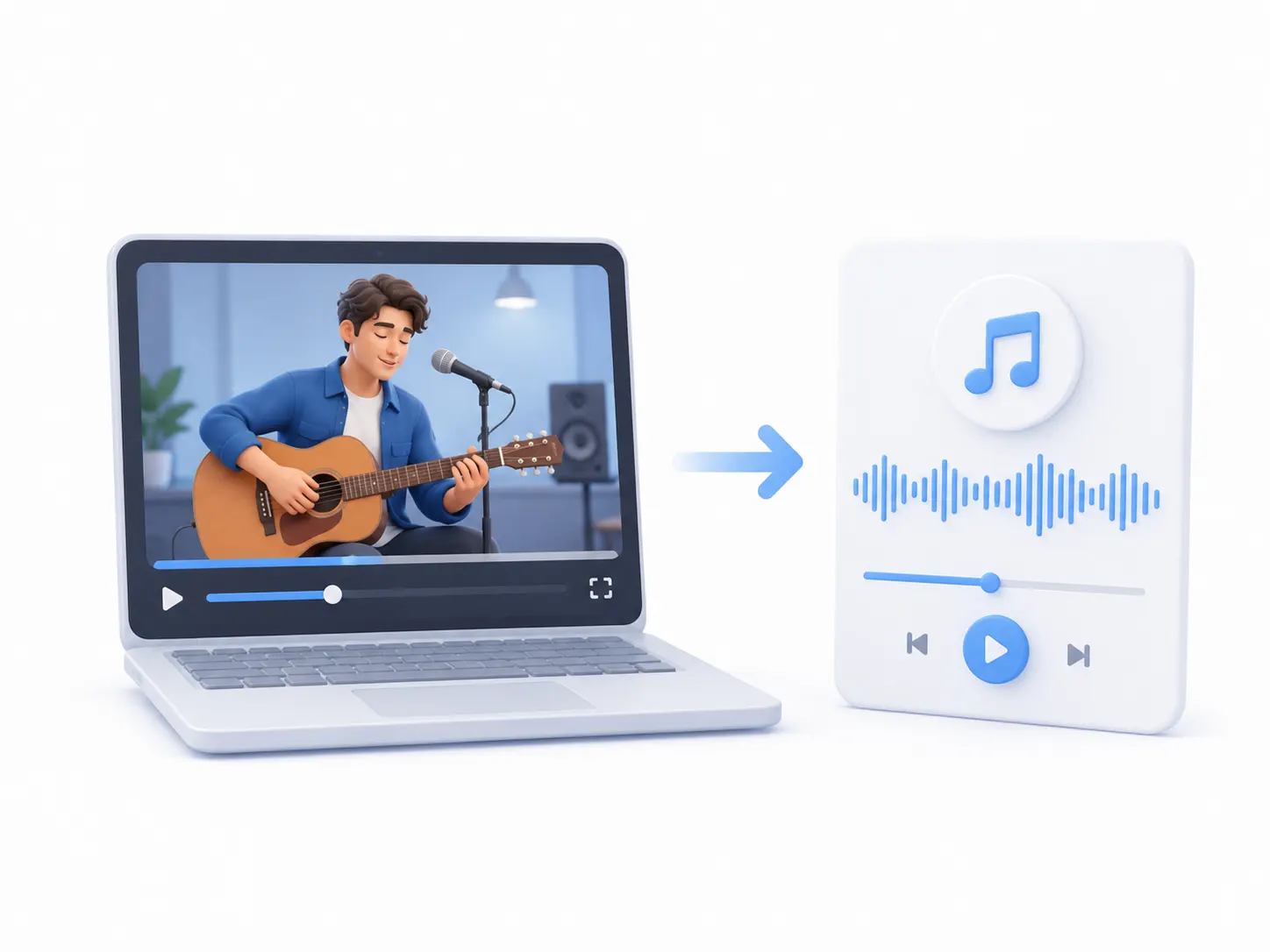
Extraire des bandes-son de vidéos MP4
Utilisez l’extracteur audio MP4 lorsque vous avez besoin de musique, d’un enregistrement de performance ou d’une bande-son provenant d’une vidéo MP4. Le MP3 obtenu est plus facile à organiser et lire sans charger la vidéo originale. Convertissez uniquement du contenu qui vous appartient ou que vous êtes autorisé à utiliser.
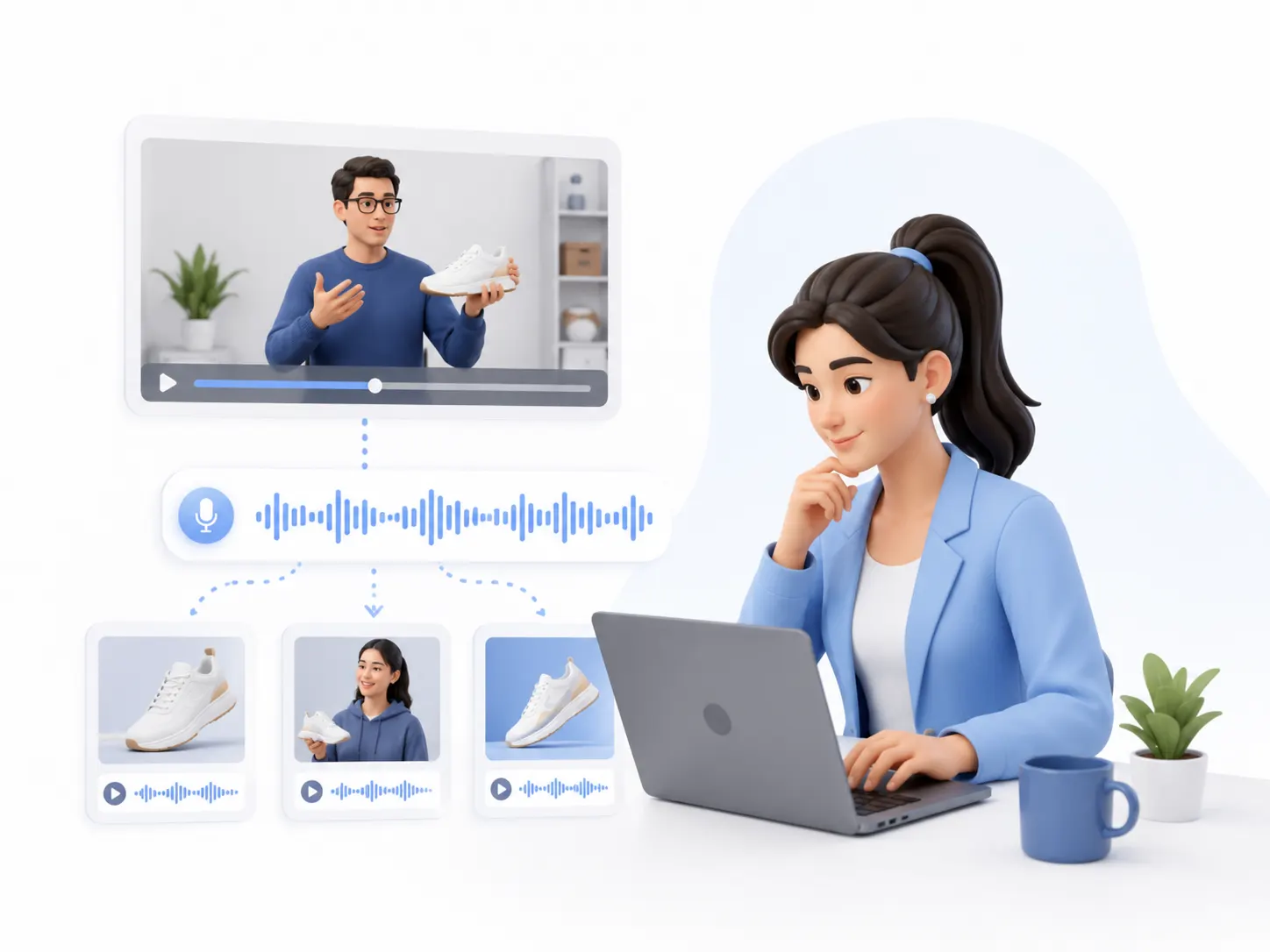
Réutiliser des voix off et extraits parlés
Les créateurs de contenu et équipes marketing peuvent extraire narration, témoignages, explications produit ou segments parlés de fichiers MP4. L’audio peut ensuite servir au montage, à la réutilisation de contenu, à la révision interne ou à un nouveau projet créatif.
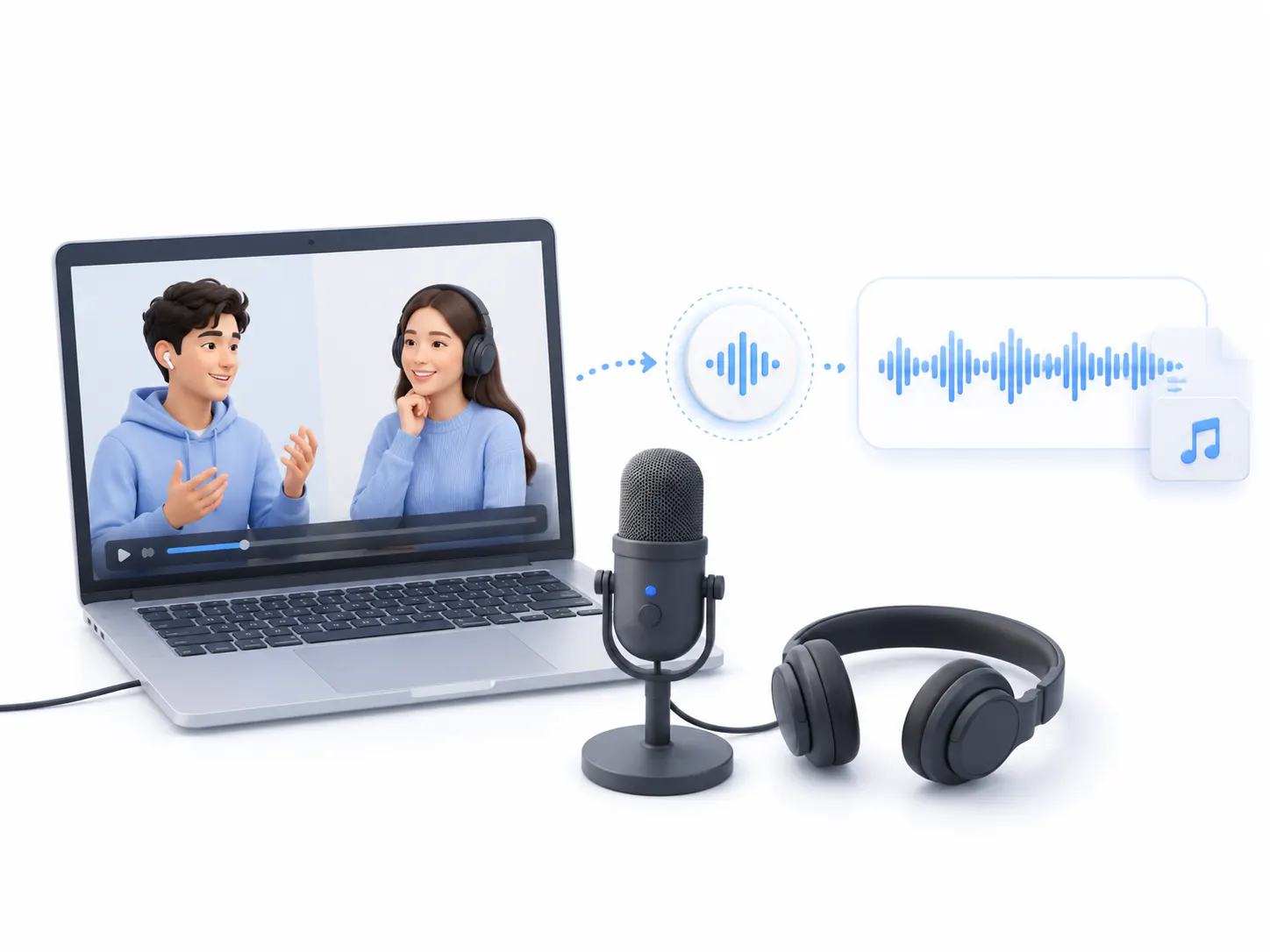
Préparer l’audio MP4 pour les podcasts
Les enregistrements vidéo sont souvent utilisés pour les interviews à distance et conversations de podcast, même lorsque le projet final ne nécessite que l’audio. Convertir MP4 en MP3 crée un fichier plus pratique pour réviser l’enregistrement ou préparer un premier montage.
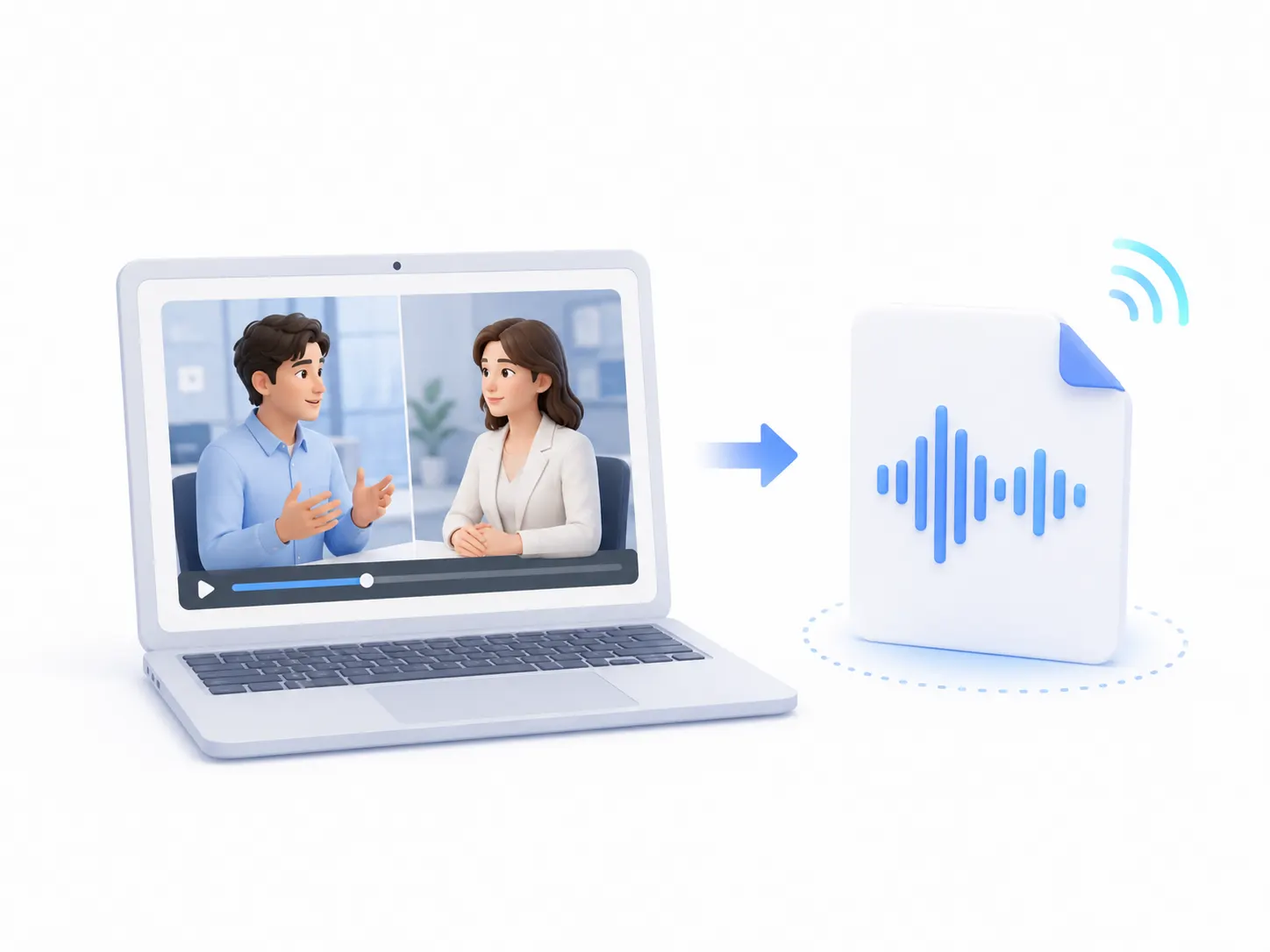
Préparer l’audio MP4 pour la transcription
Le contenu parlé dans un MP4 peut devoir devenir du texte consultable, des notes de réunion, des sous-titres ou une référence écrite. Convertissez d’abord la vidéo en MP3, puis utilisez un outil audio en texte lorsque vous avez besoin d’une transcription.
Comment convertir MP4 en MP3 en ligne
Le convertisseur MP4 en MP3 gratuit suit un flux simple en trois étapes. Aucune installation de logiciel ni création de compte n’est requise.
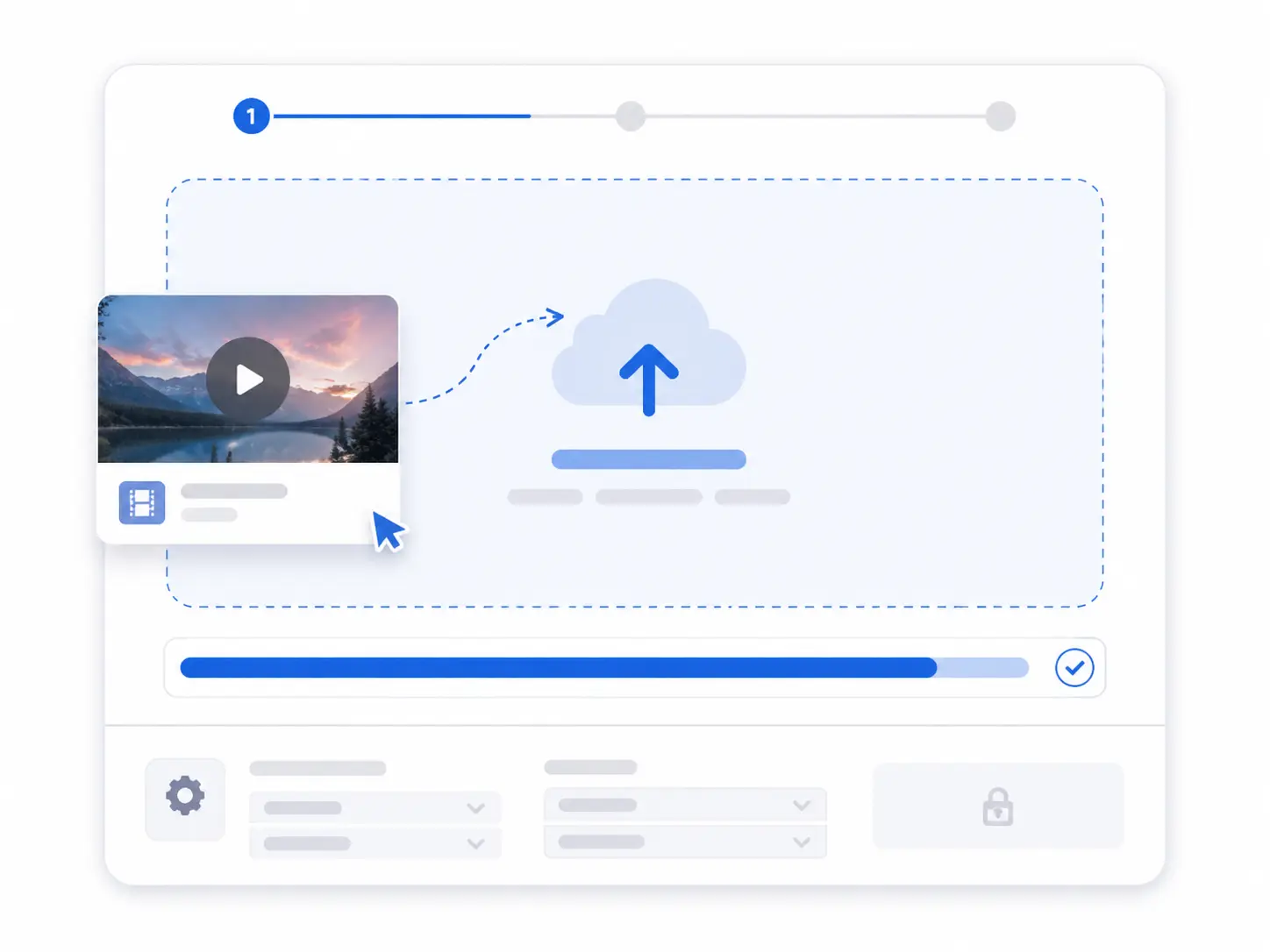
Étape 1. Importer votre fichier MP4
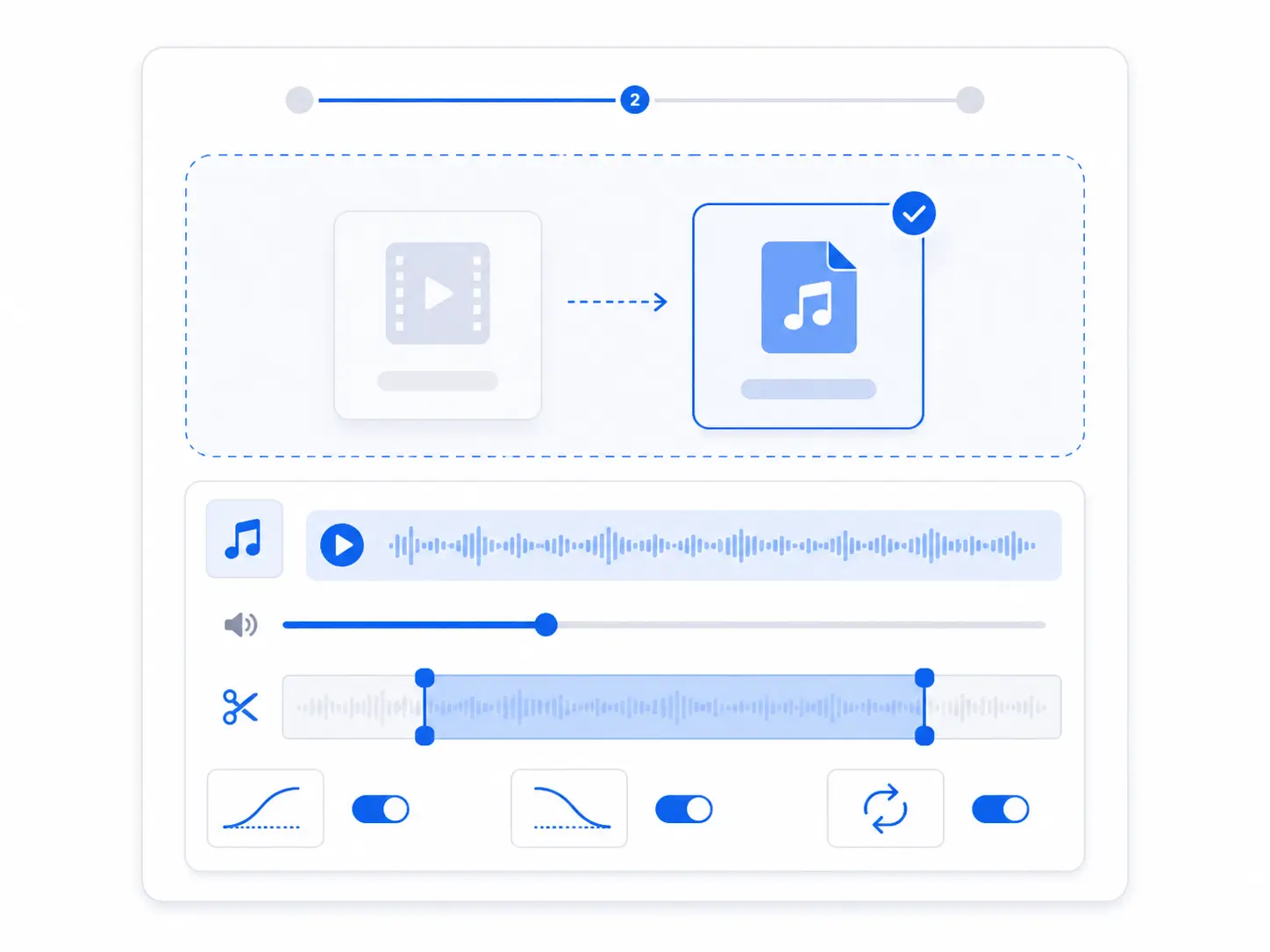
Étape 2. Vérifier le MP3 et les réglages audio
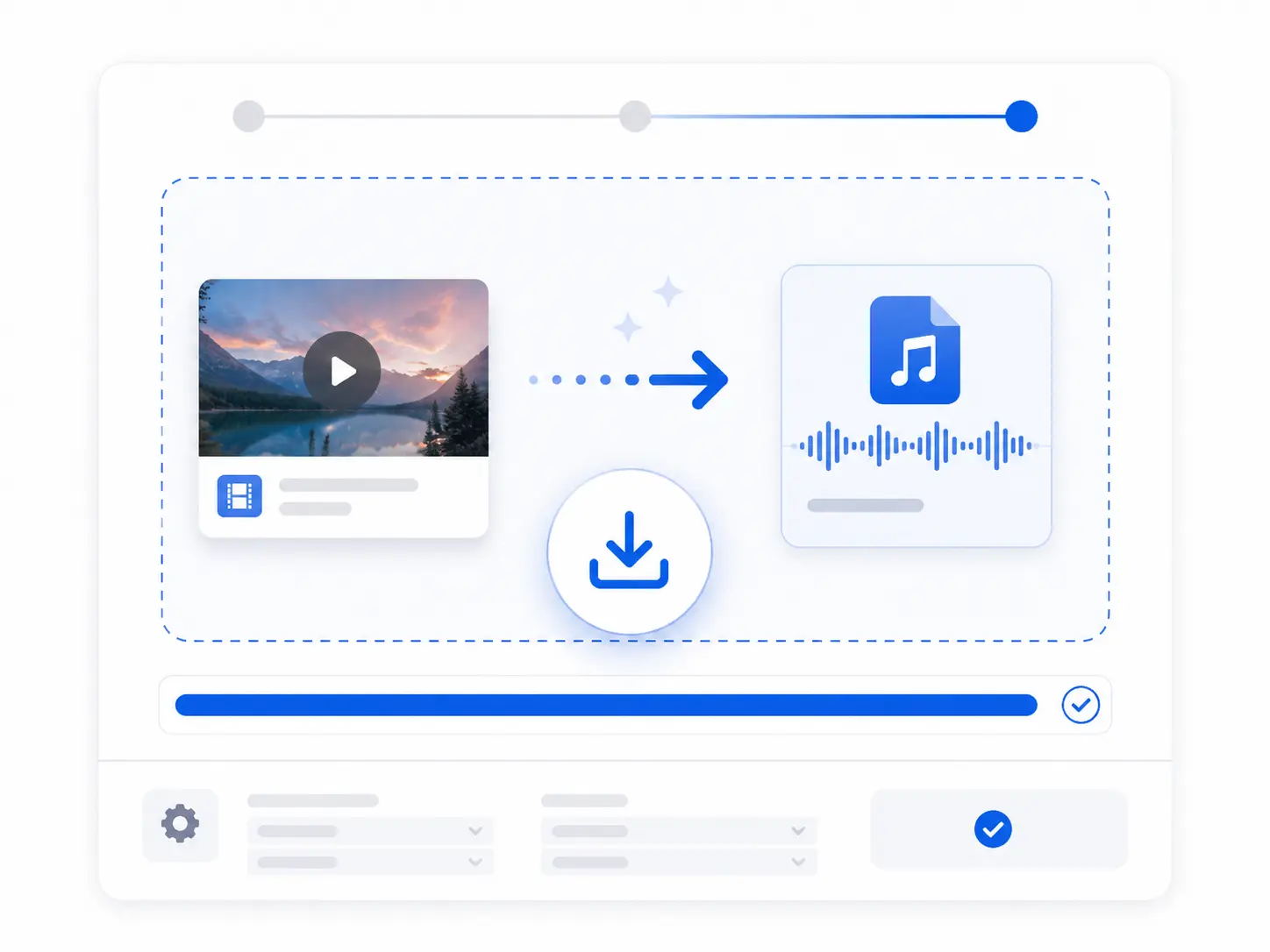
Étape 3. Convertir et télécharger le MP3
Qui utilise un convertisseur MP4 en MP3 ?
Ce convertisseur MP4 en MP3 en ligne est utile aux professionnels qui ont besoin d’extraire l’audio d’une vidéo pour la révision, l’organisation, la localisation ou la documentation.

Équipes de bureau

Support et QA

Localisation

Juridique et conformité

Archivistes

Consultants
Pourquoi utiliser ce convertisseur MP4 en MP3 gratuit ?
Gratuit
Utilisez le convertisseur MP4 en MP3 gratuit pour jusqu’à 100 conversions par jour.
Aucune inscription requise
Vous n’avez pas besoin de compte pour convertir et télécharger un MP3. Connectez-vous seulement si vous voulez accéder à Téléversements récents, Tous les assets ou aux dossiers.
Fonctionne en ligne sans installation
Le convertisseur MP4 en MP3 fonctionne dans un navigateur moderne : aucun logiciel de bureau à télécharger ou configurer.
Aucun filigrane sur le MP3
Le MP3 téléchargé n’inclut aucun filigrane ajouté. L’audio obtenu est prêt pour l’écoute, le montage, le partage ou un traitement ultérieur.
Fonctionne sur les appareils courants
Utilisez le convertisseur MP4 en MP3 en ligne via des navigateurs compatibles sur Windows, macOS, iPhone, Android, tablettes et autres appareils compatibles.
Gérer les fichiers après connexion
Après connexion, les fichiers restent dans Téléversements récents jusqu’à 30 jours. Déplacez-les vers Tous les assets ou un dossier pour les conserver, ou supprimez-les à tout moment.
Ce que les utilisateurs disent du convertisseur MP4 en MP3
Questions fréquentes
Oui. Vous pouvez utiliser le convertisseur MP4 en MP3 gratuit pour jusqu’à 100 conversions par jour. Aucun paiement ni compte n’est nécessaire pour commencer.
Non. Vous pouvez convertir MP4 en MP3 en ligne sans créer de compte. Importez votre fichier, vérifiez les réglages MP3 et lancez la conversion.
Vous pouvez importer un fichier MP4 jusqu’à 4 Go. Les fichiers plus volumineux peuvent prendre plus de temps à importer et traiter selon votre connexion et le contenu de la vidéo.
Importez le MP4, gardez MP3 comme sortie sélectionnée et lancez la conversion. L’extracteur audio MP4 sépare le son et crée un fichier MP3 autonome.
Oui. Vous pouvez ajuster le volume, découper l’enregistrement, appliquer des fondus entrants ou sortants et inverser l’audio avant la conversion.
Oui. Vous pouvez utiliser le convertisseur MP4 en MP3 en ligne dans un navigateur mobile compatible sur iPhone, Android et tablettes, sans installer de logiciel de bureau.
MP3 est un format audio compressé, donc le fichier final peut contenir moins de données audio que la piste source. La différence perceptible dépend de l’enregistrement original et des réglages de conversion. Utiliser le MP4 original plutôt qu’une copie convertie plusieurs fois peut aider à préserver davantage la qualité source.
Les utilisateurs connectés peuvent accéder aux fichiers importés dans Téléversements récents pendant 30 jours maximum. Déplacez les fichiers vers Tous les assets ou un dossier pour les conserver définitivement, ou supprimez-les manuellement lorsqu’ils ne sont plus nécessaires.