無料MOVからMP3変換オンライン
QuickTime、iPhone、カメラのMOVファイルをMP3に変換。最大4GBのファイルを1つアップロードし、音声を調整して、登録なしでダウンロードできます。
クリックしてアップロード、またはドラッグ&ドロップ
MP4、MOV、WEBM、MP3、M4A、WAV、FLAC など
QuickTimeを直接MP3に変換
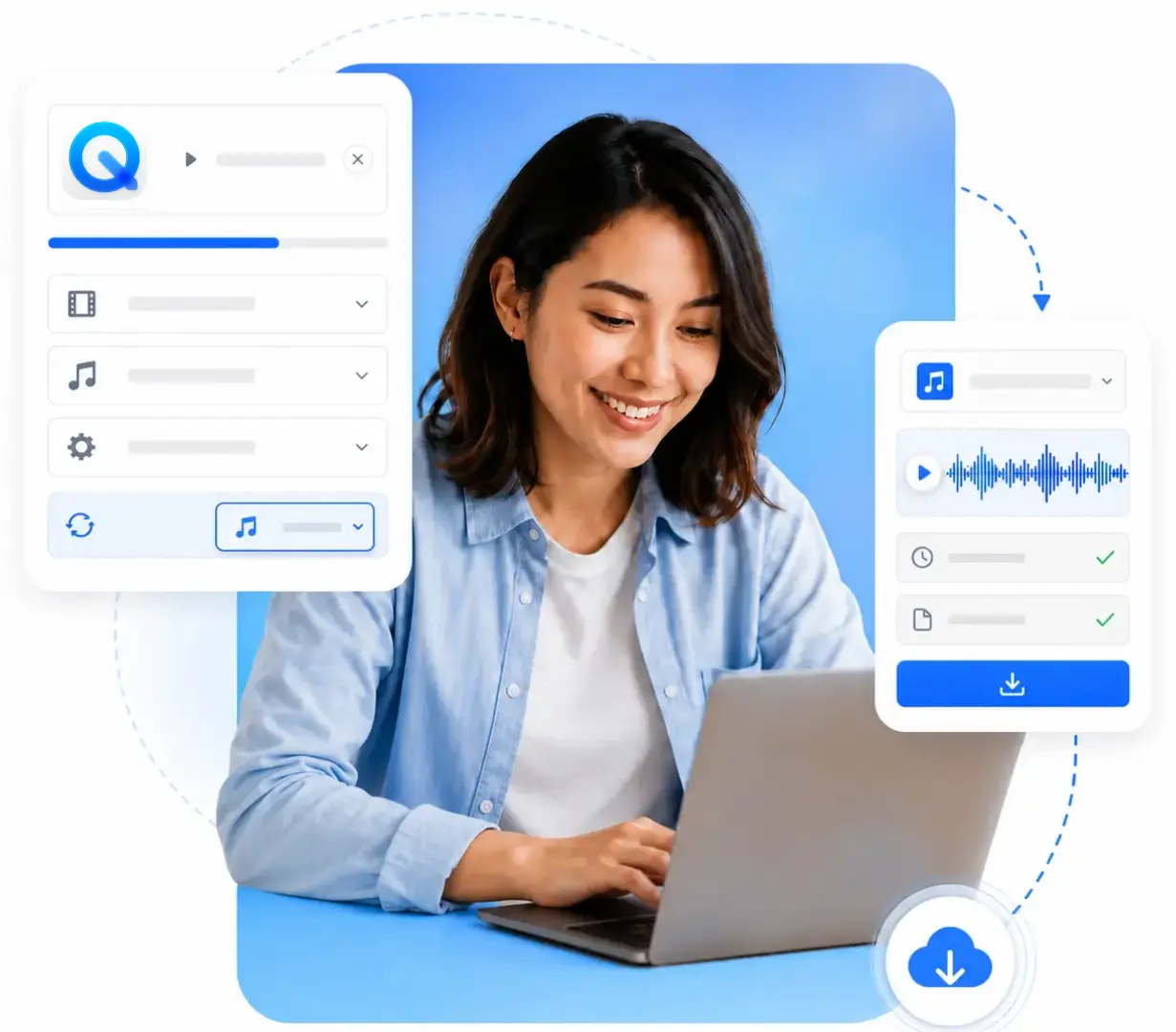
QuickTimeの「オーディオのみ」書き出しでは、MP3ではなくMPEG-4オーディオファイルが作成されます。Decopyなら元のMOVをアップロードして、M4Aを先に書き出さずにMP3を直接作成できます。
最大4GBのMOV録画を変換
カメラ、iPhone、画面録画、編集プロジェクトのMOVファイルはすぐに大きくなります。最大4GBの録画を1つアップロードし、準備部分、無音、不要な区間を切り取ってからMP3を作成できます。

完成済みMOV書き出しの音声を再利用
編集プロジェクトがアーカイブされ、元の音声トラックが残っていない場合、完成済みMOVだけが手元に残ることがあります。MOVをMP3に変換して、ナレーション、インタビュー、推薦コメント、レビュー用の音声コピーを作れます。

MOV MP3変換ツールの機能
MOV動画からMP3音声を抽出し、必要に応じて音を調整し、複雑な動画編集ソフトを使わずに変換を完了できます。
最大4GBのMOVファイルをアップロード
パソコン、スマートフォン、タブレットからMOVファイルを選択するか、アップロードエリアにドラッグします。この変換ツールは最大4GBのMOVファイルに対応しており、長時間または大容量の録画にも適しています。
MP3を標準出力のまま使う
MP3が標準出力として選択されているため、変換前に不要な形式設定を確認する必要はありません。元動画をアップロードし、MP3出力を確認して、準備ができたら続行できます。
音量を調整
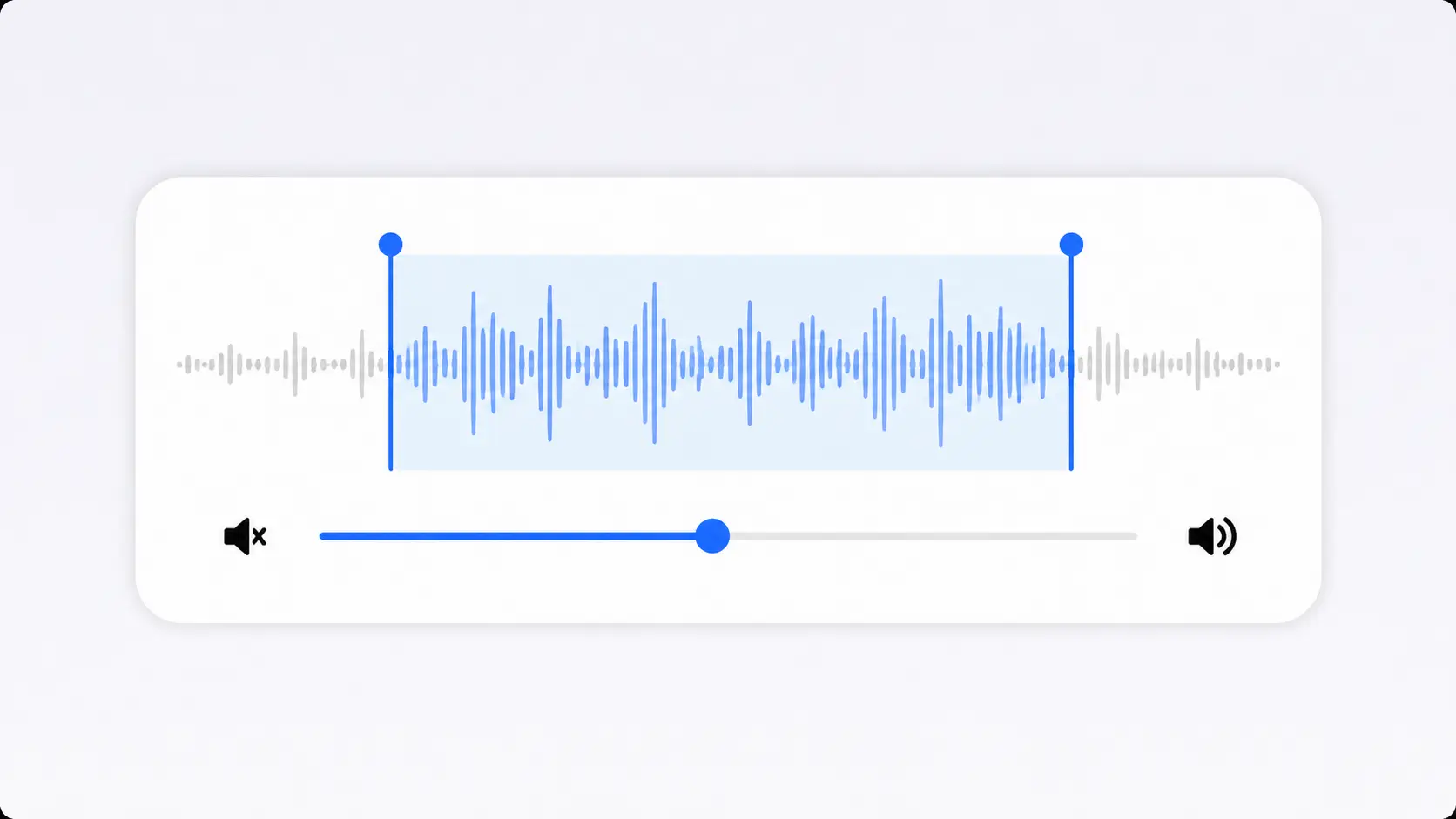
MOV内の音声は、音が小さすぎる、大きすぎる、またはプロジェクト内の他の音声と合わない場合があります。MOVをMP3に変換する前に、音量設定で出力を調整できます。
残したい音声だけをトリミング
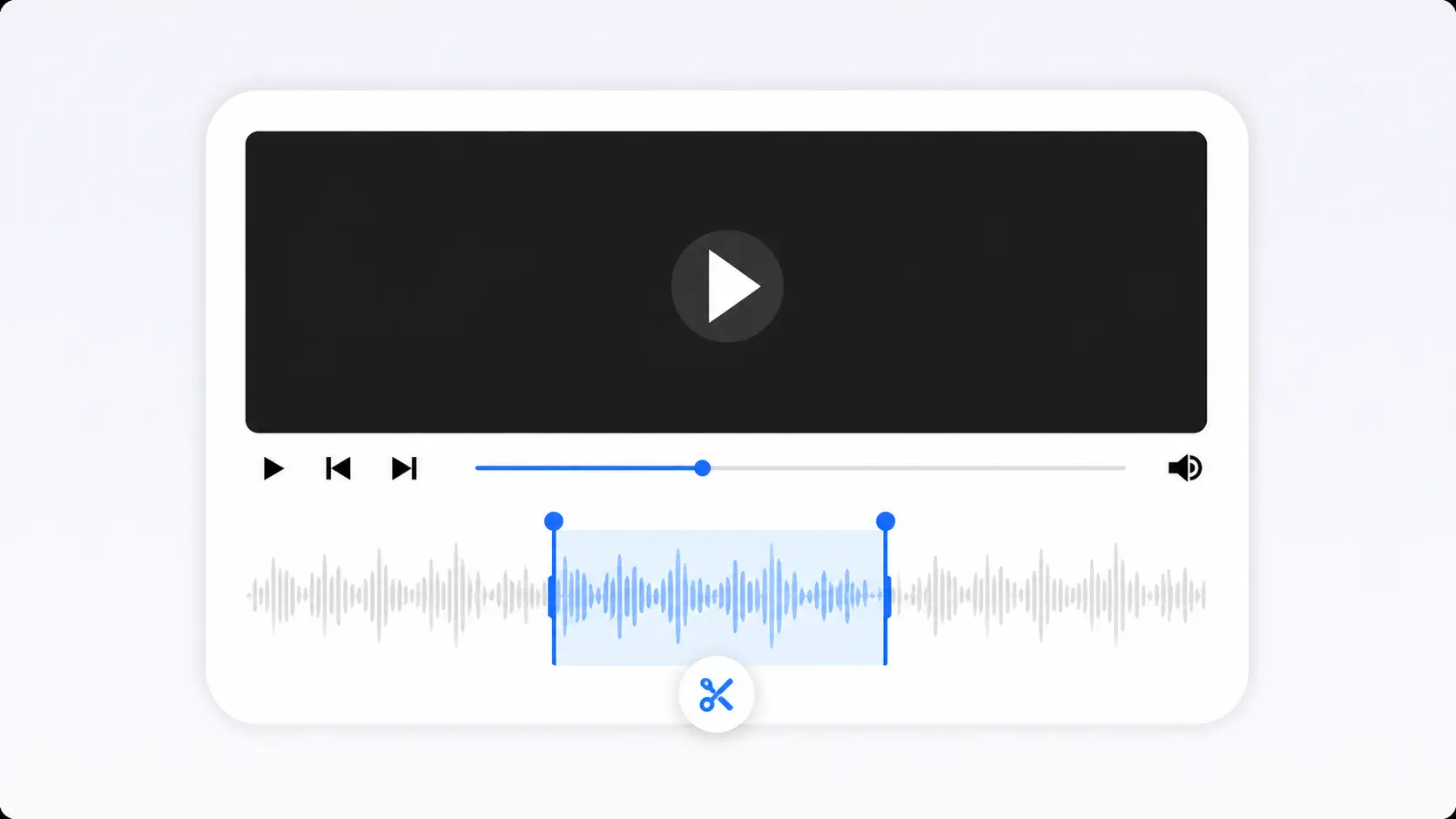
動画には、イントロ、無音、準備時間、最終MP3に不要な部分が含まれることがあります。トリミング設定を使えば、本当に必要な録音部分だけに変換範囲を絞れます。
フェード効果を追加、または音声を反転
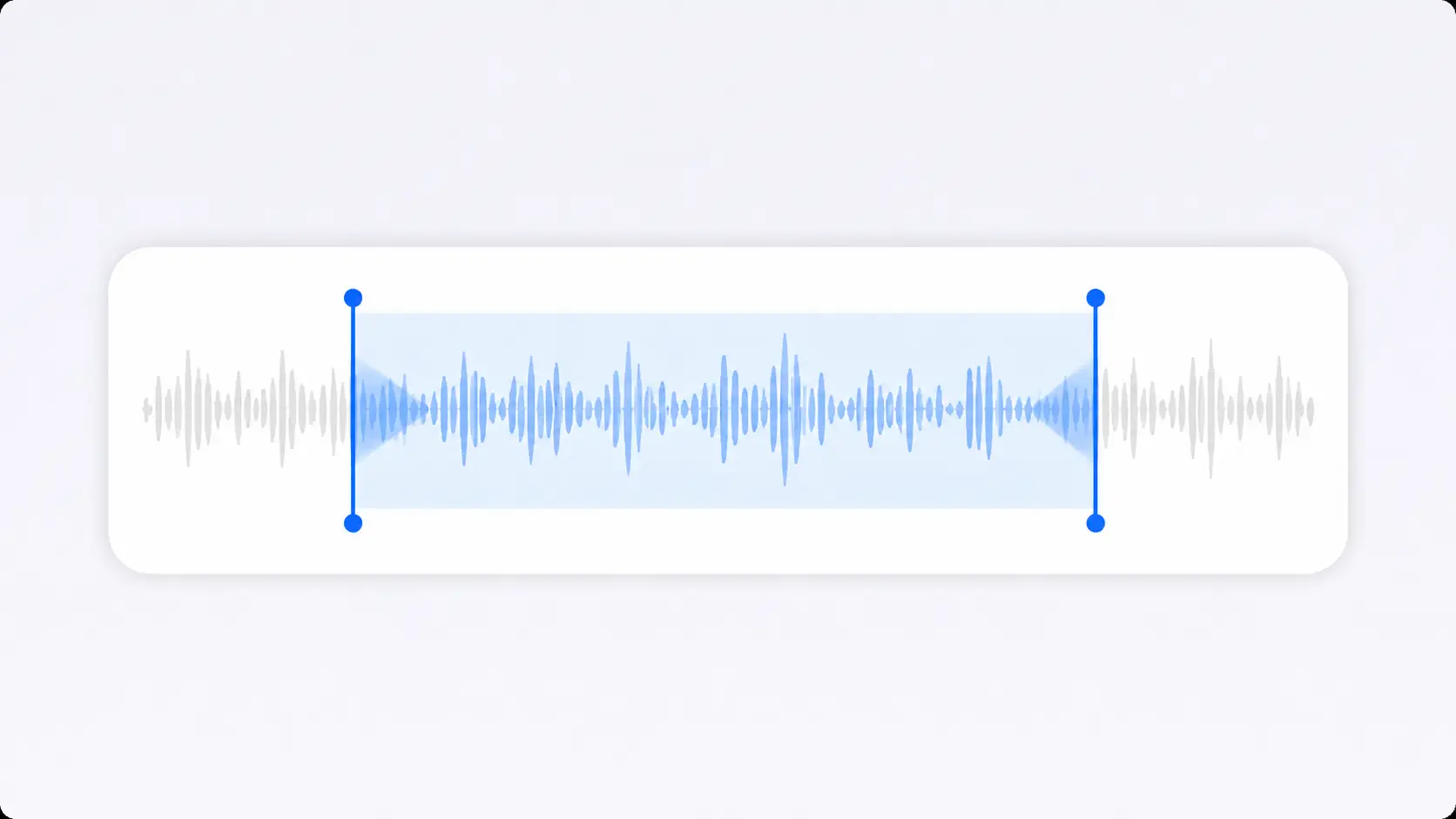
音声の始まりや終わりを自然にしたい場合は、フェードインまたはフェードアウトを適用できます。クリエイティブ用途、音声実験、特定の編集作業向けに、音声を反転することもできます。
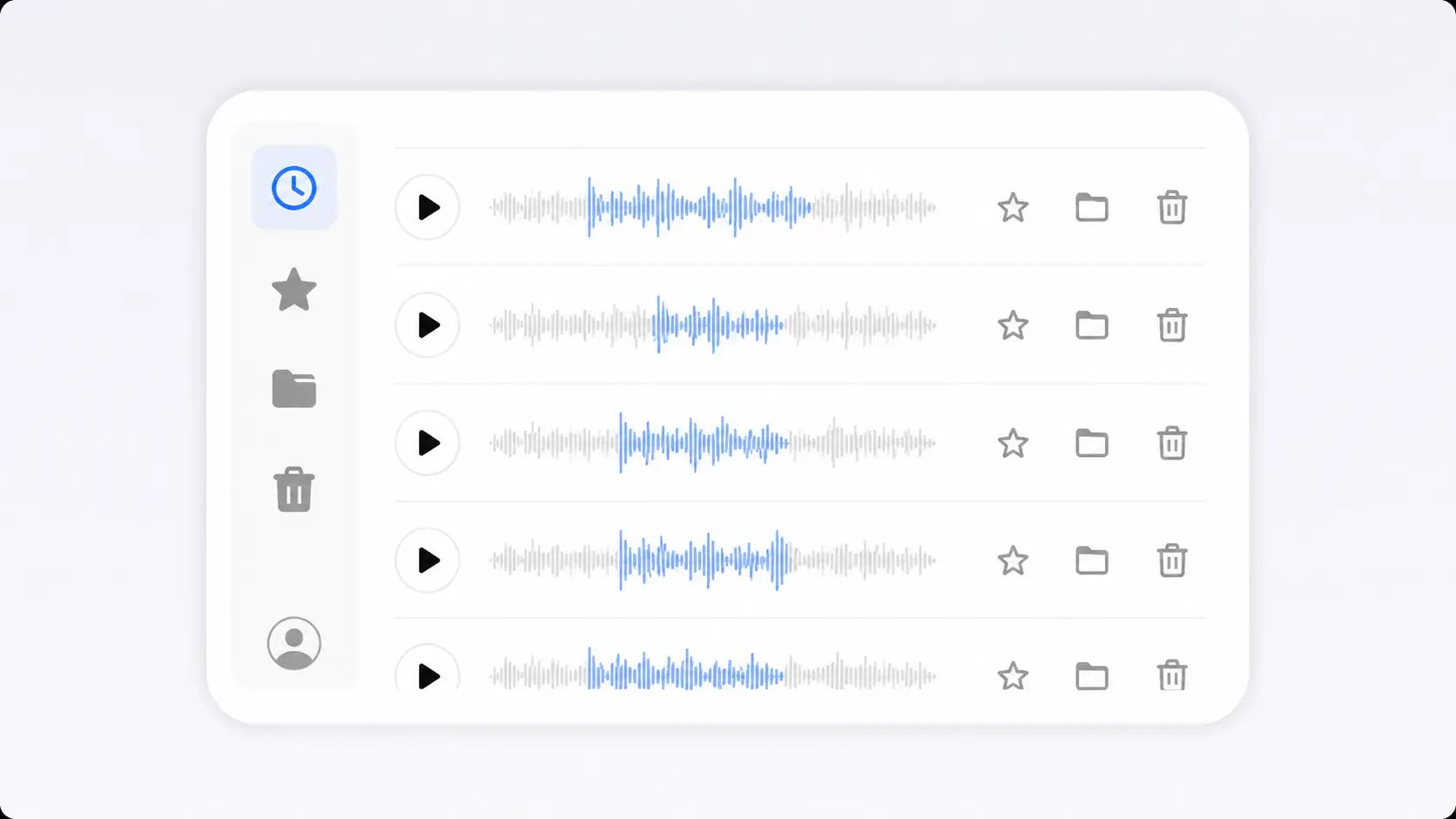
最近のアップロードのファイルに戻る
ログイン後、変換ツールでアップロードしたファイルは最大30日間、最近のアップロードに表示されます。重要なファイルは、すべてのアセットまたはフォルダに移動すると永続的に保存できます。
オンラインでMOVをMP3に変換する方法
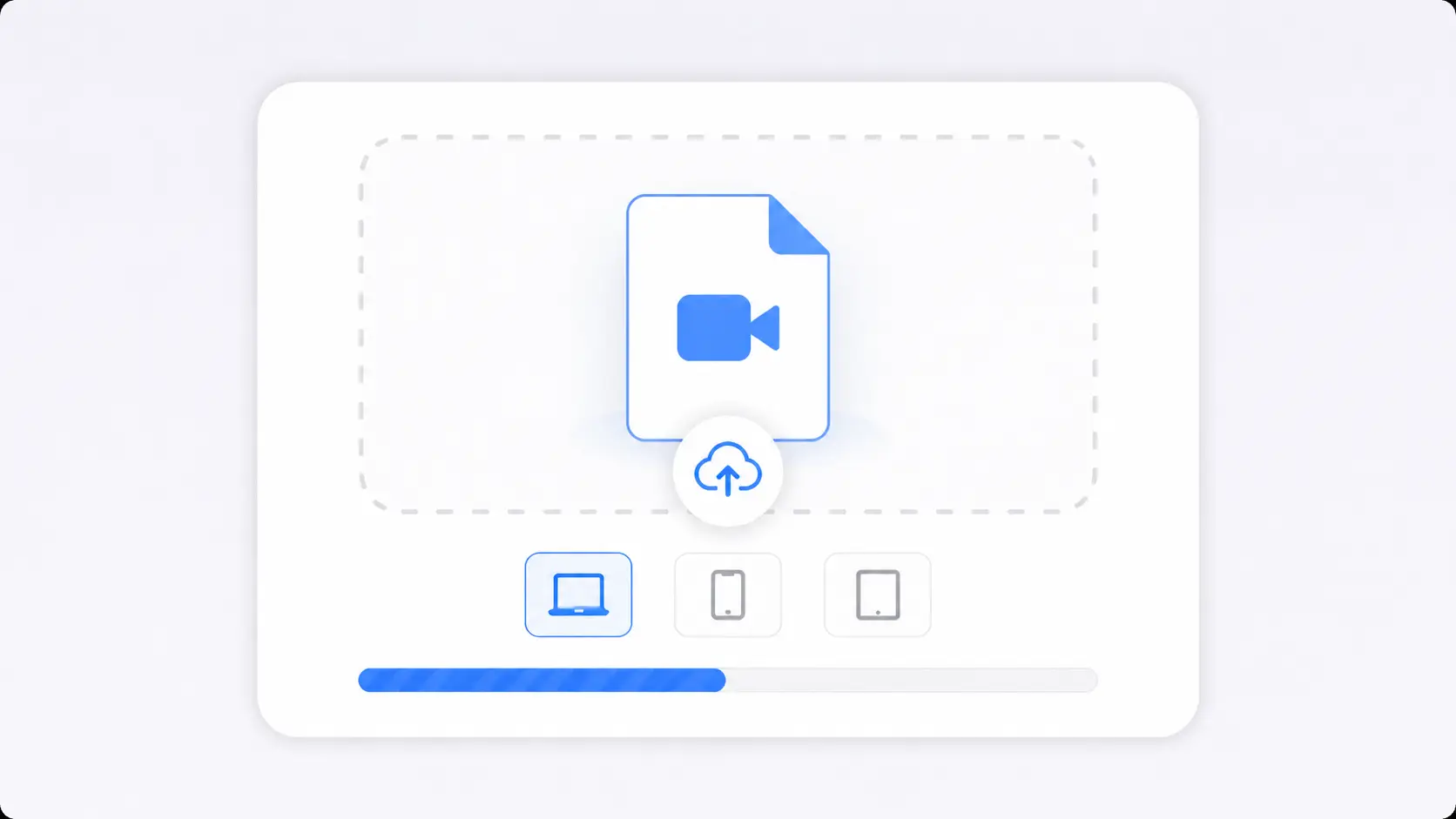
ステップ1. MOVファイルをアップロード
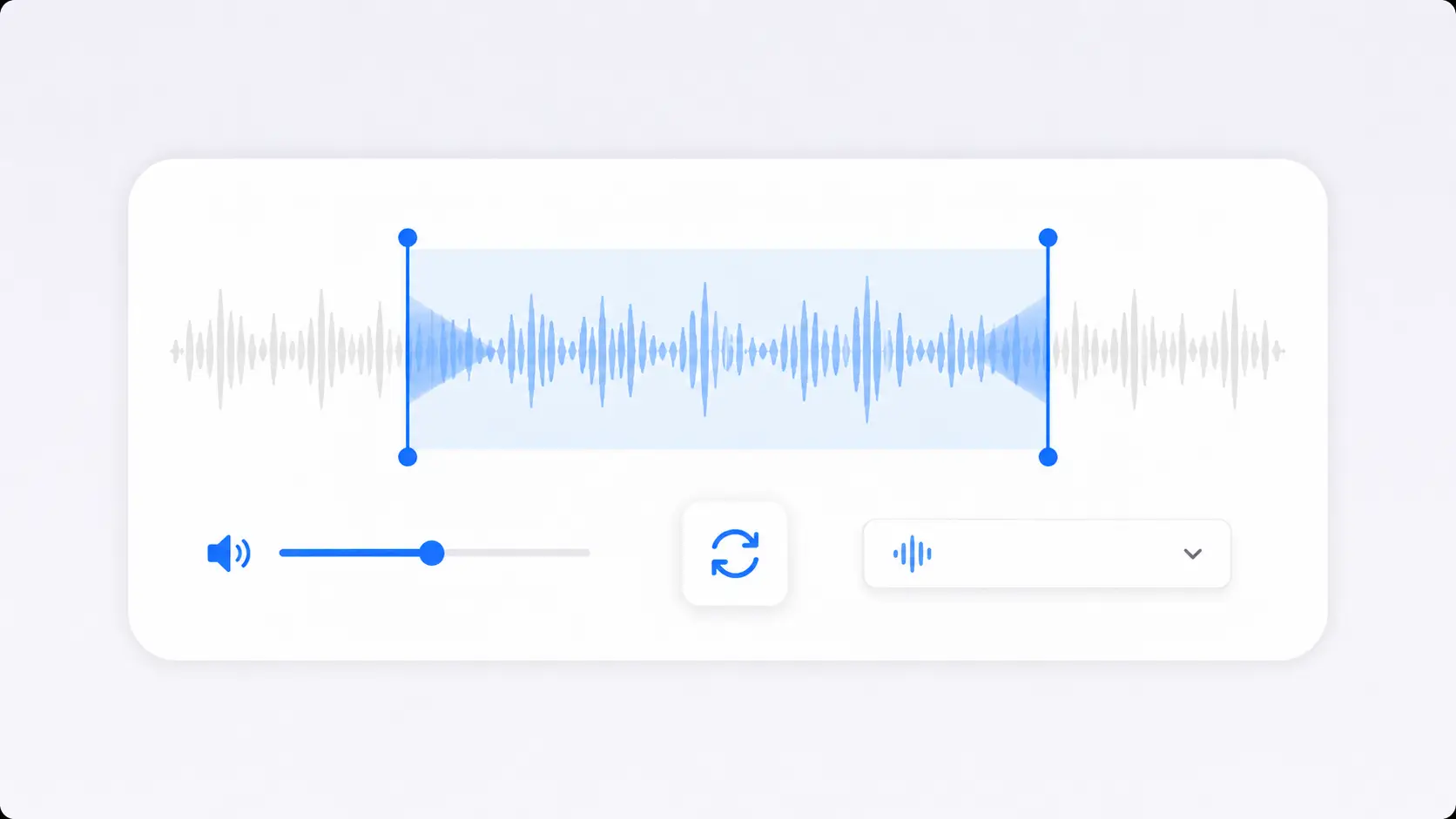
ステップ2. MP3と音声設定を確認
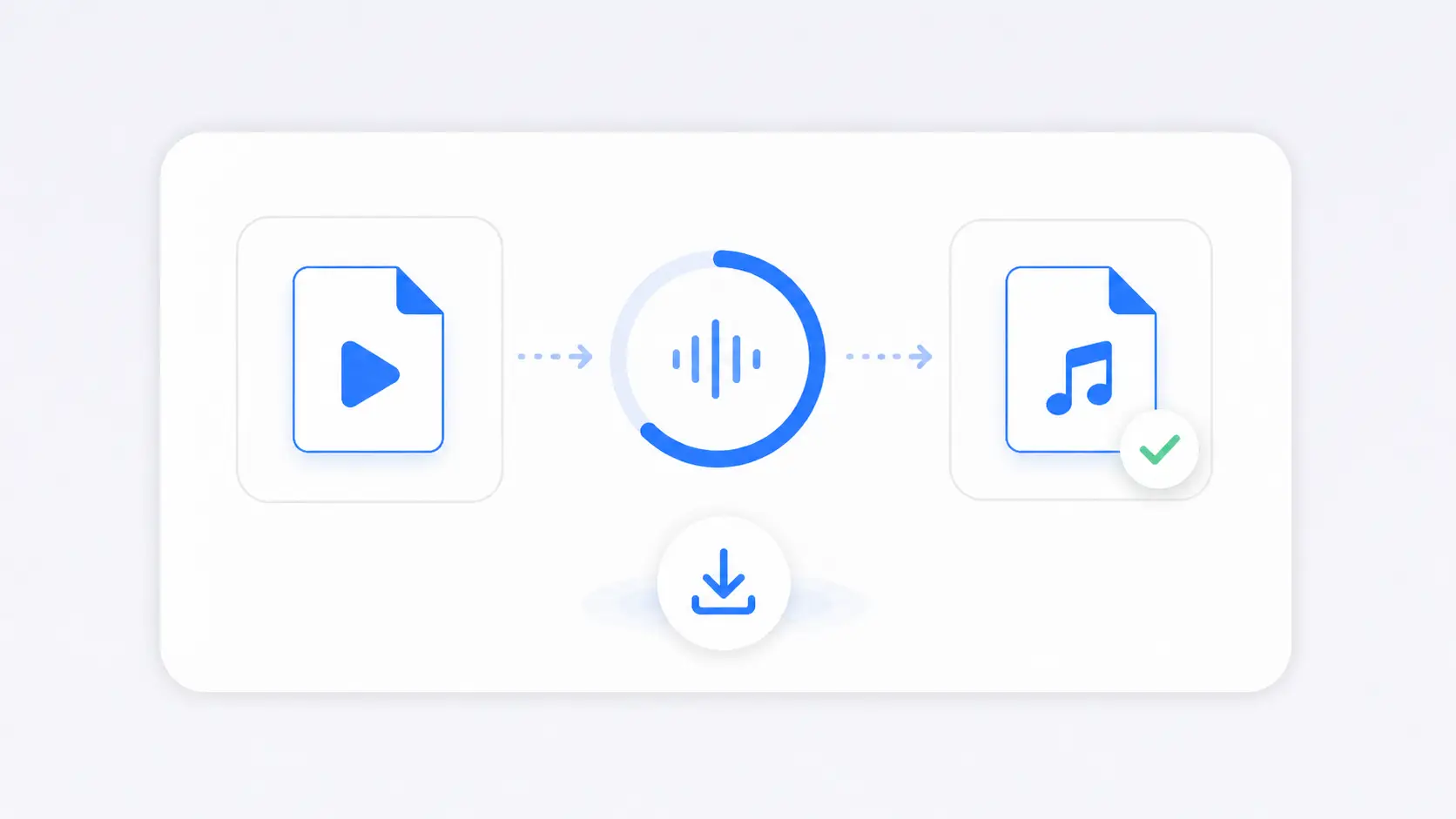
ステップ3. 変換してMP3をダウンロード
MOV MP3変換のよくある用途
MOV MP3変換ツールは、動画の映像より音声のほうが役立つ場面で便利です。以下の例では、音声のみの結果がより実用的なケースを紹介します。
講義を画面なしで聞く
録画された授業、講義、ウェビナー、研修動画をMP3音声に変換し、画面なしで復習できます。通勤中、運動中、ノート整理中、試験準備中にも再生しやすくなります。
インタビュー音声を抽出
MOV形式のインタビュー、顧客との会話、調査セッション、録音された議論から音声を抽出できます。別個のMP3にすると、確認、同僚との共有、文字起こし元としての利用が簡単になります。
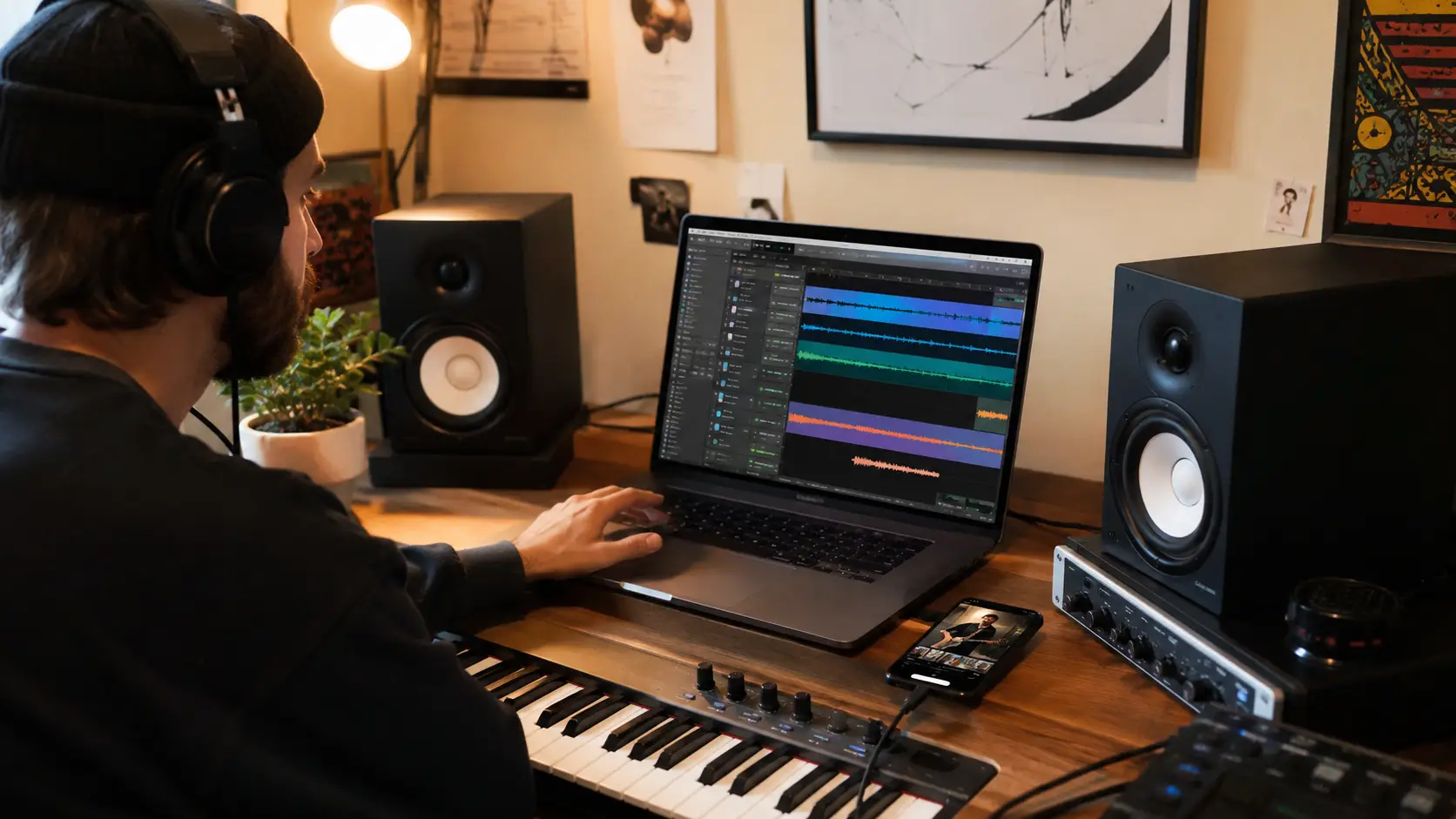
MOV動画からサウンドトラックを抽出
MOV動画から音楽、演奏音声、サウンドトラックが必要な場合は、MOV音声抽出ツールを使えます。作成されたMP3は、元動画を読み込まずに整理・再生しやすくなります。自分が所有している、または利用許可のある素材だけを変換してください。
ナレーションや音声クリップを再利用
コンテンツ制作者やマーケティングチームは、MOVファイルからナレーション、証言、製品説明、話し言葉のセグメントを抽出できます。その音声は、編集、コンテンツ再利用、社内確認、新しいクリエイティブ制作に活用できます。

Podcast向けにMOV音声を準備
リモートインタビューやPodcast収録では、最終的に音声だけが必要でも動画録画が使われることがあります。MOVをMP3に変換すると、録音確認や編集下書きの準備に使いやすいファイルになります。
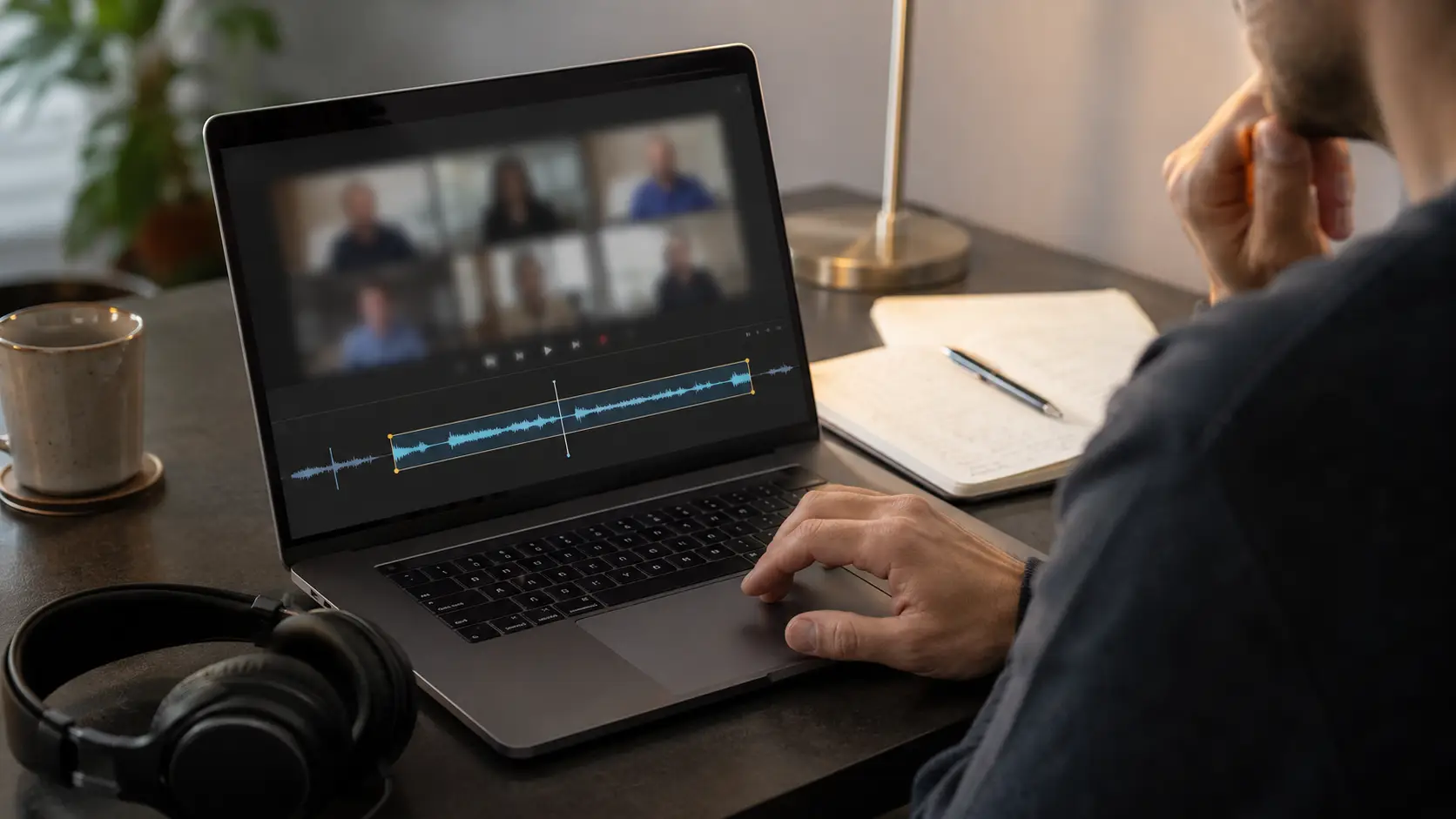
文字起こし用にMOV音声を準備
MOV内の話し言葉は、検索可能なテキスト、議事録、字幕、文書化された参照資料にする必要があるかもしれません。文字起こしが必要な場合は、まず動画をMP3に変換し、その後で音声テキスト化ツールを使います。
この無料MOV MP3変換ツールを使う理由
無料
無料MOV MP3変換ツールは、1日最大100回まで利用できます。
登録不要
MP3の変換とダウンロードにアカウントは不要です。最近のアップロード、すべてのアセット、フォルダにアクセスしたい場合のみログインしてください。
インストール不要でオンライン動作
MOV MP3変換ツールは最新ブラウザで動作するため、デスクトップソフトをダウンロードしたり設定したりする必要はありません。
MP3に透かしなし
ダウンロードしたMP3に追加の透かしは入りません。作成された音声は、視聴、編集、共有、追加処理にすぐ使えます。
一般的なデバイスで利用可能
Windows、macOS、iPhone、Android、タブレットなど、対応ブラウザを備えた互換デバイスでオンラインMOV MP3変換ツールを利用できます。
ログイン後にファイルを管理
ログイン後、ファイルは最近のアップロードに最大30日間保存されます。保存したい場合は、すべてのアセットまたはフォルダに移動し、不要になったらいつでも削除できます。
MOV MP3変換ツールのユーザーレビュー
よくある質問
はい。無料MOV MP3変換ツールは、1日最大100回まで利用できます。開始に支払いもアカウント登録も必要ありません。
いいえ。アカウント登録なしでオンラインでMOVをMP3に変換できます。ファイルをアップロードし、MP3設定を確認して変換を開始してください。
最大4GBのMOVファイルをアップロードできます。大きなファイルは、接続速度や動画内容によってアップロードと処理に時間がかかる場合があります。
MOVをアップロードし、出力としてMP3を選択したまま変換を開始します。MOV音声抽出ツールが音声を分離し、単体のMP3ファイルを作成します。
はい。変換前に、音量調整、録音のトリミング、フェードインまたはフェードアウト、音声反転ができます。
はい。iPhone、Android、タブレットの対応モバイルブラウザで、デスクトップソフトをインストールせずにオンラインMOV MP3変換ツールを利用できます。
MP3は圧縮音声形式のため、完成ファイルには元のトラックより少ない音声データが含まれる場合があります。聞いてわかる差は、元の録音と変換設定によって異なります。 何度も変換されたコピーではなく元のMOVを使うと、より多くの元品質を保ちやすくなります。
ログイン済みユーザーは、最近のアップロードで最大30日間アップロード済みファイルにアクセスできます。永続的に保存したい場合は、すべてのアセットまたはフォルダに移動し、不要になったら手動で削除してください。
はい。MP3が初期設定ですが、DecopyはAAC、AIFF、ALAC、AMR、FLAC、M4A、OGG、WAV、WMAにも対応しています。再生、編集、保存の目的に合う出力形式を選べます。
いいえ。現在、このコンバーターはMOVファイルを1つずつ処理します。1日に最大100件の個別変換タスクを実行できます。
いいえ。アカウントを作成しなくてもアップロード、変換、ダウンロードできます。ログインが必要なのは、最近のアップロードを開く、フォルダーで整理する、すべてのアセットを使う場合だけです。
ログイン済みユーザーは、最近のアップロードで最大30日間ファイルにアクセスできます。重要なファイルはすべてのアセットまたはフォルダーへ移動し、不要になったら手動で削除できます。
いいえ。Decopyは変換後のMP3に音声ウォーターマークを追加しません。