無料の文字起こしオンライン
音声を無料でオンライン文字起こし。音声ファイルをアップロードし、録音をテキスト化し、字幕を作成し、多言語で文字起こし結果を編集できます。
履歴
お気に入り
毎日10回の無料文字起こし(30分以内の音声).
クリックしてアップロードまたはドラッグ&ドロップ
クリックしてアップロード
WMA WAV OGG MP3 M4A FLAC AMR AIFF 最大500MB
話者認識
複数の話者を検出し、それに応じて文字起こしを分割します。
手入力の手間から解放
会議、講義、インタビュー、ボイスメモの長い内容を手で打ち込むのは、録音そのものより時間がかかることがあります。音声文字起こしを使えば、話した内容を編集可能なテキストに変換でき、巻き戻しや一時停止、手入力の時間を減らせます。
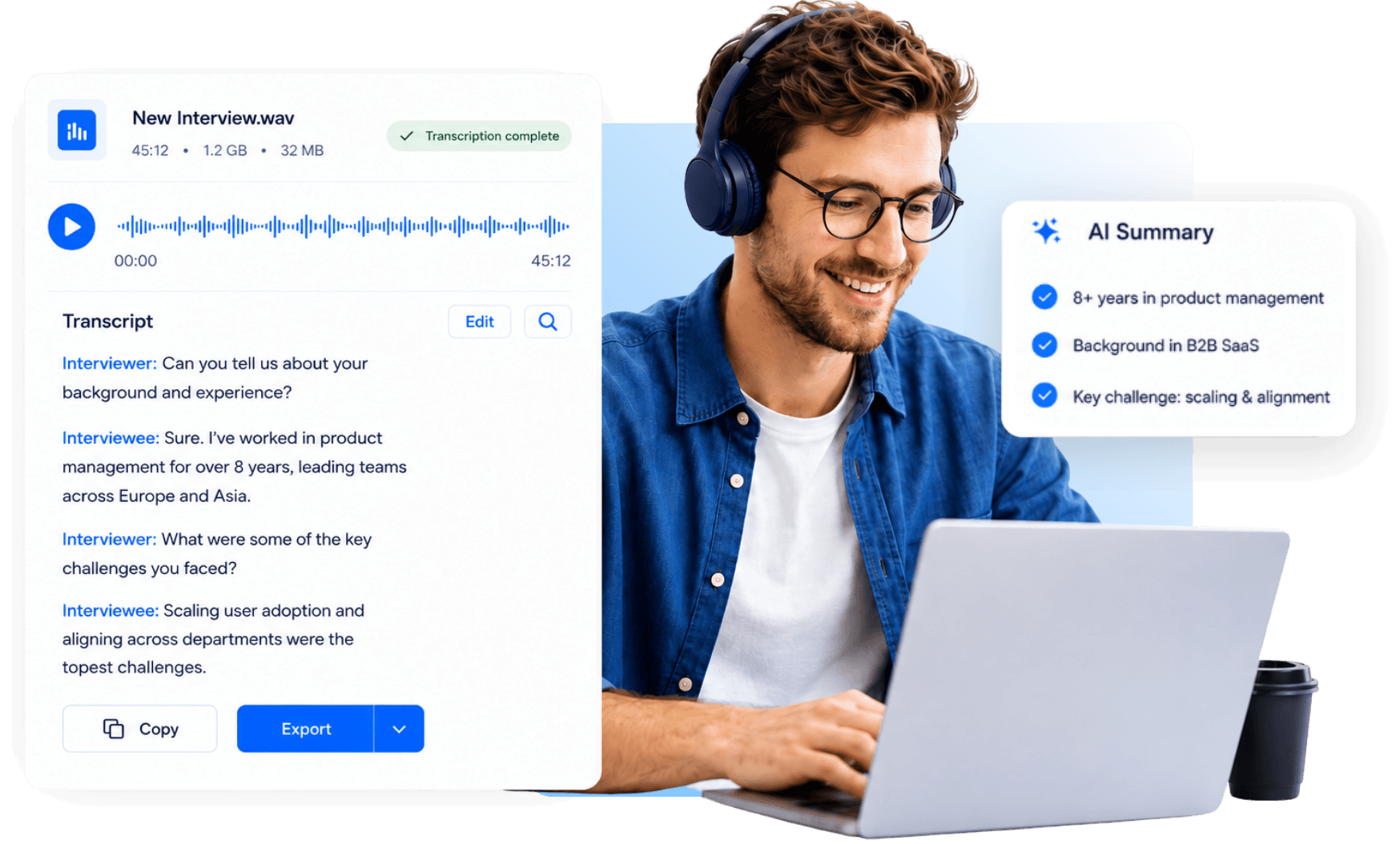
聞き逃しやすい細部まで残せる
話し言葉には、細かな情報、正確な言い回し、名前、数字、話者の切り替わり、文脈など、記憶や簡単なメモだけでは見落としやすい要素が多く含まれます。音声をテキスト化すれば、より完全な書き起こしを確認でき、実際に何が話されたのかを丁寧に見直せます。
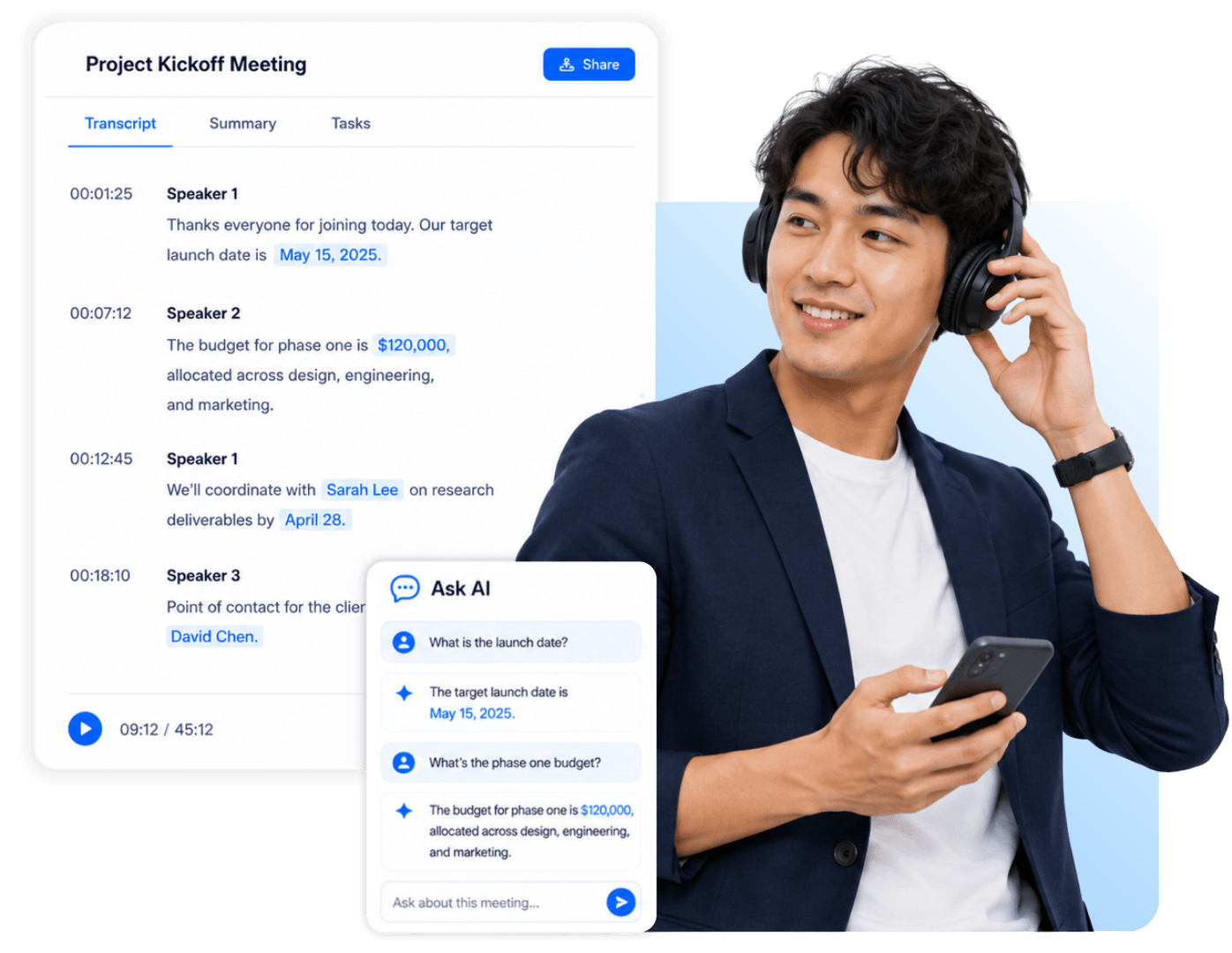
全員が同じ記録を見られる
会話の内容は人によって記憶がずれやすいものです。実際の仕事では、最後に振り返るだけでなく、途中で共有し、確認し、記録する必要があります。音声が文字起こしされると、全員が同じ記録を見直し、発言内容を確認し、不明点を整理し、重複した確認作業を減らせます。
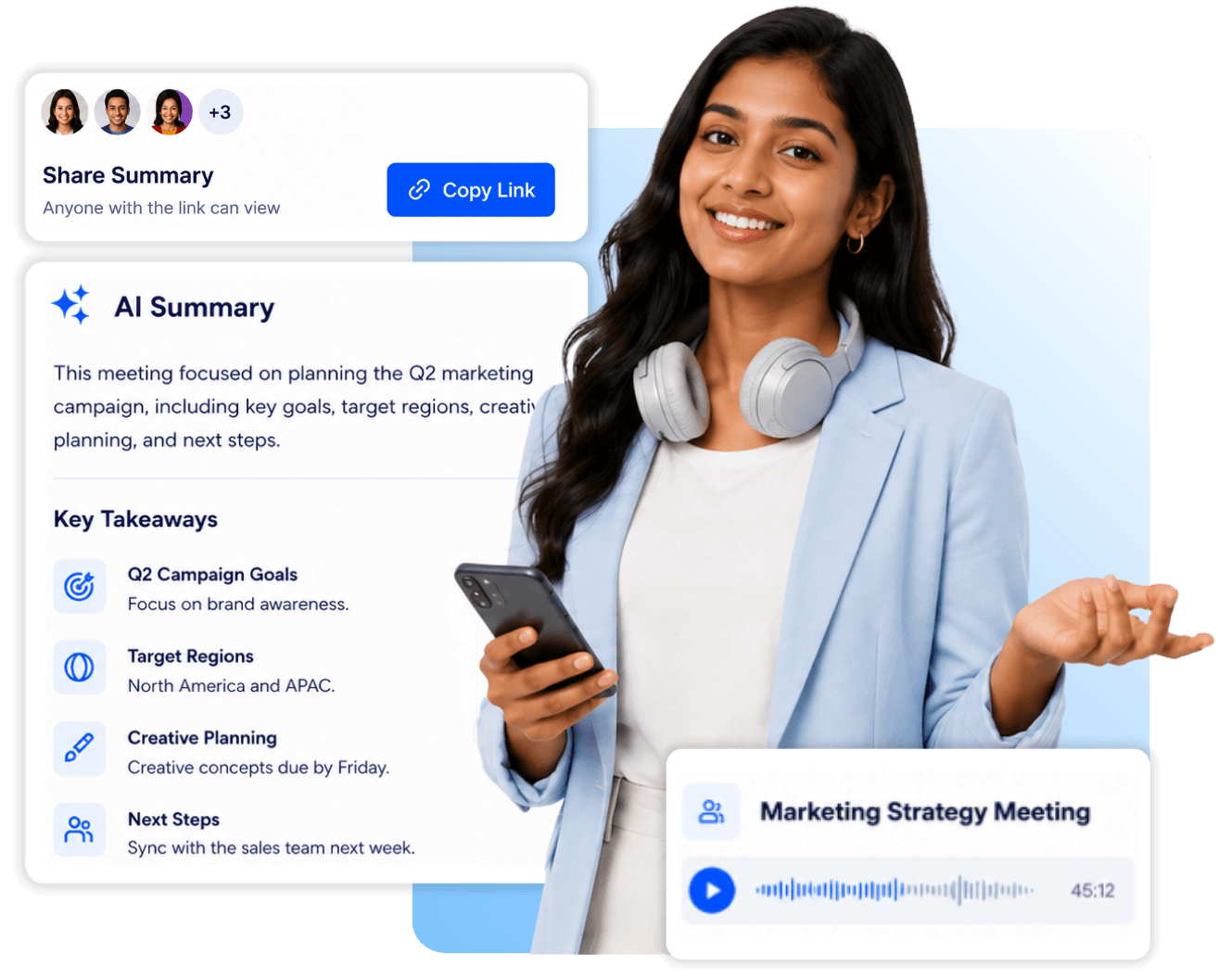
音声を活用できる情報に変える
文字起こし後の内容は、そのまま使える情報資産になります。要約したり、マインドマップで整理したり、AIに質問したり、翻訳やエクスポートを行ったりできるため、内容理解や次の判断により多くの時間を使えます。
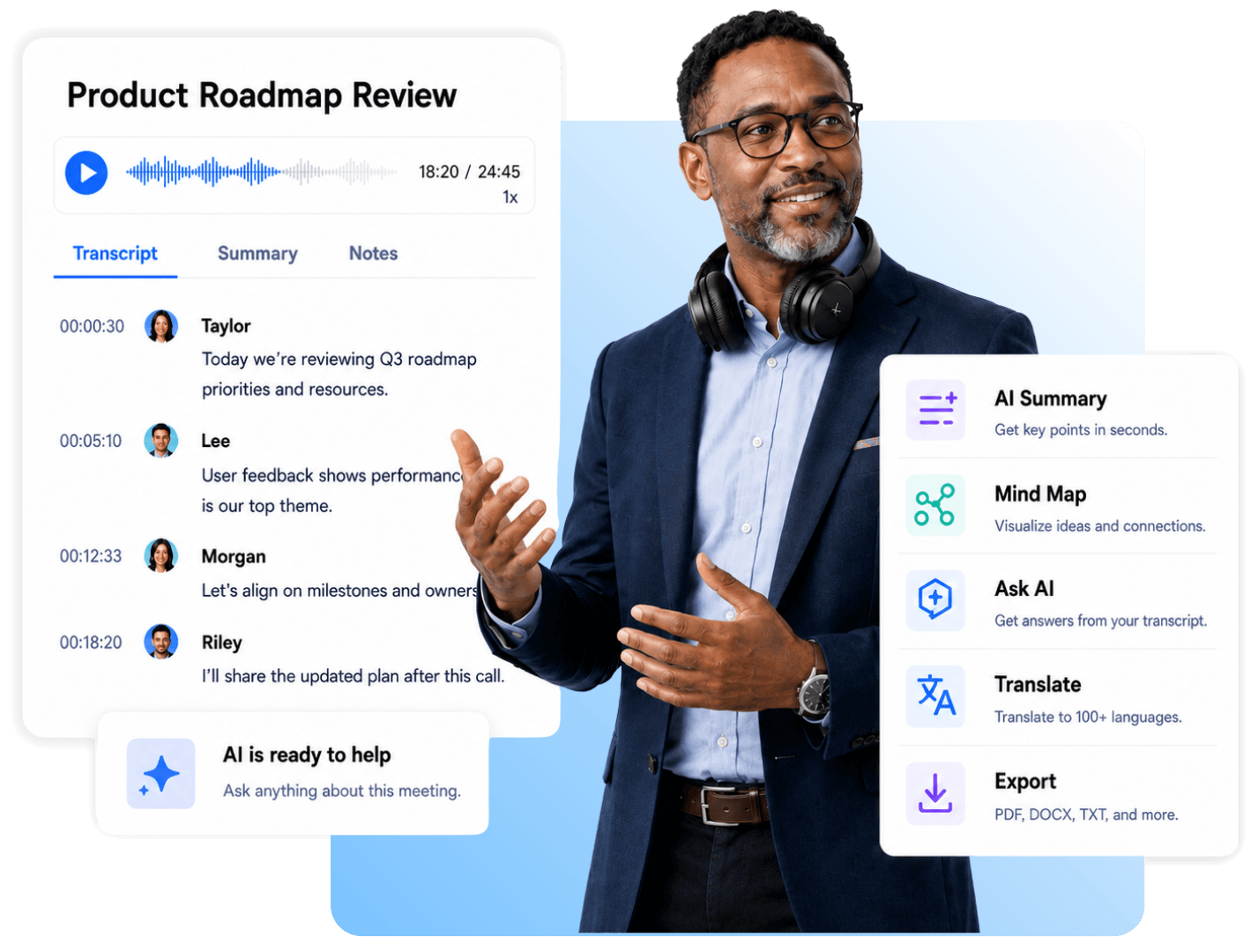
便利な文字起こし機能
Decopyなら、音声をテキスト化し、文字起こしを確認し、話者識別を行い、要点を要約し、AIに質問し、翻訳し、さまざまなワークフロー向けに書き出せます。
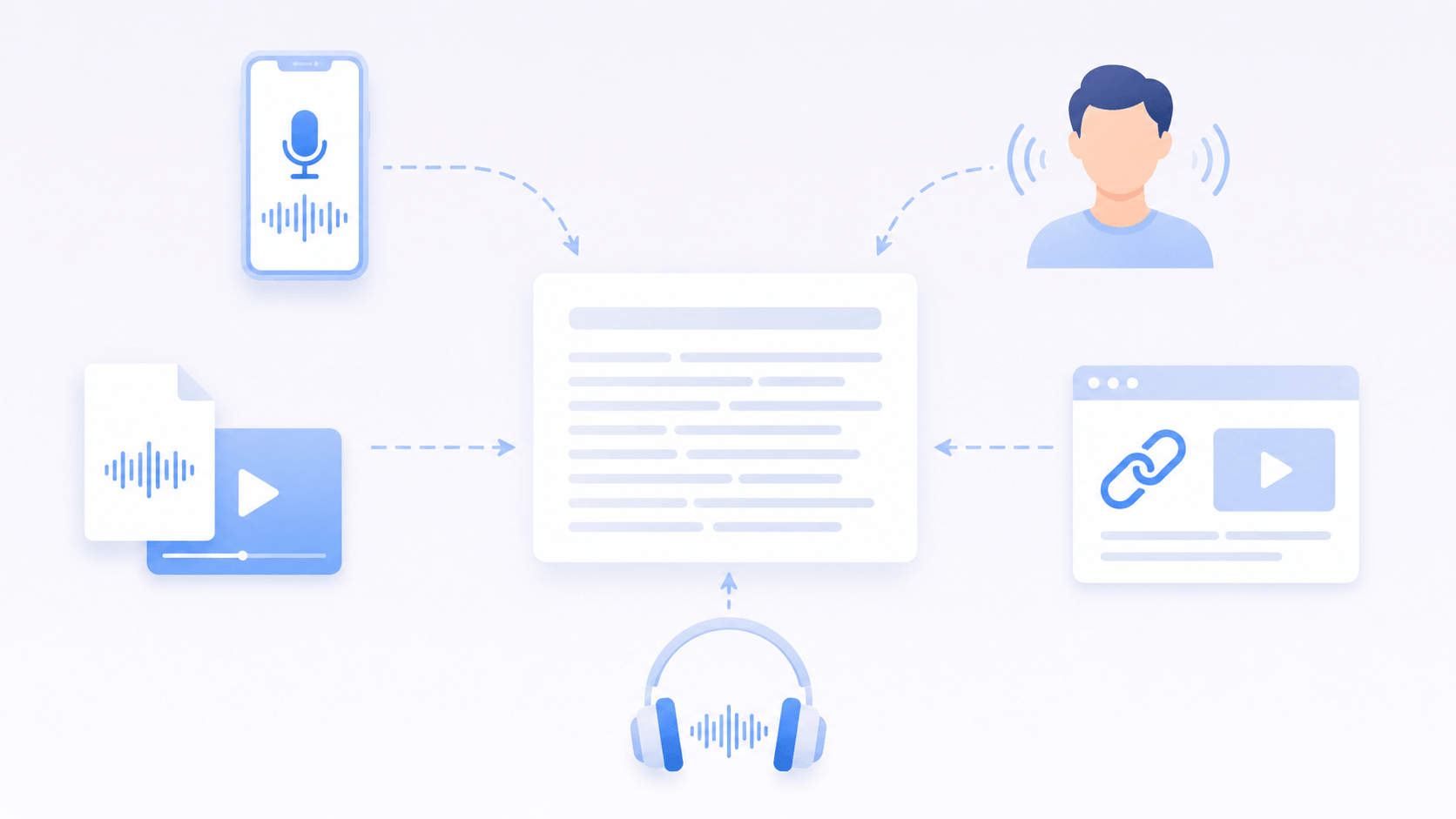
多様な入力ソース
音声の元はさまざまです。Voice to Text向けのボイスメモ録音、リアルタイム音声の取得、音声や動画のアップロード、動画リンクの貼り付け、ポッドキャスト音声の文字起こしまで対応できます。
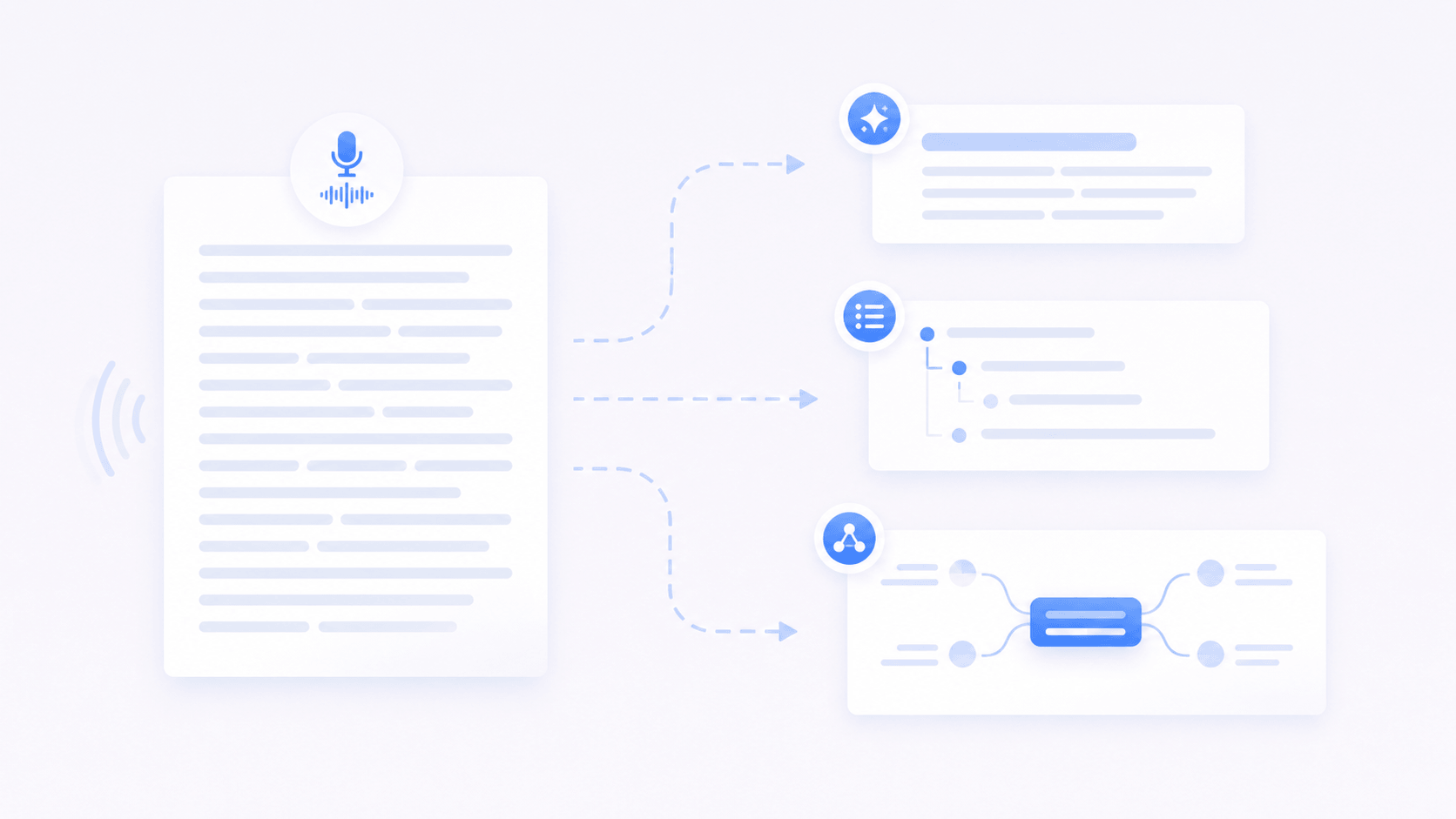
要約とマインドマップ
長い音声コンテンツは、全文文字起こしだけでは見返しにくいことがあります。Decopyは内容を要約、アウトライン、マインドマップに変換し、重要点やつながりをより早く把握できるようにします。

文字起こし内容をAIに質問
音声がテキスト化された後、その文字起こしは集中的な知識ソースとして使えます。AI Chatを使って質問し、答えを探し、話し合われた内容を確認し、必要な詳細を見つけられます。
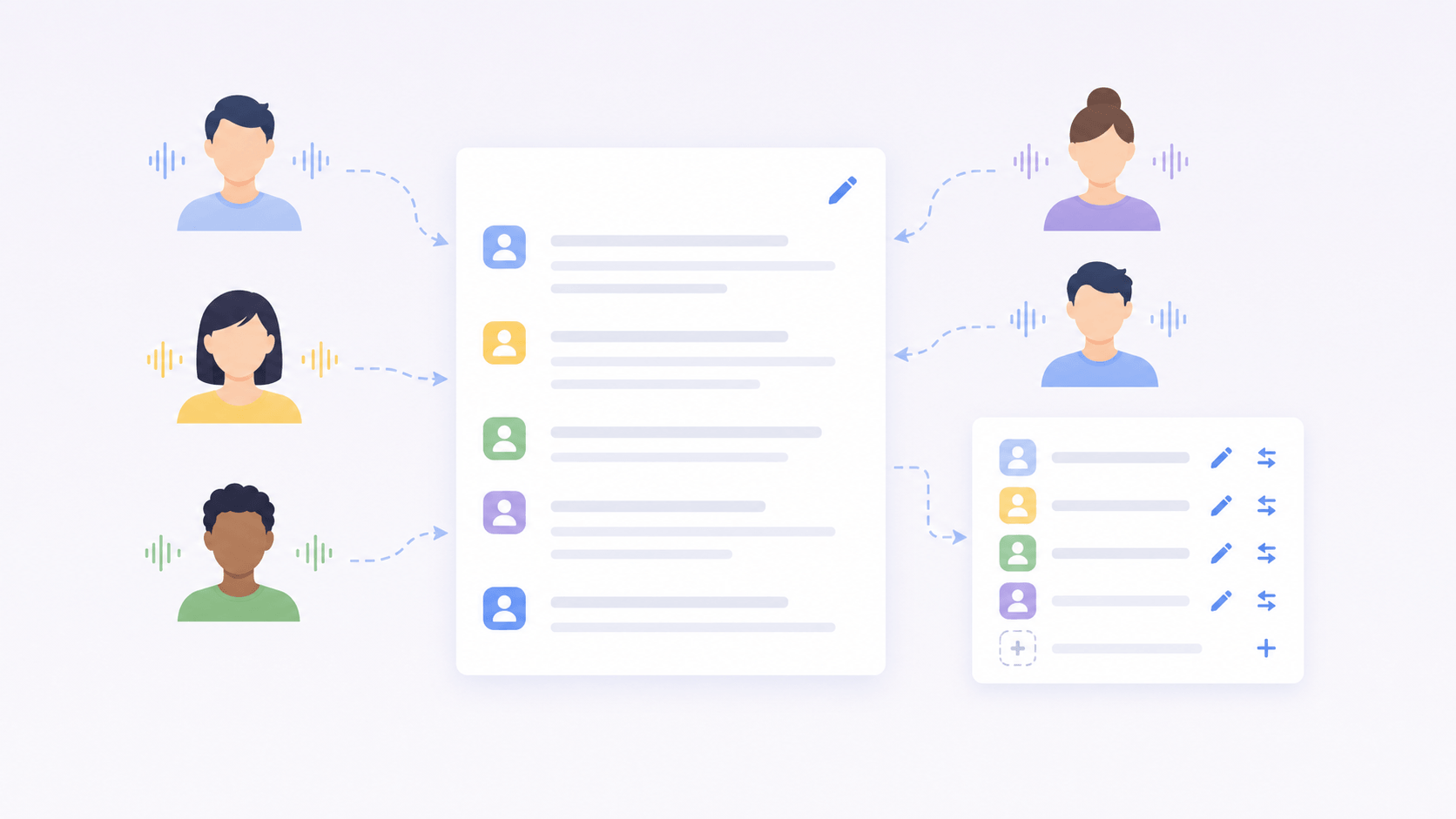
話者識別
複数人が話す内容では、誰が何を言ったかが重要です。AIの音声認識により話者識別ができ、必要に応じて話者ラベルの名前変更、追加、置き換えも行えます。
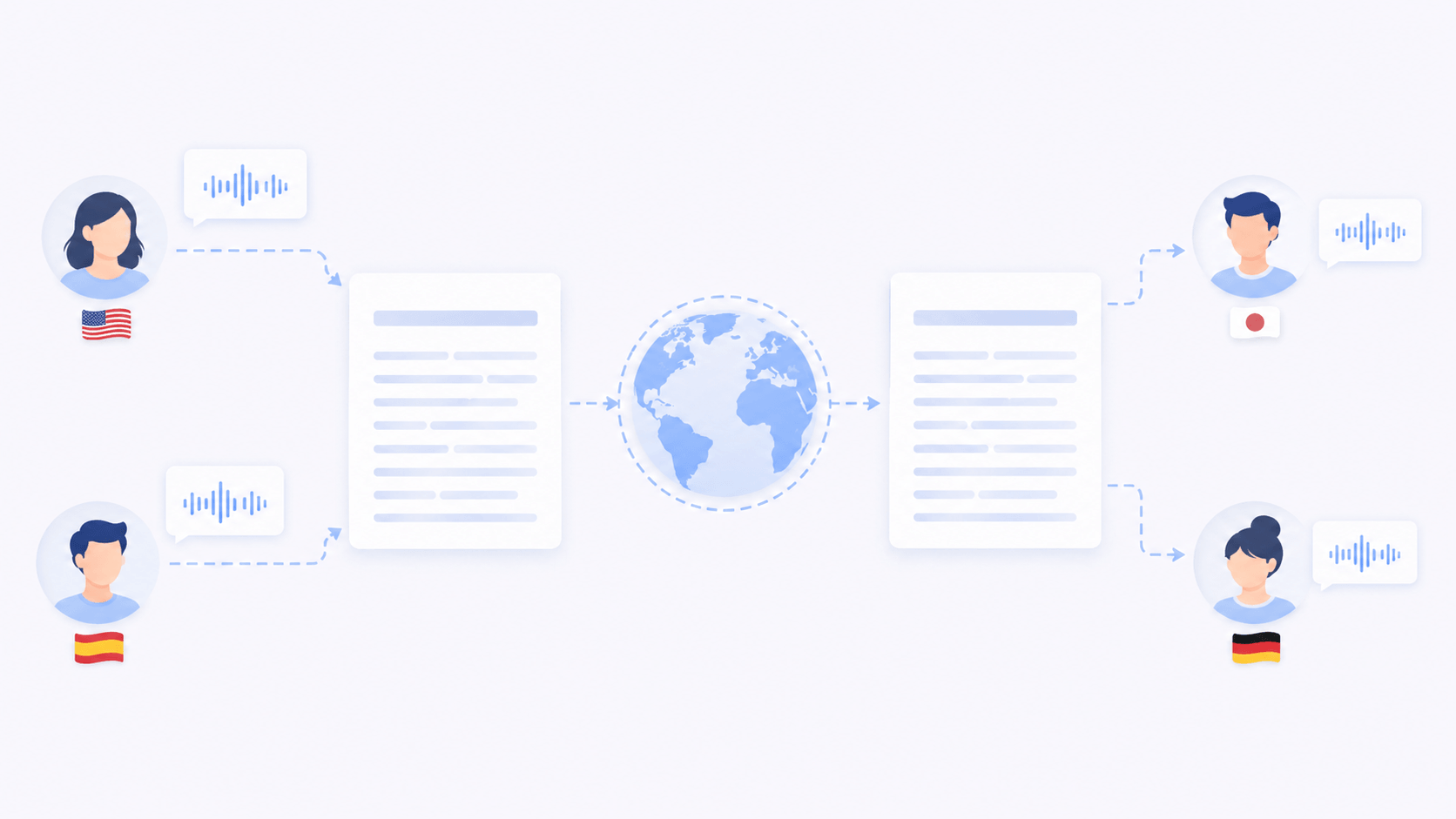
文字起こし翻訳
文字起こし結果を別の言語に翻訳することで、元の音声内容を理解したり、他の人と共有したり、多言語コミュニケーション用のテキストを準備したりできます。
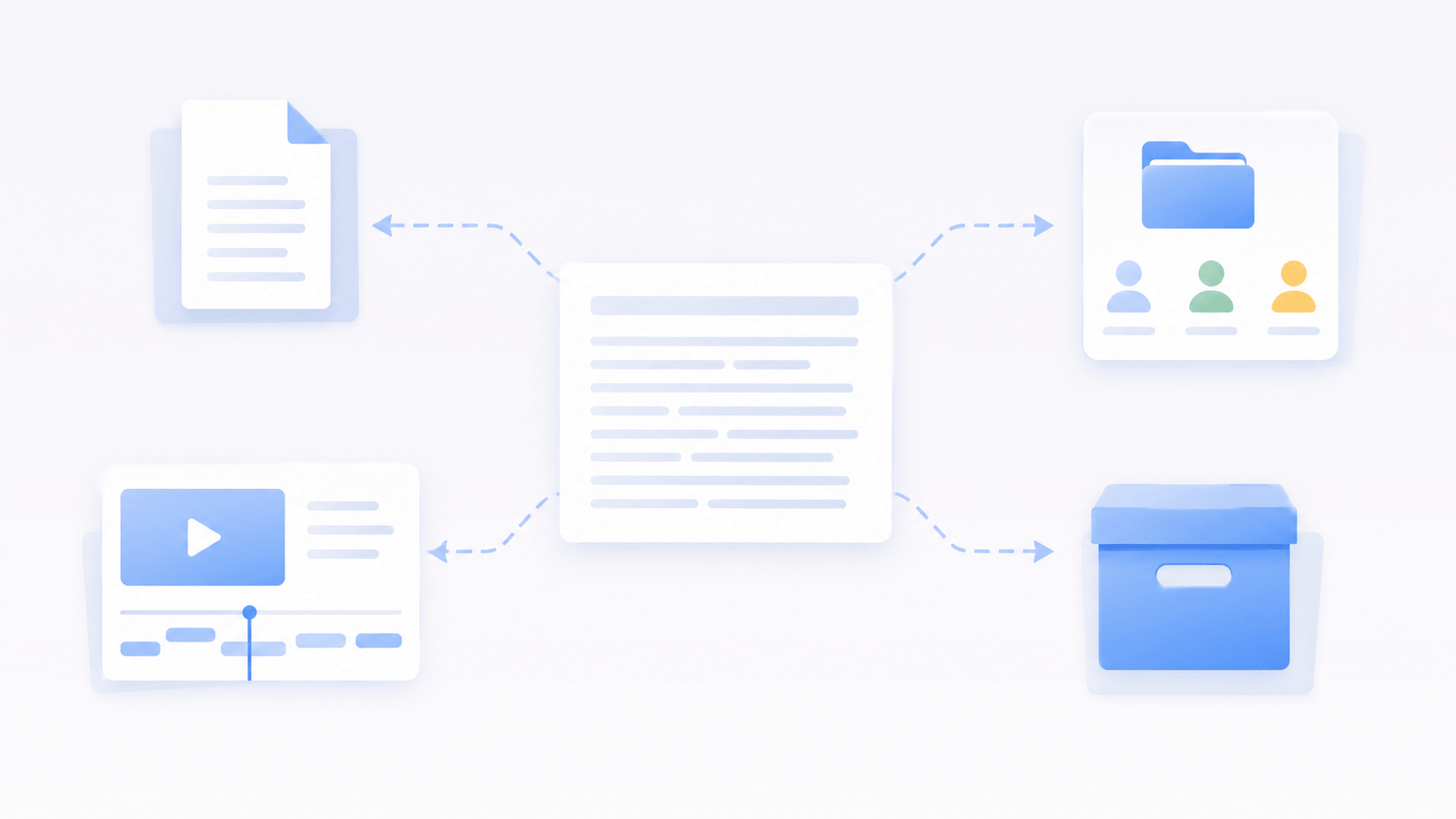
複数形式でエクスポート
文字起こしが完了したら、次の作業に合う形式で書き出せます。文書、字幕ワークフロー、チームファイル、アーカイブへ、手作業で全てをコピーせず移行できます。
人が話す場所なら文字起こしが役立つ
話した内容を、見返し、再利用し、共有し、記録として残せるテキストに変換します。

チームの振り返り
チームの会話には、意思決定、質問、担当、次のアクションが含まれることが多くあります。文字起こしがあれば、会話後の記憶に頼るのではなく、全員が同じ記録を確認できます。

調査とインタビュー
インタビューや専門家との会話は、レポートや分析、判断の材料になることが多いです。文字起こしにより、回答、引用、事例、背景情報を整理しやすくなります。

営業と顧客対応
顧客との通話には、要望、懸念、好み、予算、スケジュール、約束したフォローアップが含まれることがあります。音声を文字起こしすると、営業やサポートチームが次の対応前に細部を確認しやすくなります。

サービスの細かな要件
不動産、法律相談、保険、イベント、高価格帯サービスでは、小さな情報が結果に影響することがあります。書き起こしがあれば、口頭の指示、要望、重要点を後から確認できます。
クリエイター向けコンテンツ
ポッドキャスト、動画、オンライン配信、話しながら出したアイデアは、文字起こし後に再利用しやすいテキストになります。字幕、要約、原稿、投稿、検索可能なコンテンツに活用できます。
オンラインで音声を文字起こしする方法
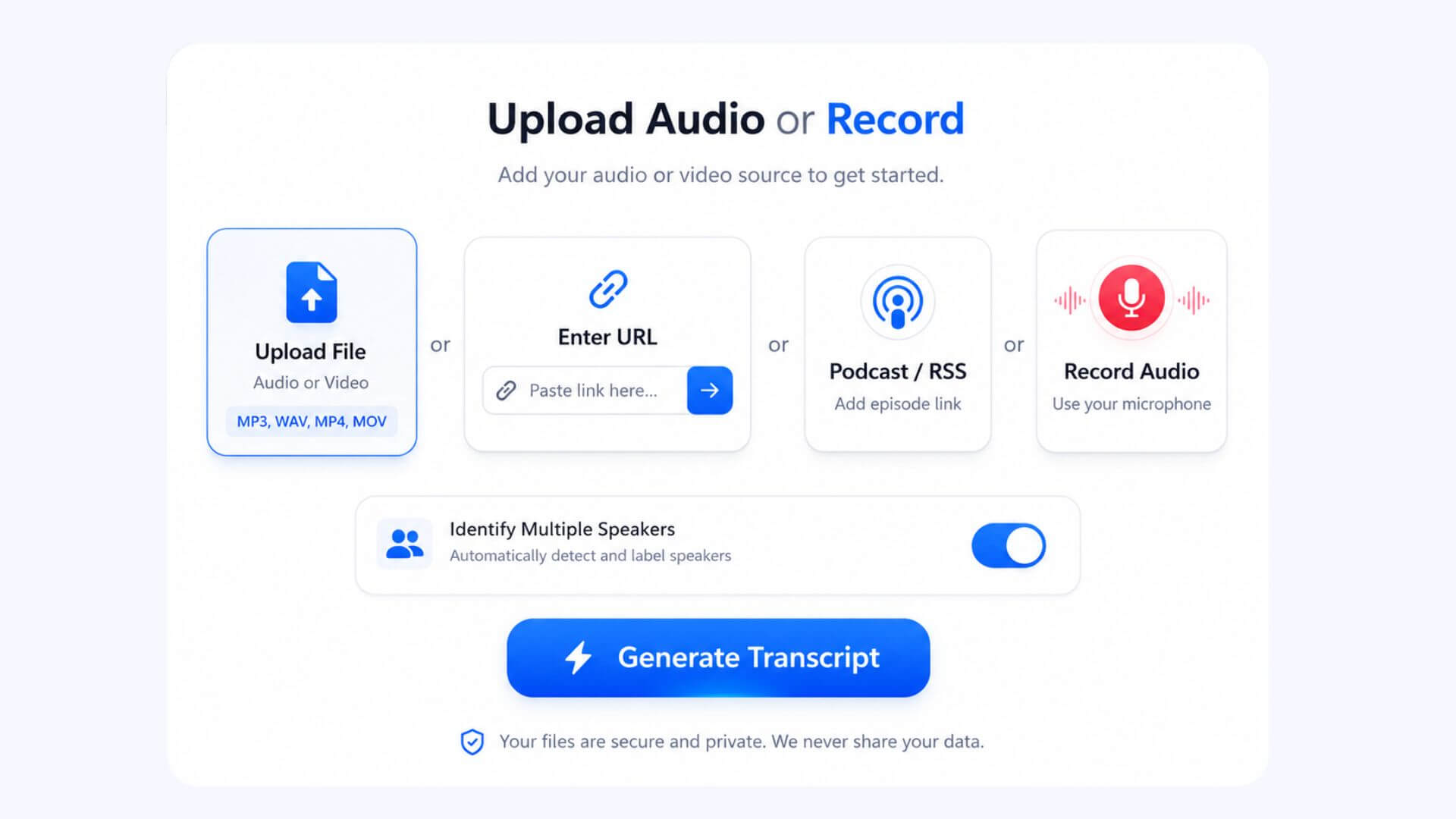
Step 1
音声ソースと話者設定を追加
音声または動画ファイルをアップロードし、リンクを貼り付け、ブラウザで録音するか、ポッドキャスト内容を追加します。複数話者が含まれる場合は、生成前に話者識別をオンにしてください。
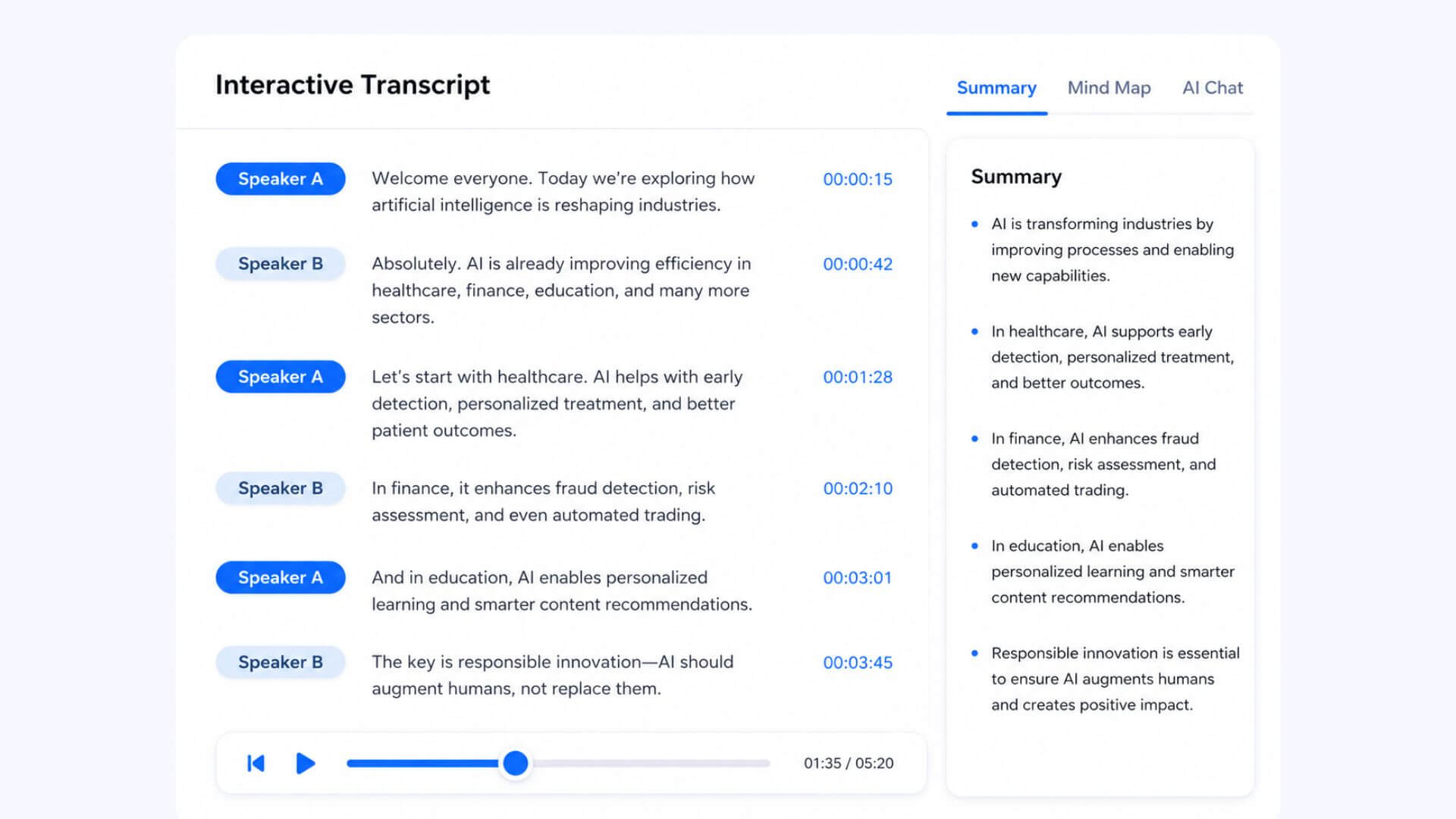
Step 2
文字起こしと話者を確認
Decopyは音声再生付きのインタラクティブな画面で文字起こし結果を表示します。不明瞭な単語の確認、話者ラベルの見直し、話者名の変更、新しい話者の追加、全文での名前置換ができます。
Step 3
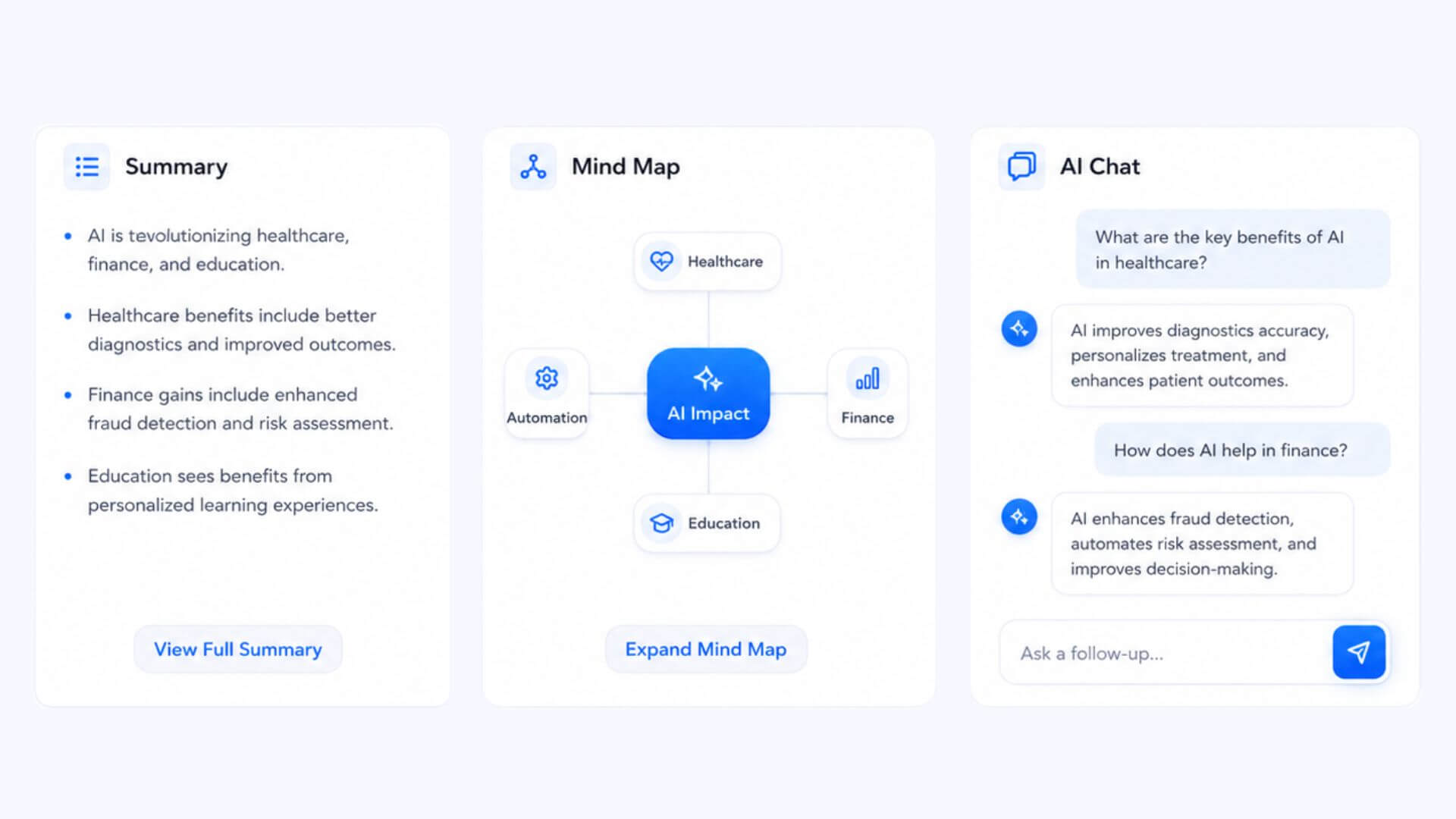
AIで内容を理解する
Summaryで要点を把握し、Mind Mapで視覚的に整理し、AI
Chatで文字起こしに基づく質問を行えます。長い音声内容でも、より速く理解を進められます。
Step 4
翻訳、書き出し、再利用
文字起こしを翻訳し、必要な形式で書き出し、そのまま次のワークフローに移せます。手作業で全文をコピーする必要はありません。
文字起こし関連ガイド
録音、ファイル、動画、自分の声のどれから始めますか。出発点に合うページを選べます。

Text to Speech も必要かもしれません
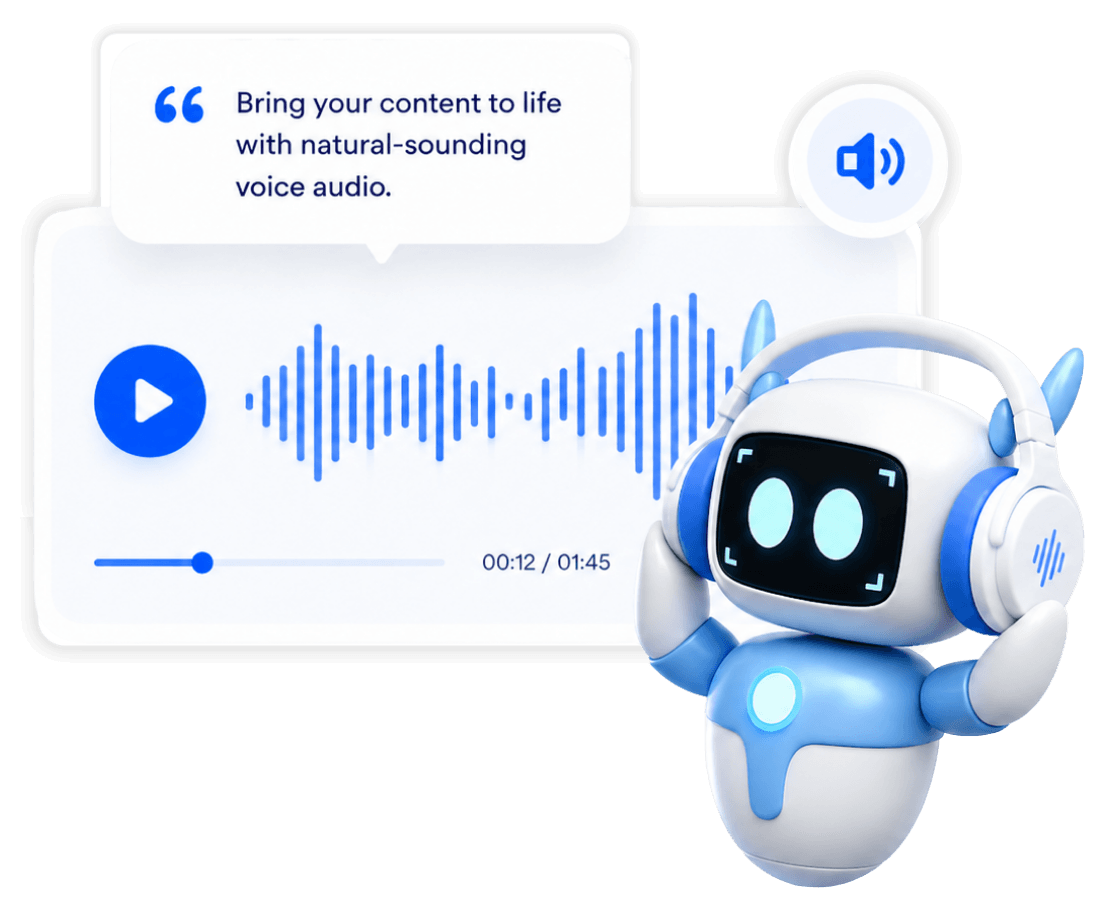
Speech to Text は話した言葉を文字にします。Text to Speech
はその逆で、テキストを自然な音声に変換します。音声版が必要なときに便利です。
すでにテキストがあり、読ませる代わりに聞かせたい場合に使えます。ナレーション、読み上げ補助、学習用音声、簡単なコンテンツ共有に役立ちます。
文字起こし精度に影響する要素は?
文字起こしは、音声が明瞭で、言語設定が正しく、音源が聞き取りやすいほど高精度になります。背景雑音、話者の重なり、早口、専門用語などは最終的な文字起こし結果に影響します。
精度チェックリスト
01
自然な話し方は常に整っているとは限らない
実際の会話には、間、言い直し、つなぎ言葉、言い切らない文、くだけた表現がよく含まれます。特に長い会話やカジュアルな会話では、音声認識を難しくすることがあります。
02
はっきりした発話ほど高精度
一定のペースで話し、声をマイクに近づけてください。明瞭な発音ほど、音声認識は重要な情報を正確に捉えやすくなります。
03
背景雑音で単語が拾いにくくなる
音楽、反響、交通音、キーボード音、室内雑音は、話した言葉の認識を難しくします。静かな音源ほど、よりきれいな文字起こしになり、後の確認作業も減らせます。
04
話者が重なる場合は追加確認が必要
Decopyは異なる話者の識別を支援できますが、会話は交互に話したほうが読みやすくなります。複数の声が重なる場合は、利用前に話者ラベルや不明瞭な行を確認してください。
05
名前、数字、専門用語を確認する
名前、製品名、数字、日付、業界用語は重要な意味を持つことが多いです。共有、翻訳、書き出し、公開の前に、こうした情報を見直してください。
Decopy が文字起こしを簡単にする理由
長時間コンテンツでも素早い
長い録音、講義、ポッドキャスト、動画音声でも素早くテキスト化できるため、結果確認を早く始められます。
初めてでもわかりやすい
アップロード方法が明確で、案内も見やすく、入力から文字起こし確認までの流れがシンプルです。
多言語対応
Decopy は 8 つのサイト言語に対応し、音声認識はさらに多くの話し言葉に対応できます。話者識別により、多言語音声や複数話者の内容も整理しやすくなります。
柔軟な入力方法
音声ファイル、動画ファイル、ブラウザ録音、ポッドキャスト、リンクなどから始めて、1つの流れで音声をテキスト化できます。
プライバシー保護
アップロードしたファイルや文字起こし結果は非公開で、モデル学習には使用されません。履歴や保存項目はいつでも削除でき、削除後は復元できません。
PC とスマホの両方で使える
ブラウザ上で PC とモバイルの両方から文字起こしを利用でき、さまざまな端末で音声コンテンツを扱えます。
Speech to Text のユーザーレビュー
Robert Kim
営業コンサルタント
James Walker
大学生
Sophie Chen
コンテンツクリエイター
よくある質問(FAQ)
ファイルをアップロードするか、リンクを貼り付けるか、ブラウザで録音してください。文字起こしを開始する前に適切な言語を選び、複数話者がいる場合は話者識別をオンにしてください。
まず音源の品質を確認してください。音量の小ささ、背景雑音、反響、音楽、早口、複数人の同時発話は、文字起こしを読みづらくする原因になります。最初に音声再生で不明瞭な部分を確認するのがおすすめです。
はい。文字起こし後に話者ラベルを確認し、名前変更、新規話者の追加、全文での話者名置換ができます。
Summaryで要点を確認し、Mind Mapで構成を見て、AI Chatで文字起こしに関する質問を行えます。
AI Chat を使えば、変換されたテキストに直接質問できます。決定事項、トピック、引用、締切、特定のポイントを尋ねてから、必要に応じて文字起こしに戻って確認できます。
はい。文字起こしは字幕やキャプションの出発点になります。公開前に、句読点、タイミング、話者の切り替わり、名前、重要用語を確認してください。
はい。文字起こし後に別の言語へ翻訳できます。元の音声が自分の言語ではない場合や、多言語で内容を共有したい場合に役立ちます。
話者ラベル、句読点、専門用語、翻訳箇所、重要なセクションを確認してください。正式な用途では、重要部分を元音声と照らし合わせるのがおすすめです。
はい。Decopy はブラウザで動作し、PC とモバイルの両方に対応しています。内容のアップロード、録音、文字起こし確認を、さまざまな端末で続けられます。
アップロードしたファイルや文字起こし結果は公開されず、他のユーザーと共有されず、モデル学習にも使用されません。履歴や保存項目もいつでも削除でき、削除後は復元できません。
Speech to Text は、話した言葉を文字にするユーザー向けの機能です。自動音声認識(ASR)は、その音声を検出してテキスト化する技術のことです。
Audio to Text は音声ファイル寄りの表現です。Speech to Text は話し言葉そのものに焦点があり、録音、ブラウザ音声、動画音声、ポッドキャスト、リンク、ボイスメモなど幅広い音声ソースを含められます。
↑