Бесплатный конвертер MOV в MP3 онлайн
Преобразуйте MOV-файлы QuickTime, iPhone или камер в MP3. Загрузите один файл до 4 ГБ, настройте аудио и скачайте без регистрации.
Нажмите для загрузки или перетащите файл
MP4, MOV, WEBM, MP3, M4A, WAV, FLAC и другие
Конвертируйте QuickTime напрямую в MP3
Экспорт QuickTime «Только аудио» создает аудиофайл MPEG-4, а не MP3. В Decopy можно загрузить исходный MOV и сразу создать MP3 без предварительного экспорта M4A.
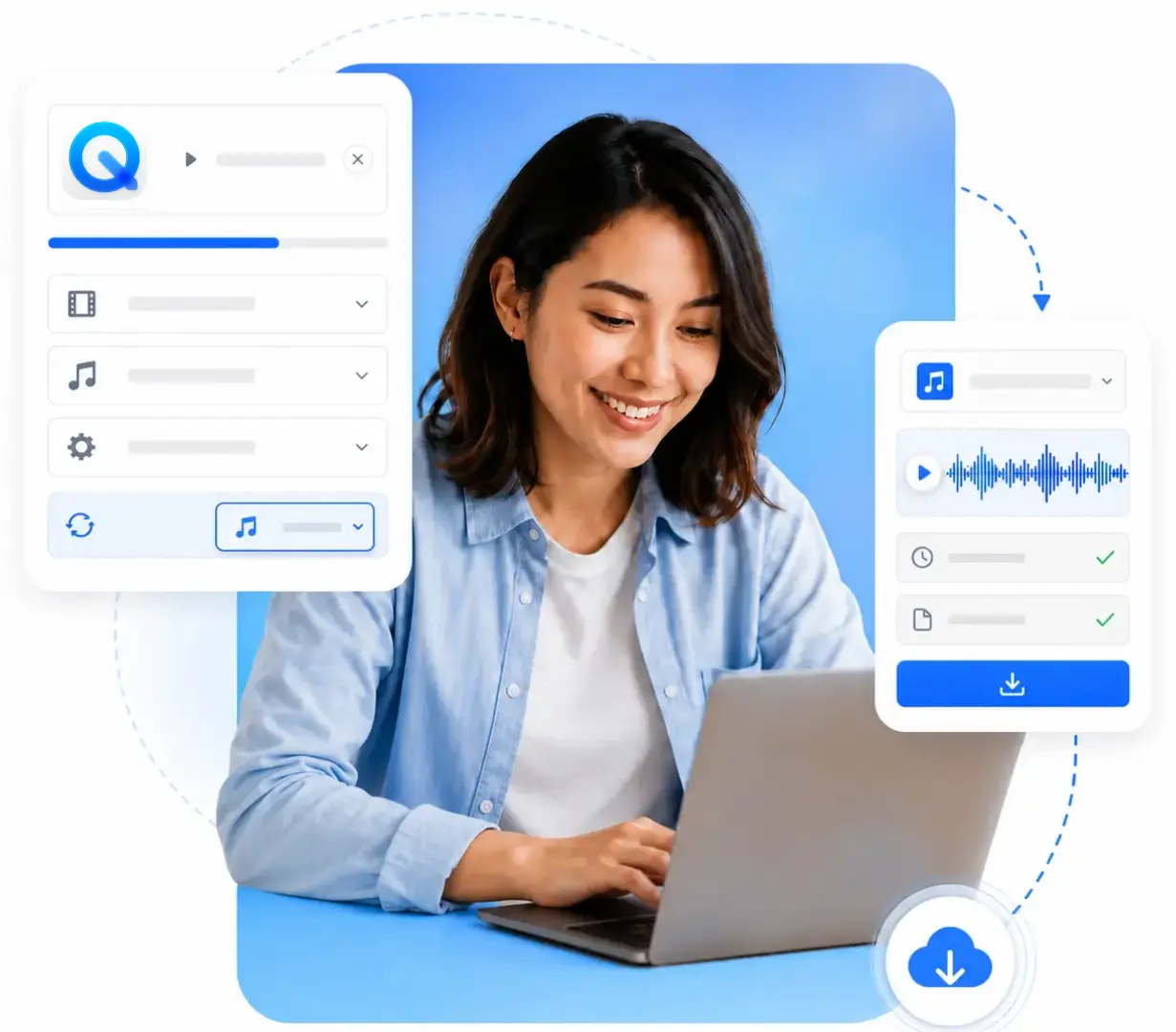
Конвертируйте записи MOV до 4 ГБ
MOV-файлы с камер, iPhone, записей экрана и монтажных проектов быстро становятся большими. Загрузите одну запись до 4 ГБ и обрежьте подготовительные фрагменты, тишину или лишние участки перед созданием MP3.

Используйте звук из готовых экспортов MOV повторно
Готовый MOV может быть единственной оставшейся версией после архивации проекта или потери исходных аудиодорожек. Конвертируйте MOV в MP3, чтобы создать отдельную копию дикторского текста, интервью, отзыва или материала для проверки.
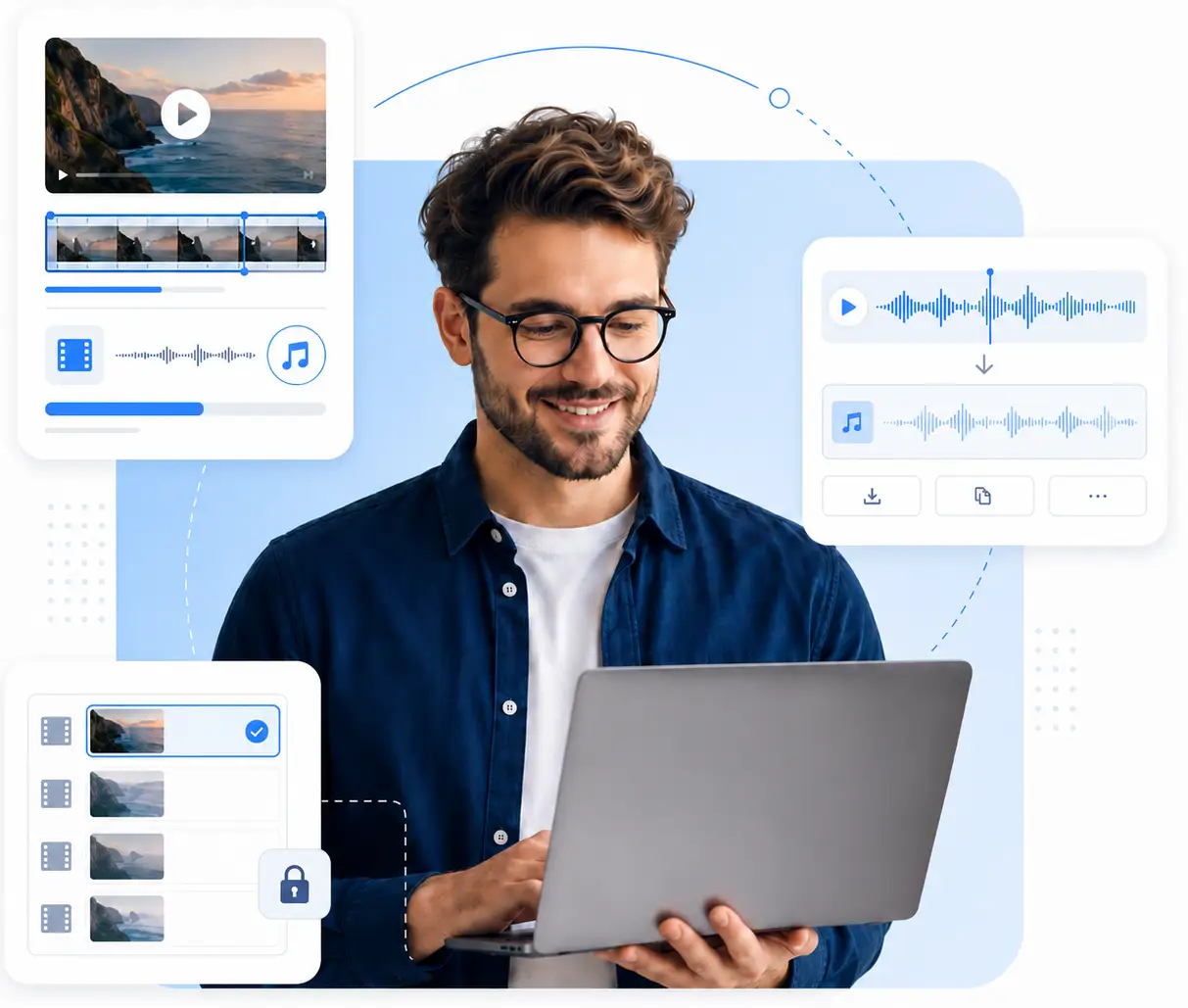
Возможности конвертера MOV в MP3
Извлекайте MP3-аудио из MOV-видео, при необходимости настраивайте звук и завершайте конвертацию без сложных видеоредакторов.
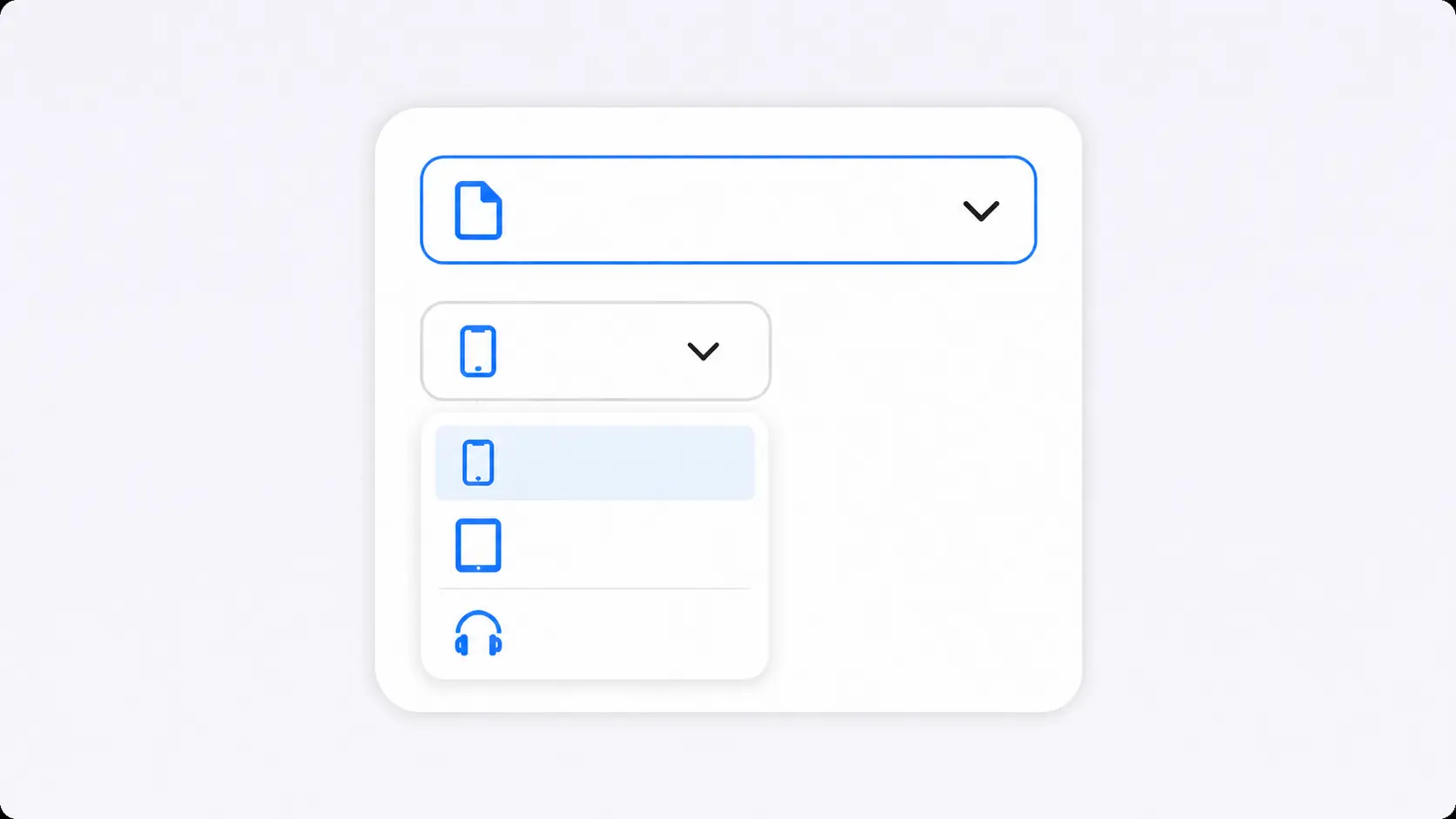
Загружайте MOV-файлы до 4 ГБ
Выберите MOV-файл на компьютере, телефоне или планшете либо перетащите его в область загрузки. Конвертер поддерживает MOV-файлы до 4 ГБ, поэтому подходит для длинных или крупных записей.
Оставьте MP3 форматом вывода по умолчанию
MP3 выбран как вывод по умолчанию, поэтому перед конвертацией не нужно разбираться с лишними настройками формата. Загрузите исходное видео, проверьте MP3-вывод и продолжайте, когда будете готовы.
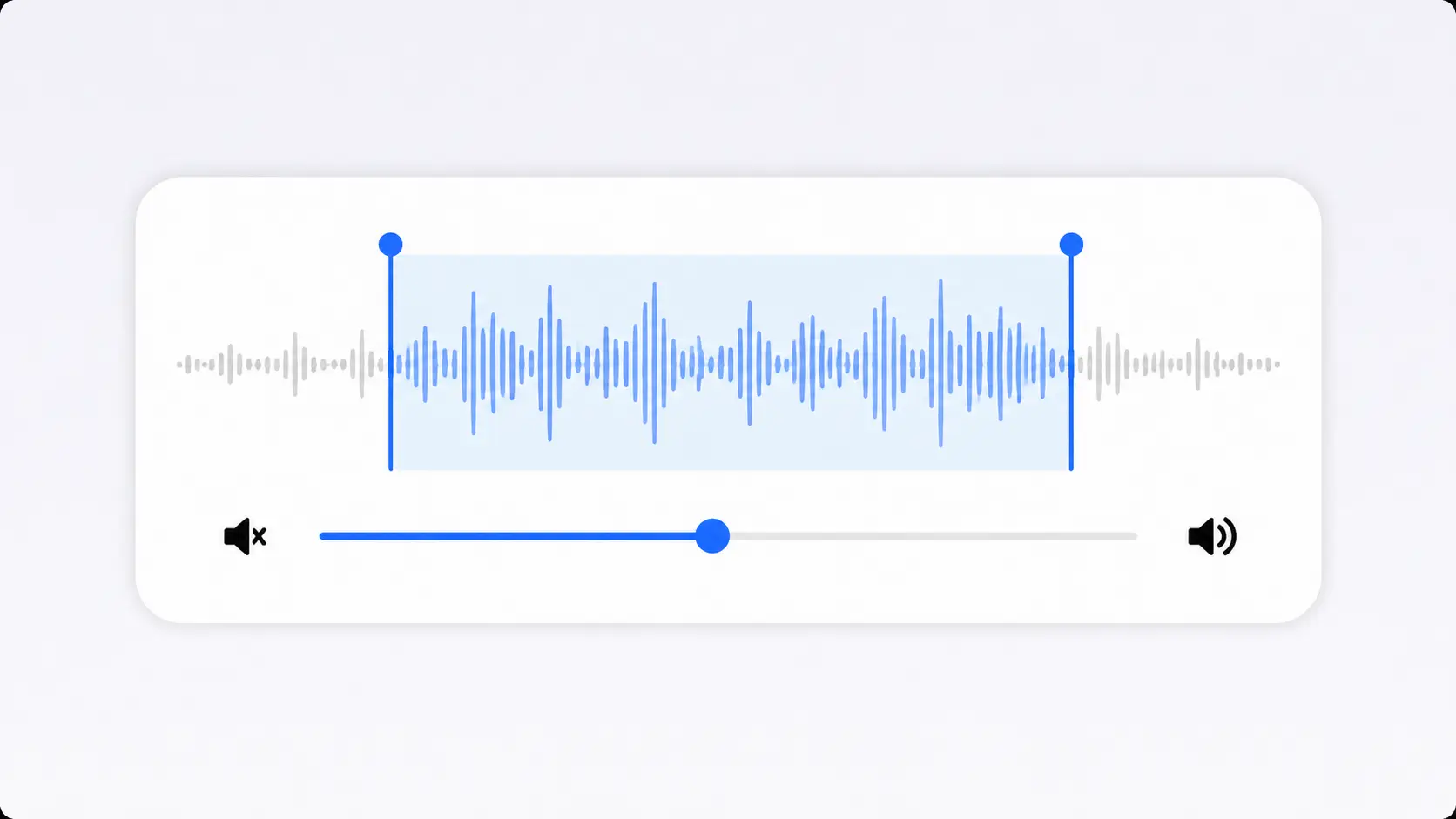
Настройте громкость аудио
Звук внутри MOV может быть слишком тихим, слишком громким или не совпадать с другим аудио в проекте. Используйте настройку громкости, чтобы подготовить вывод перед преобразованием MOV в MP3.
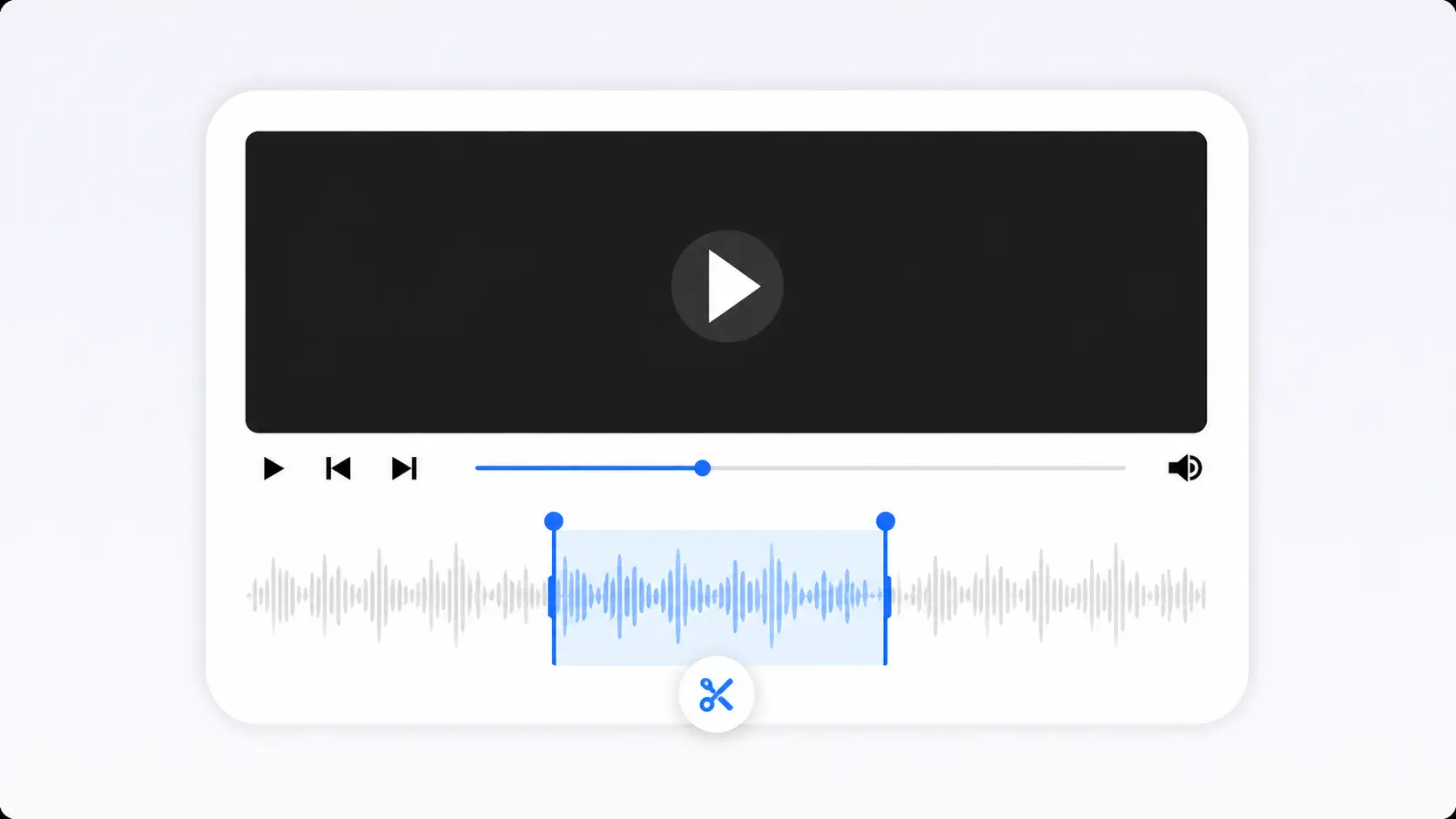
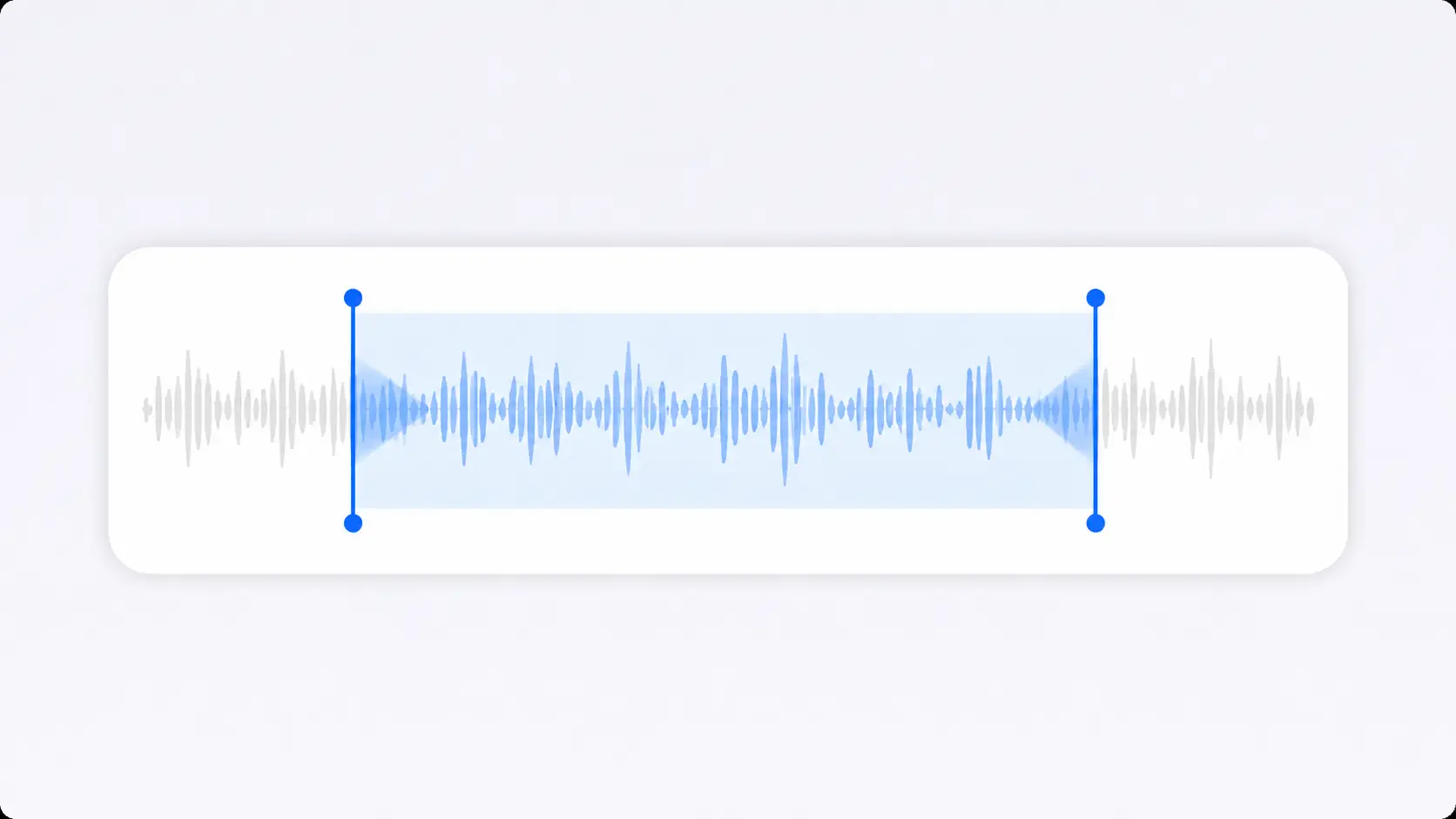
Обрежьте аудио, которое хотите оставить
Видео может содержать вступление, тишину, время настройки или ненужный фрагмент, который не должен попасть в итоговый MP3. Используйте настройки обрезки, чтобы конвертировать только нужную часть записи.
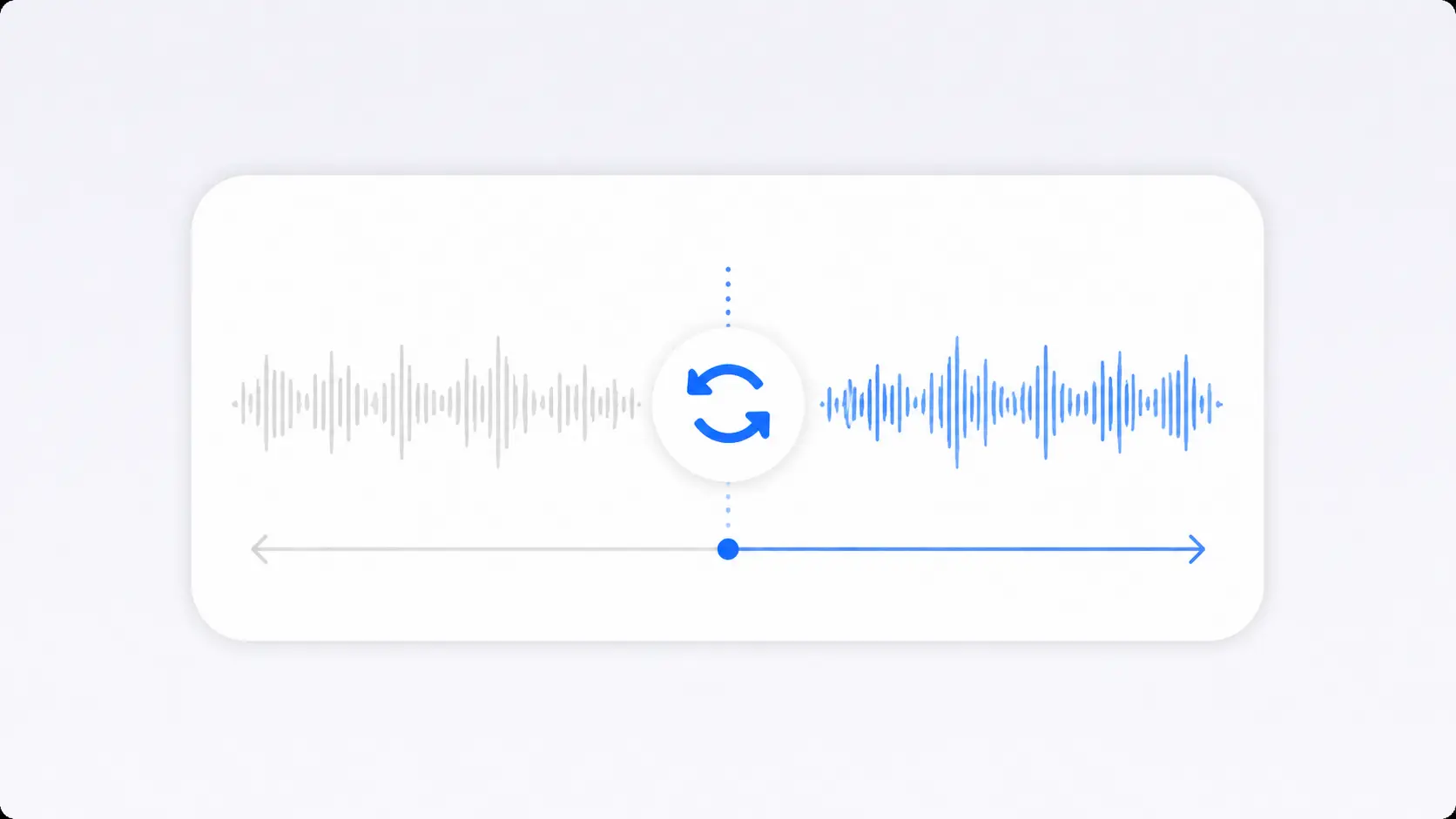
Добавьте затухания или разверните аудио
Применяйте fade-in или fade-out, если аудио нужен более плавный старт или финал. Также можно развернуть звук для творческих проектов, аудиоэкспериментов или конкретных задач монтажа.
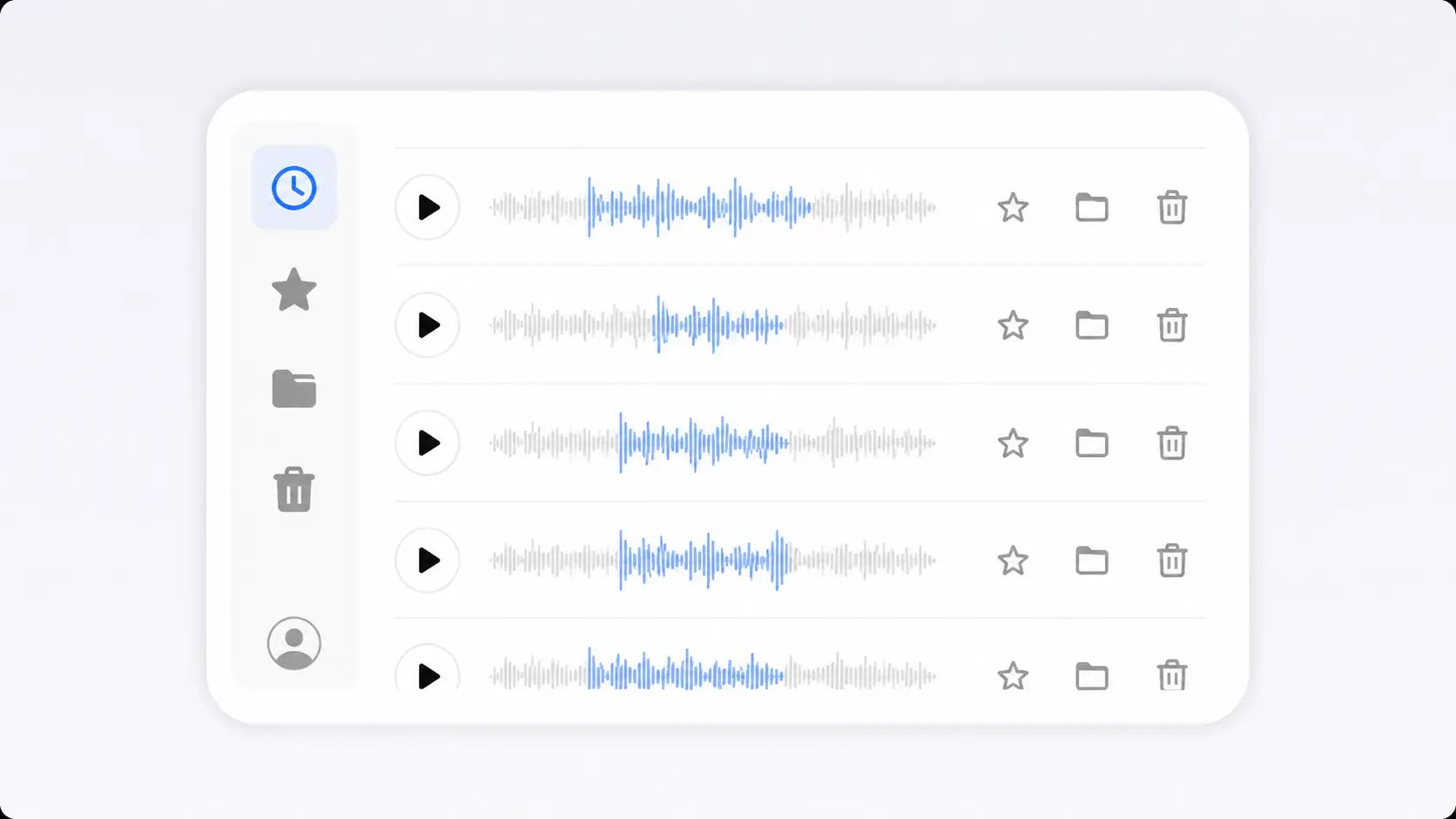
Вернитесь к файлам в Недавних загрузках
После входа файлы, загруженные через конвертер, отображаются в Недавних загрузках до 30 дней. Переместите важные файлы во Все материалы или в папку, чтобы сохранить их навсегда.
Как преобразовать MOV в MP3 онлайн
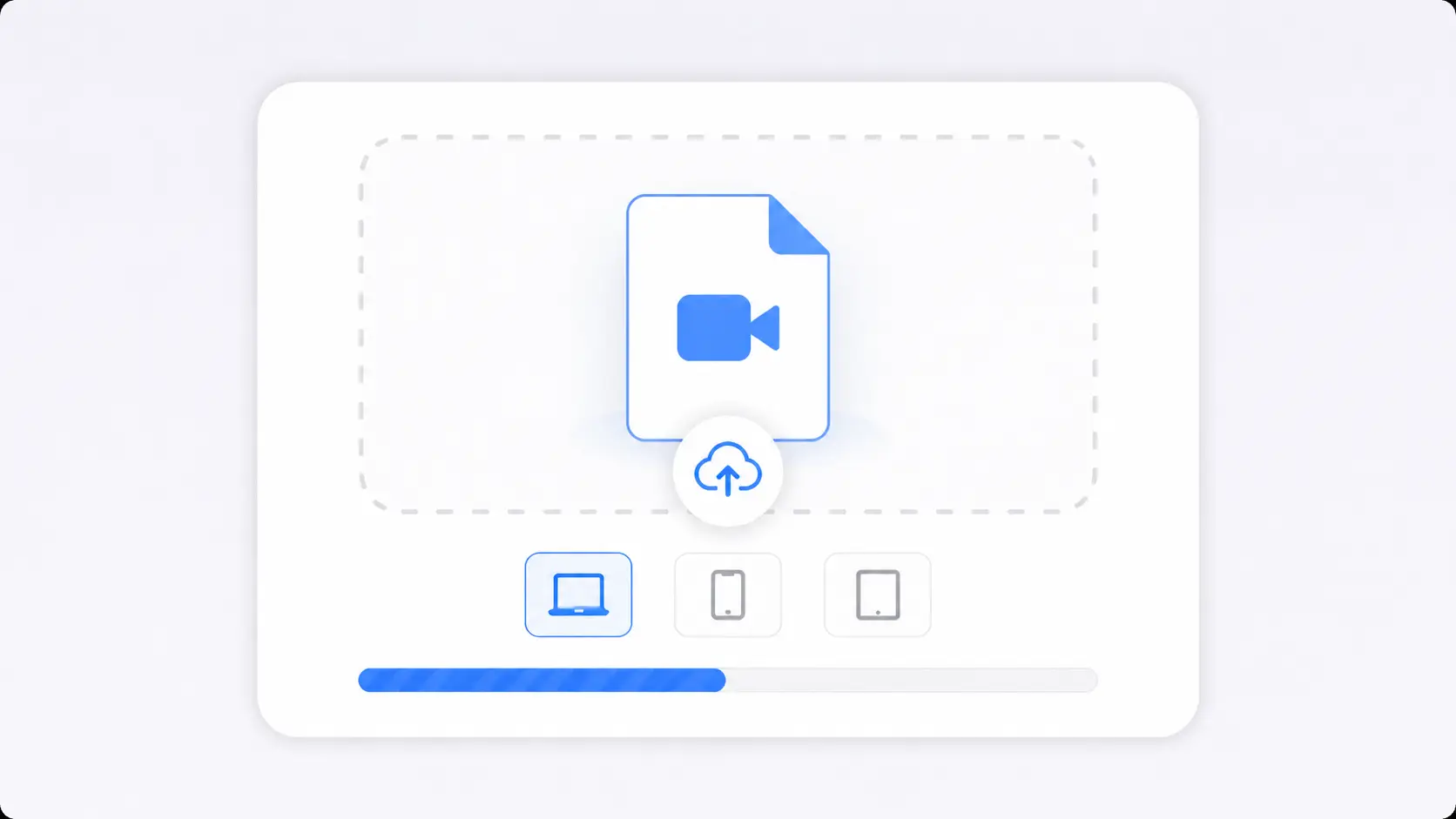
Шаг 1. Загрузите MOV-файл
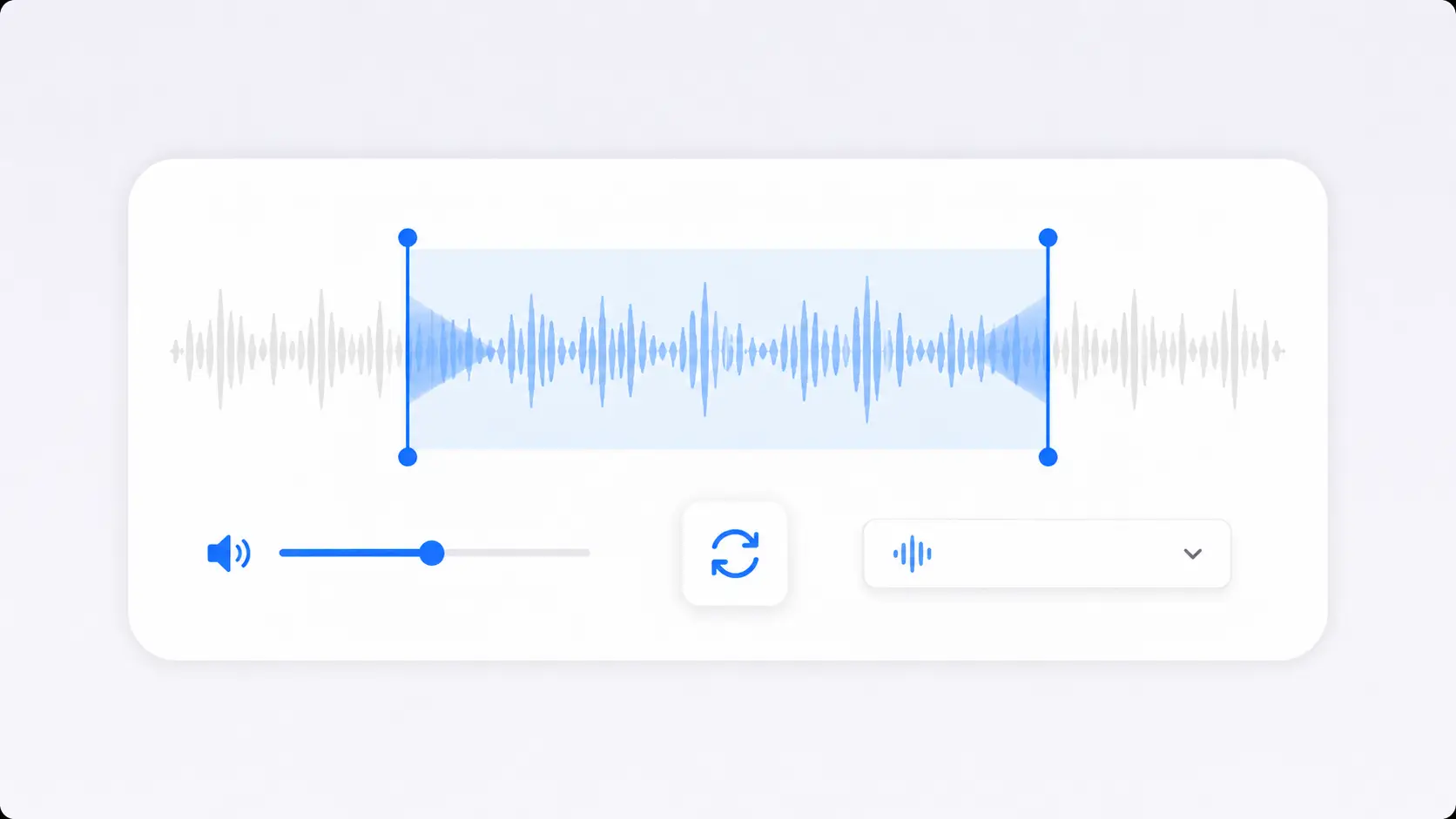
Шаг 2. Проверьте MP3 и настройки аудио
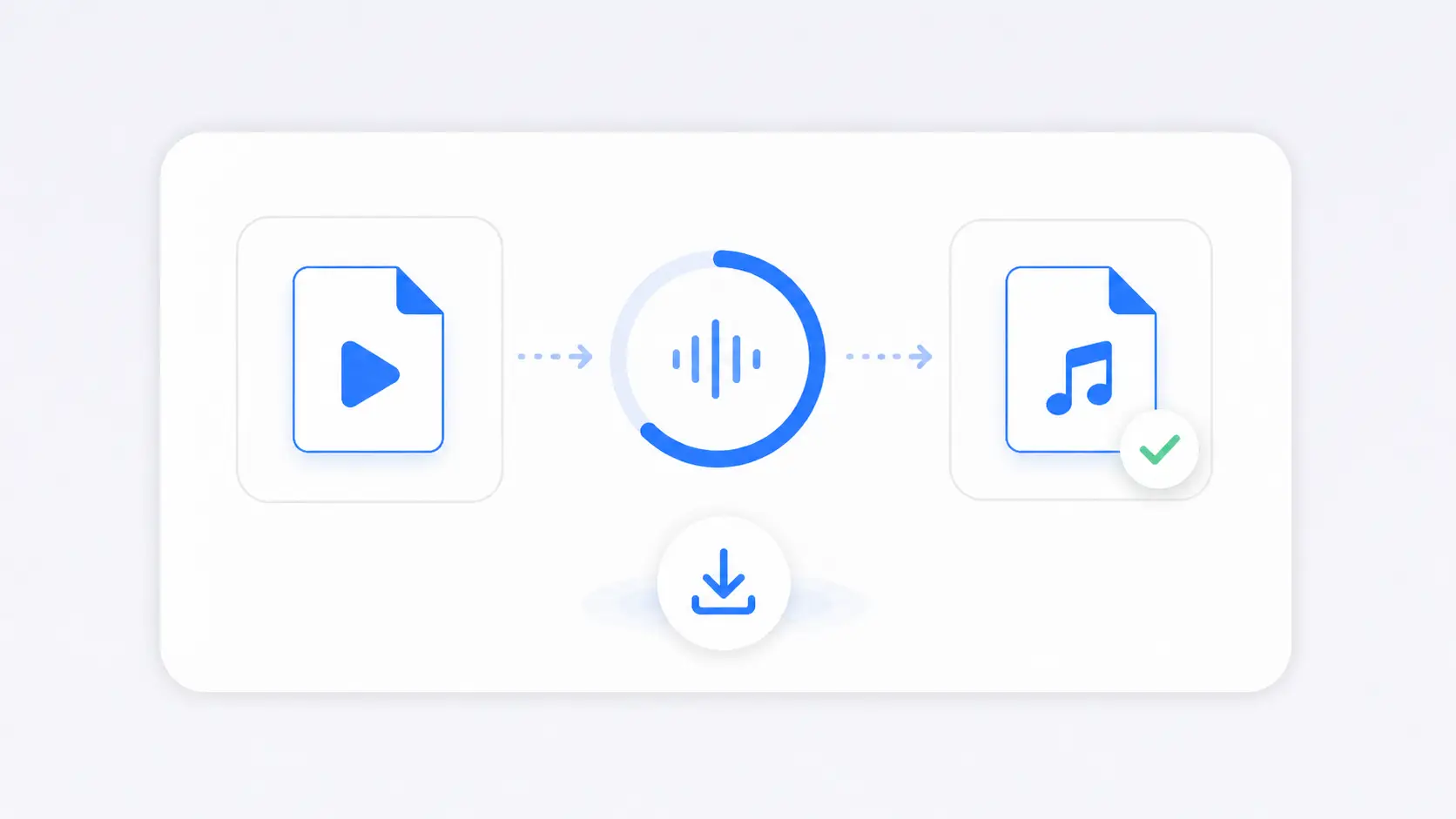
Шаг 3. Конвертируйте и скачайте MP3
Популярные сценарии MOV в MP3
Конвертер MOV в MP3 помогает всякий раз, когда звук в видео полезнее видеоряда. Ниже показаны задачи, где аудио-only результат практичнее.
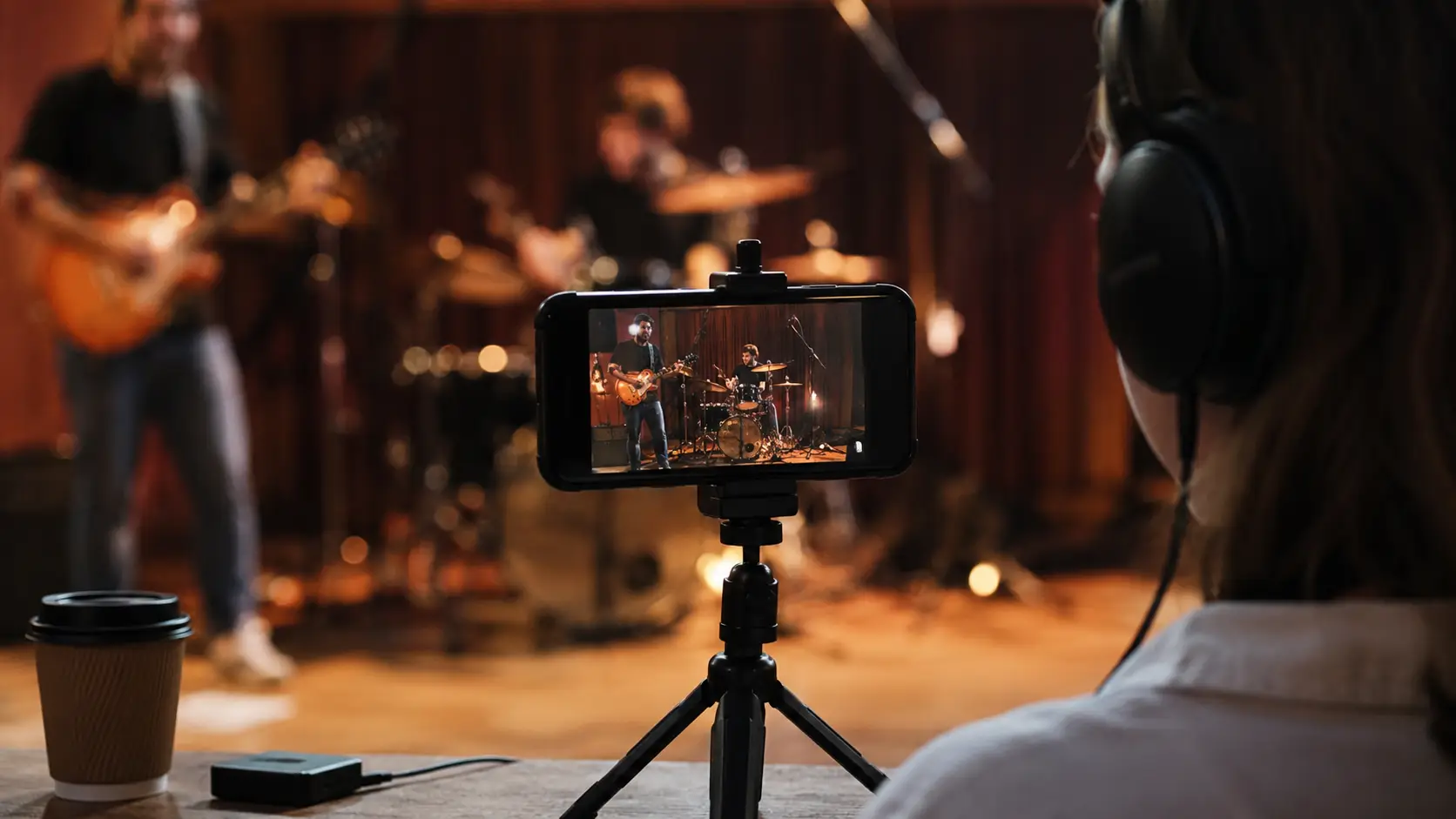
Слушайте лекции без экрана
Преобразуйте записанный урок, лекцию, вебинар или учебное видео в MP3-аудио для повторения без экрана. Такой файл удобнее слушать в дороге, во время тренировки, при разборе заметок или подготовке к экзамену.
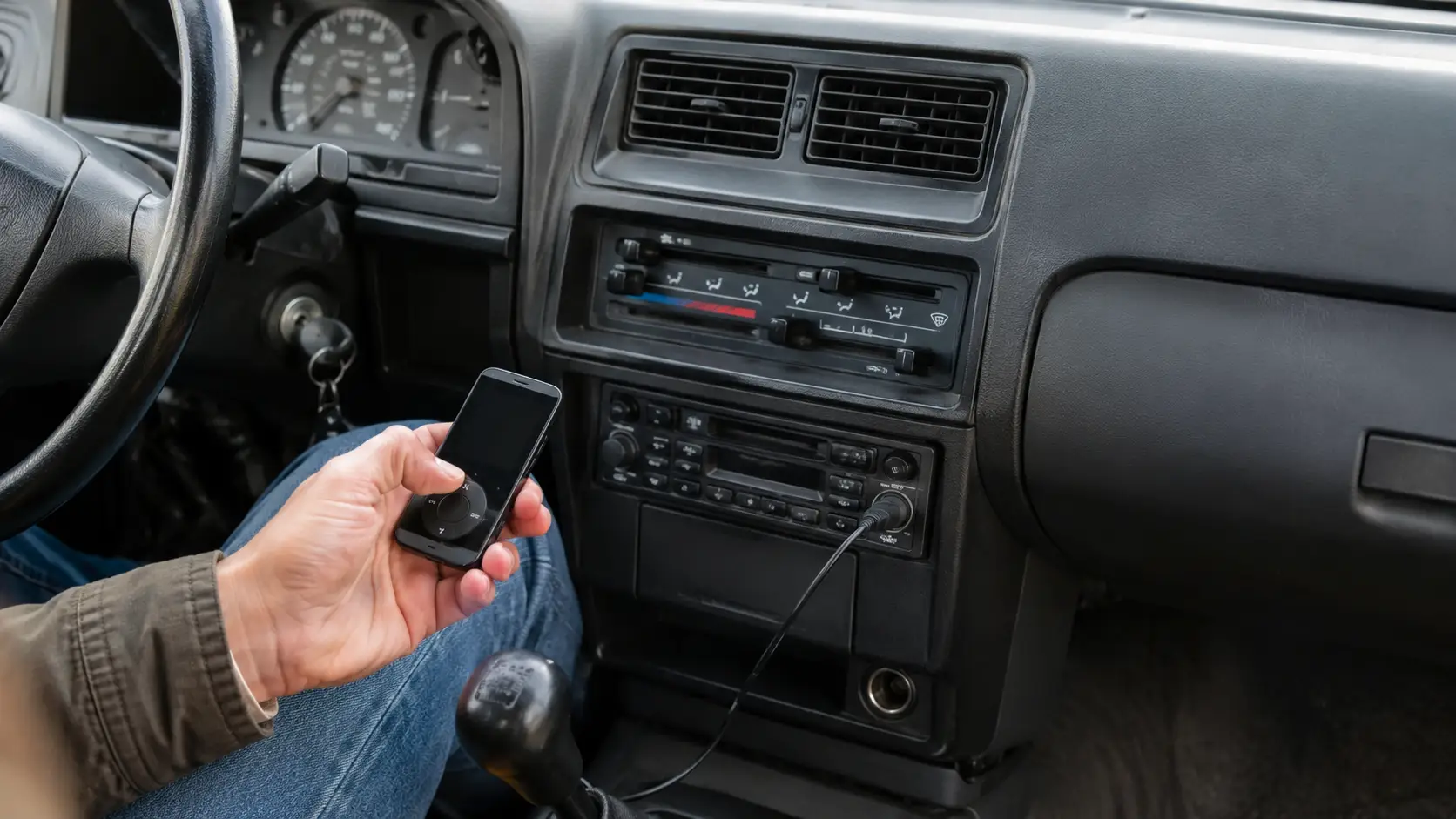
Извлекайте аудио интервью
Извлекайте аудио из MOV-интервью, разговора с клиентом, исследовательской сессии или записанного обсуждения. Отдельный MP3 проще проверить, передать коллегам или использовать как источник для транскрипта.
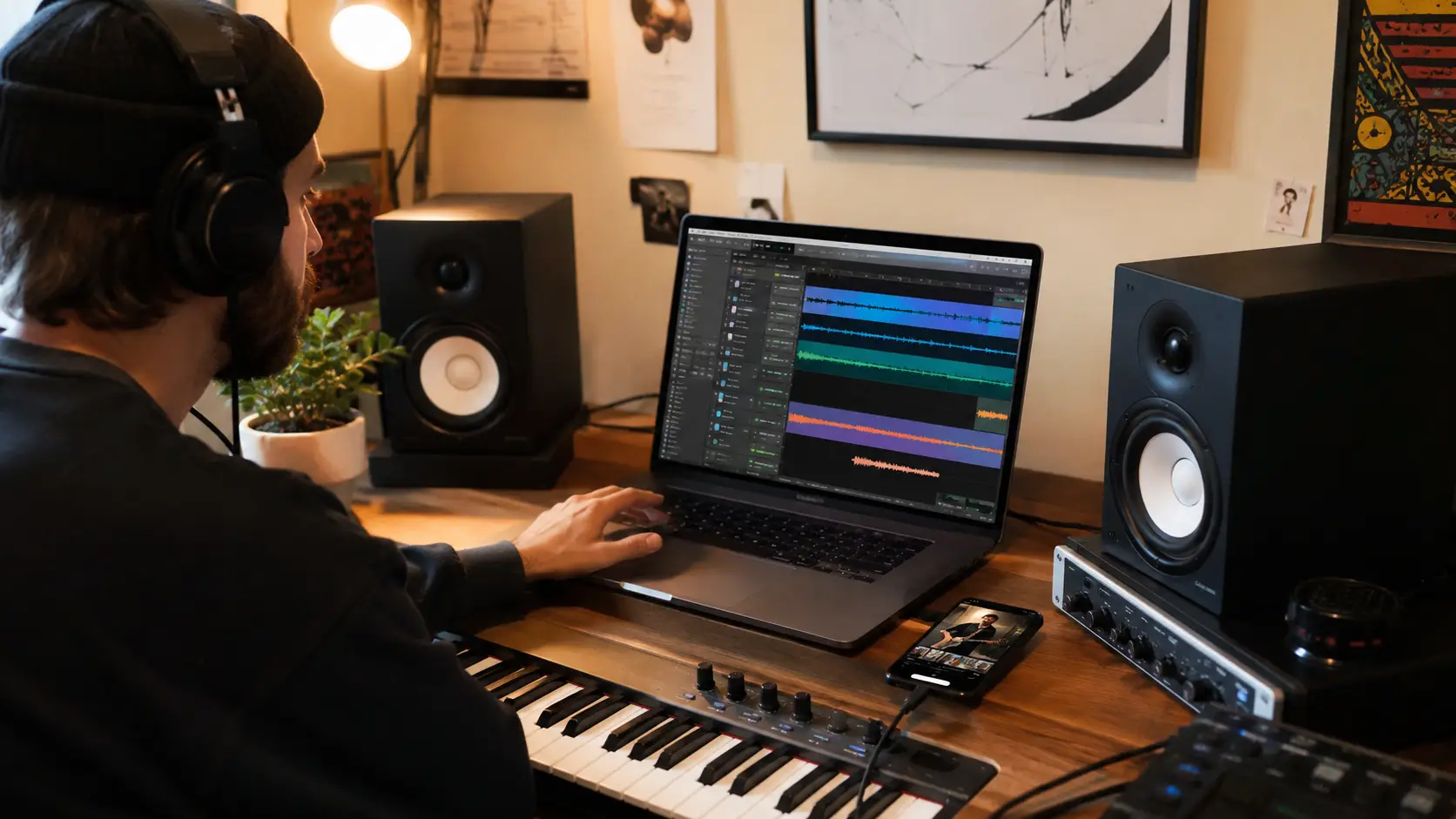
Извлекайте саундтреки из MOV-видео
Используйте извлекатель аудио из MOV, когда нужна музыка, звук выступления или саундтрек из MOV-видео. Получившийся MP3 проще организовать и воспроизвести без загрузки исходного видео. Конвертируйте только материалы, которыми владеете или имеете право пользоваться.
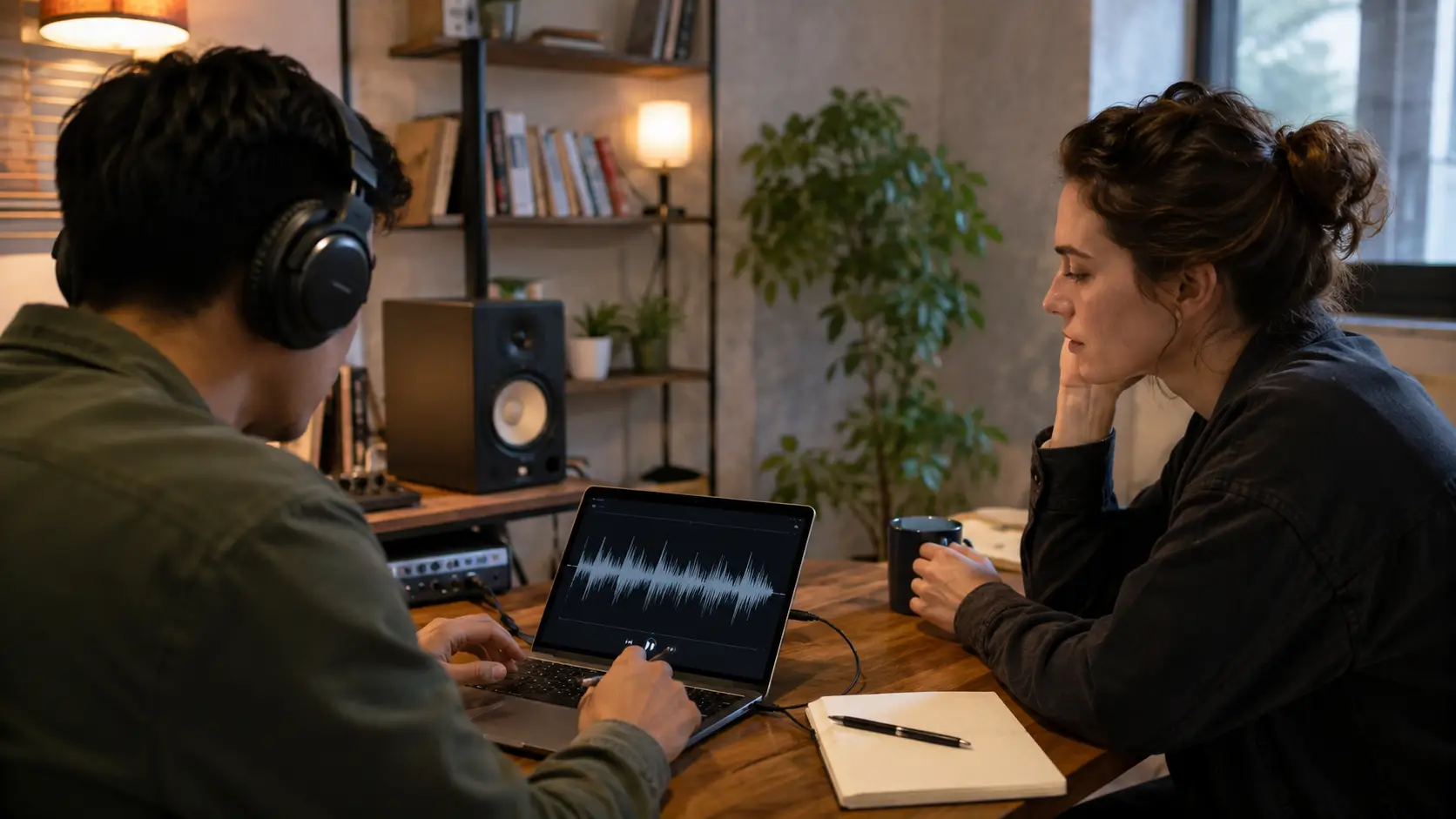
Повторно используйте озвучку и речевые фрагменты
Создатели контента и маркетинговые команды могут извлекать озвучку, отзывы, объяснения продуктов или речевые фрагменты из MOV-файлов. Затем аудио можно использовать для монтажа, переиспользования контента, внутренней проверки или нового творческого проекта.

Подготовьте MOV-аудио для подкастов
Видео часто используют для удаленных интервью и подкаст-разговоров, даже если итоговому проекту нужен только звук. Преобразование MOV в MP3 создает более практичный файл для проверки записи или подготовки монтажного черновика.
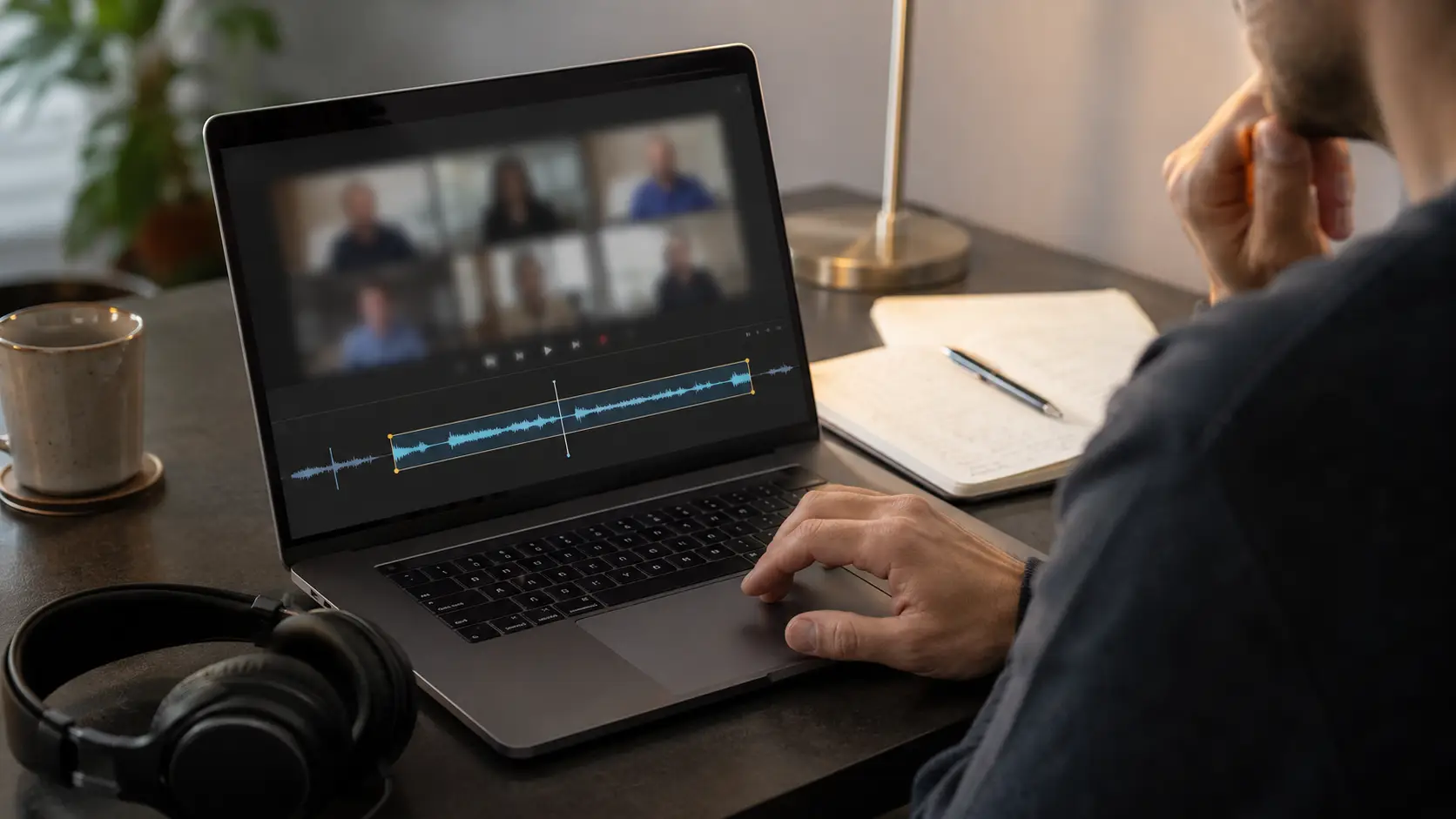
Подготовьте MOV-аудио для транскрипции
Речь внутри MOV может потребоваться превратить в поисковый текст, протокол встречи, субтитры или письменную справку. Сначала преобразуйте видео в MP3, затем продолжите в инструменте аудио-в-текст, если нужен транскрипт.
Зачем использовать этот бесплатный конвертер MOV в MP3?
Бесплатно
Используйте бесплатный конвертер MOV в MP3 до 100 раз в день.
Регистрация не требуется
Аккаунт не нужен, чтобы конвертировать и скачать MP3. Войдите только если хотите получить доступ к Недавним загрузкам, Всем материалам или папкам.
Работает онлайн без установки
Конвертер MOV в MP3 работает в современном браузере, поэтому не нужно скачивать или настраивать настольное ПО.
Без водяного знака на MP3
Скачанный MP3 не содержит добавленного водяного знака. Итоговое аудио готово для прослушивания, редактирования, обмена или дальнейшей обработки.
Работает на популярных устройствах
Используйте онлайн-конвертер MOV в MP3 в поддерживаемых браузерах на Windows, macOS, iPhone, Android, планшетах и других совместимых устройствах.
Управляйте файлами после входа
После входа файлы остаются в Недавних загрузках до 30 дней. Переместите их во Все материалы или папку, чтобы сохранить, либо удалите в любое время.
Что пользователи говорят о конвертере MOV в MP3
Часто задаваемые вопросы
Да. Бесплатный конвертер MOV в MP3 можно использовать до 100 конвертаций в день. Для начала не нужны оплата или регистрация аккаунта.
Нет. Вы можете преобразовать MOV в MP3 онлайн без регистрации аккаунта. Загрузите файл, проверьте настройки MP3 и запустите конвертацию.
Можно загрузить MOV-файл до 4 ГБ. Более крупные файлы могут дольше загружаться и обрабатываться в зависимости от скорости соединения и содержимого видео.
Загрузите MOV, оставьте MP3 выбранным как вывод и начните конвертацию. Извлекатель аудио из MOV отделит звук и создаст самостоятельный MP3-файл.
Да. Перед конвертацией можно изменить громкость, обрезать запись, применить fade-in или fade-out и развернуть аудио.
Да. Онлайн-конвертер MOV в MP3 можно использовать в поддерживаемом мобильном браузере на iPhone, Android и планшетах без установки настольного ПО.
MP3 — сжатый аудиоформат, поэтому готовый файл может содержать меньше аудиоданных, чем исходная дорожка. Заметная разница зависит от оригинальной записи и настроек конвертации. Использование исходного MOV вместо многократно конвертированной копии помогает сохранить больше исходного качества.
Пользователи после входа могут получить доступ к загруженным файлам в Недавних загрузках до 30 дней. Переместите файлы во Все материалы или папку, чтобы сохранить их навсегда, или удалите вручную, когда они больше не нужны.
Да. MP3 выбран по умолчанию, но Decopy также поддерживает AAC, AIFF, ALAC, AMR, FLAC, M4A, OGG, WAV и WMA. Выберите формат, который подходит для воспроизведения, редактирования или хранения.
Нет. Сейчас конвертер обрабатывает по одному MOV-файлу за раз. В день можно выполнить до 100 отдельных задач конвертации.
Нет. Вы можете загружать, конвертировать и скачивать без создания аккаунта. Вход нужен только для доступа к Recent Uploads, организации файлов в папках или использования All Assets.
Пользователи, вошедшие в аккаунт, могут получать доступ к загруженным файлам в Recent Uploads до 30 дней. Важные файлы можно переместить в All Assets или папку либо удалить вручную, когда они больше не нужны.
Нет. Decopy не добавляет аудиоводяной знак в конвертированный MP3.