Convertir une vidéo en texte en ligne gratuitement
Transcrivez une vidéo jusqu’à 500 Mo en texte modifiable avec horodatage et identification des intervenants. Résumez, traduisez ou exportez en TXT.
Historique
Favori
10 transcriptions vidéo gratuites par jour (vidéos ≤30 minutes).
Cliquez pour téléverser ou glissez-déposez
Cliquez pour téléverser
MP4, AVI, M4V, MKV, MOV, MPEG, VOB, WMV, OGV, WEBM jusqu'à 500MB
Reconnaissance des intervenants
Détecter plusieurs intervenants et séparer la transcription en conséquence.
Rendez le contenu vidéo facile à rechercher
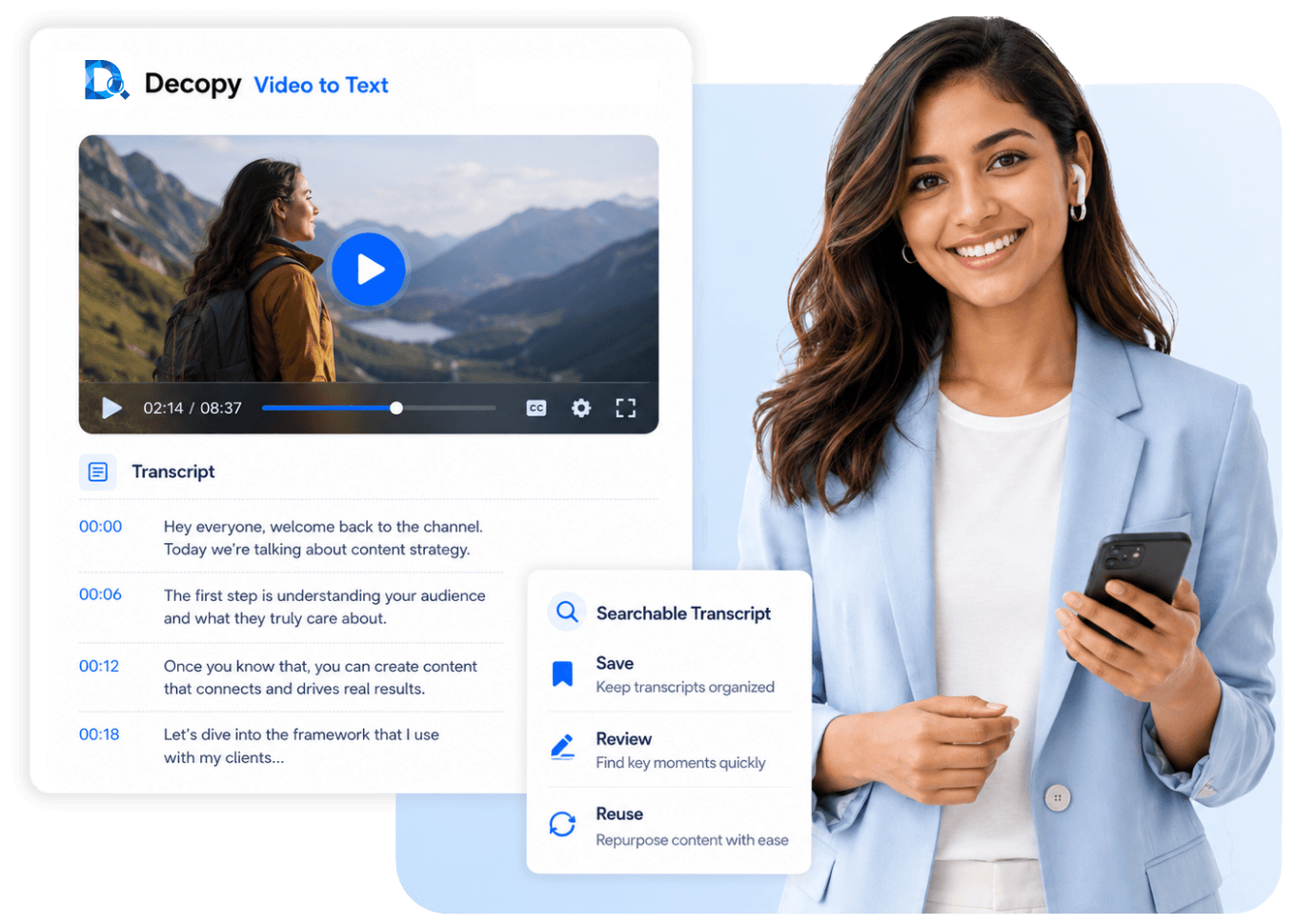
De plus en plus d’idées utiles se trouvent dans des vidéos, des clips courts aux tutoriels et séries plus longs. Le vrai problème est de retrouver ensuite une citation, un fait ou une explication précise. L’outil IA de Decopy pour convertir une vidéo en texte transforme les paroles en texte consultable, que vous pouvez enregistrer, relire et réutiliser.
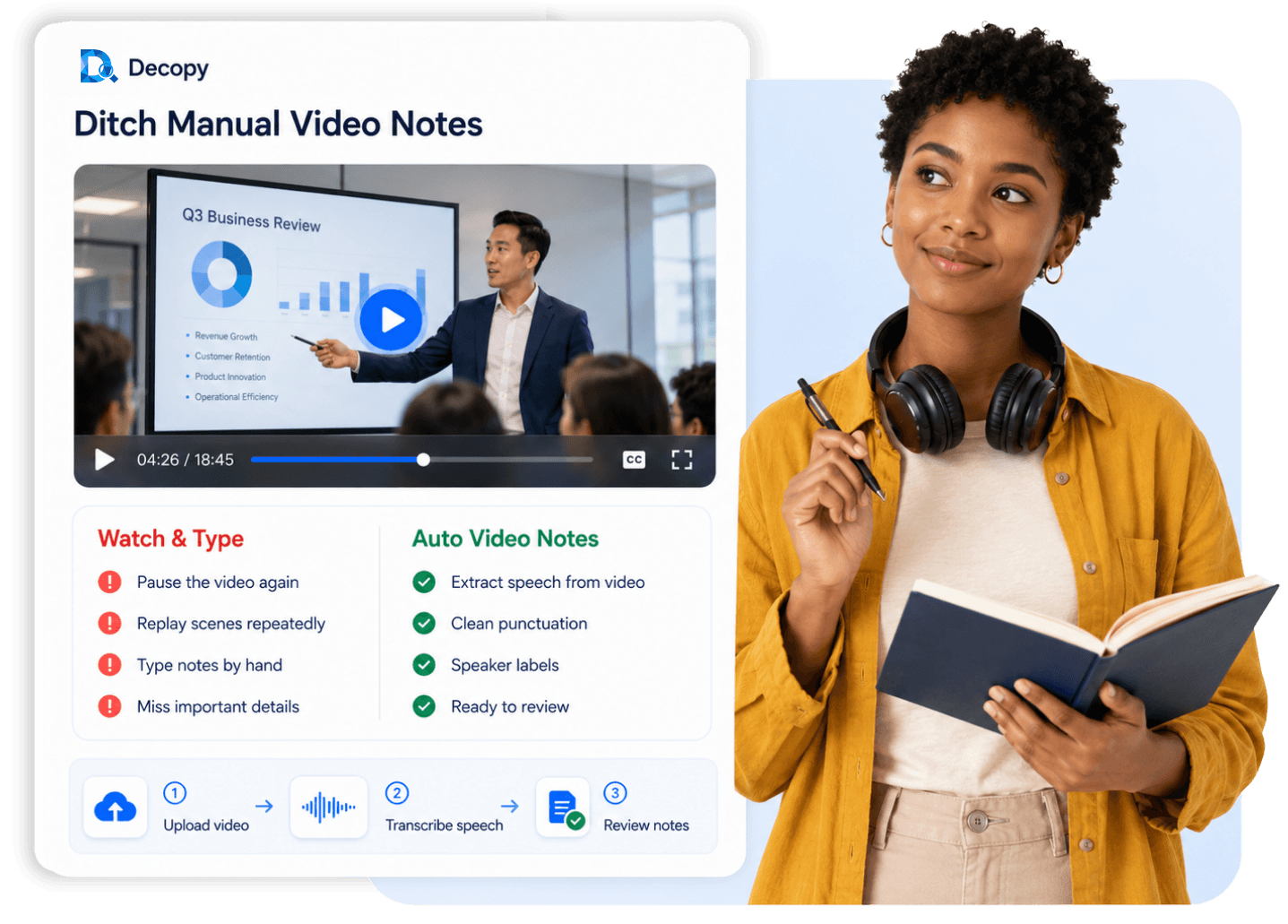
Préférez la transcription vidéo aux notes manuelles
Prendre des notes à la main oblige à mettre en pause, revenir en arrière et taper ligne par ligne. Enregistrer l’audio séparément peut entraîner des mots manquants, une ponctuation imprécise ou du bruit de fond. En important le fichier d’origine, la transcription reste liée à la source et les passages peu clairs sont plus faciles à vérifier.
Retrouvez les moments clés d’une transcription vidéo
Une fois la vidéo transcrite, les citations, sujets, noms et chiffres sont bien plus rapides à retrouver. Les horodatages renvoient directement au bon passage sans parcourir toute la chronologie. Pour les vidéos longues, la transcription vidéo par IA peut aussi regrouper les idées proches et faire ressortir les éléments essentiels.

Transformez les transcriptions en contenu utile
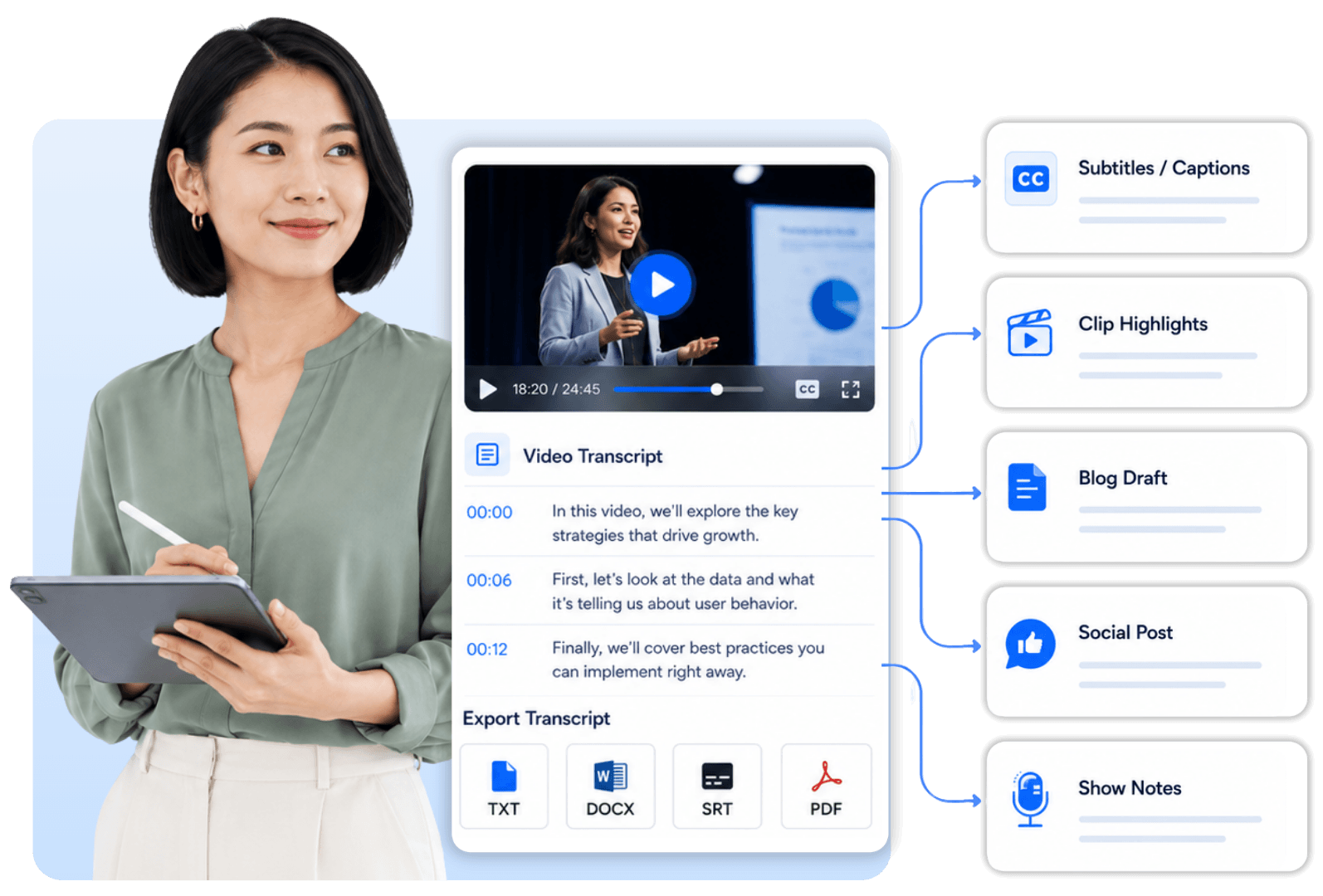
Une transcription vidéo ne sert pas seulement à conserver ce qui a été dit. Repérez les passages clés, organisez les idées et réutilisez le texte pour des notes de cours, sous-titres, brouillons d’articles, publications sociales, rapports ou scripts vidéo. Exportez-le en TXT si vous souhaitez l’éditer ou le consulter ailleurs.
Fonctionnalités du générateur de transcription vidéo
Découvrez les outils pour transcrire une vidéo en texte, vérifier les détails clés et poursuivre le travail sur la transcription.
Import de fichiers vidéo
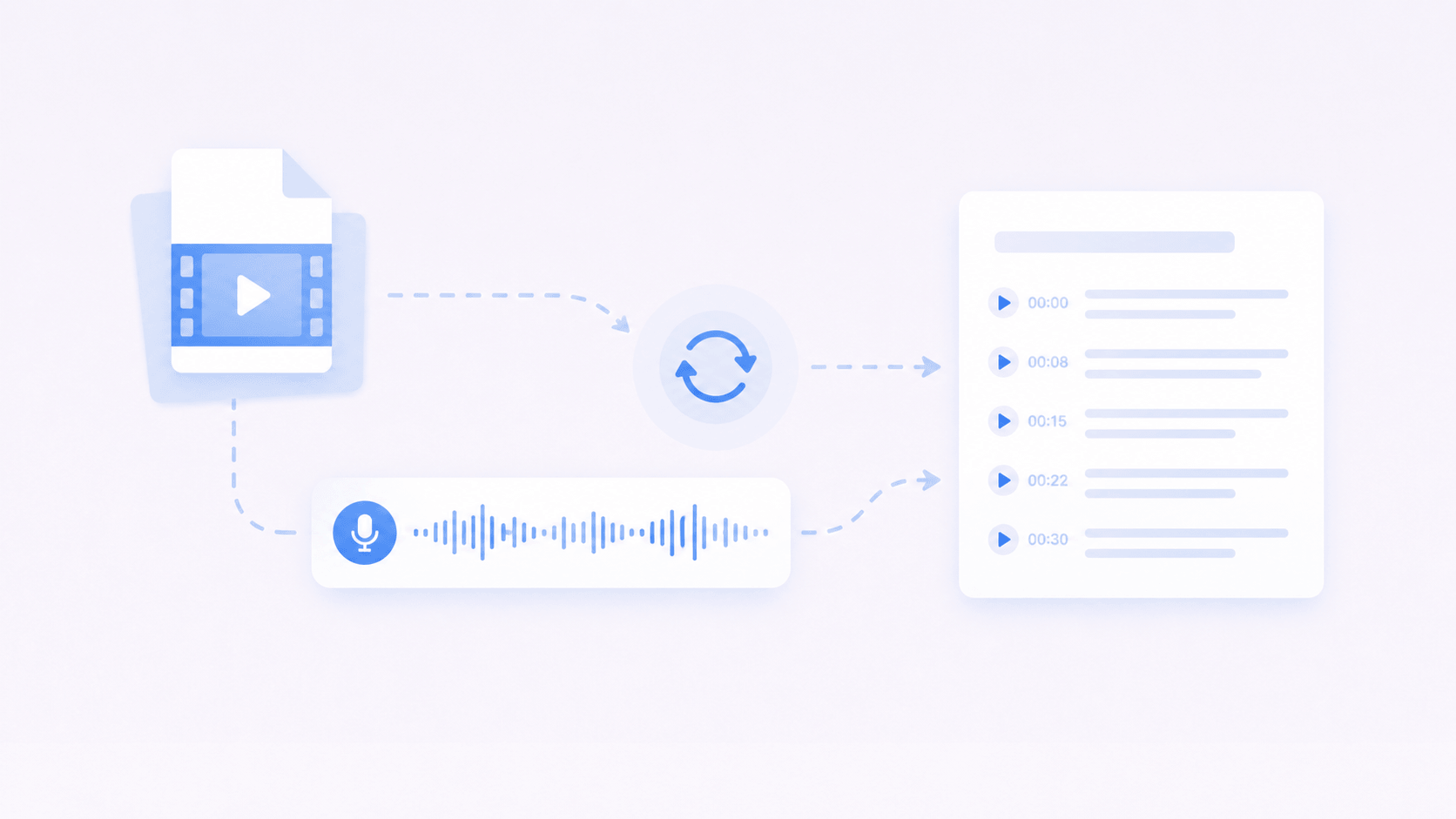
Importez un fichier local et laissez l’outil de transcription vidéo le traiter directement. Il n’est pas nécessaire d’enregistrer le son séparément.

Transcription vidéo avec horodatage
Chaque horodatage indique le moment exact où une phrase a été prononcée. Revenez directement à une citation, un sujet ou un détail important sans parcourir toute la chronologie.
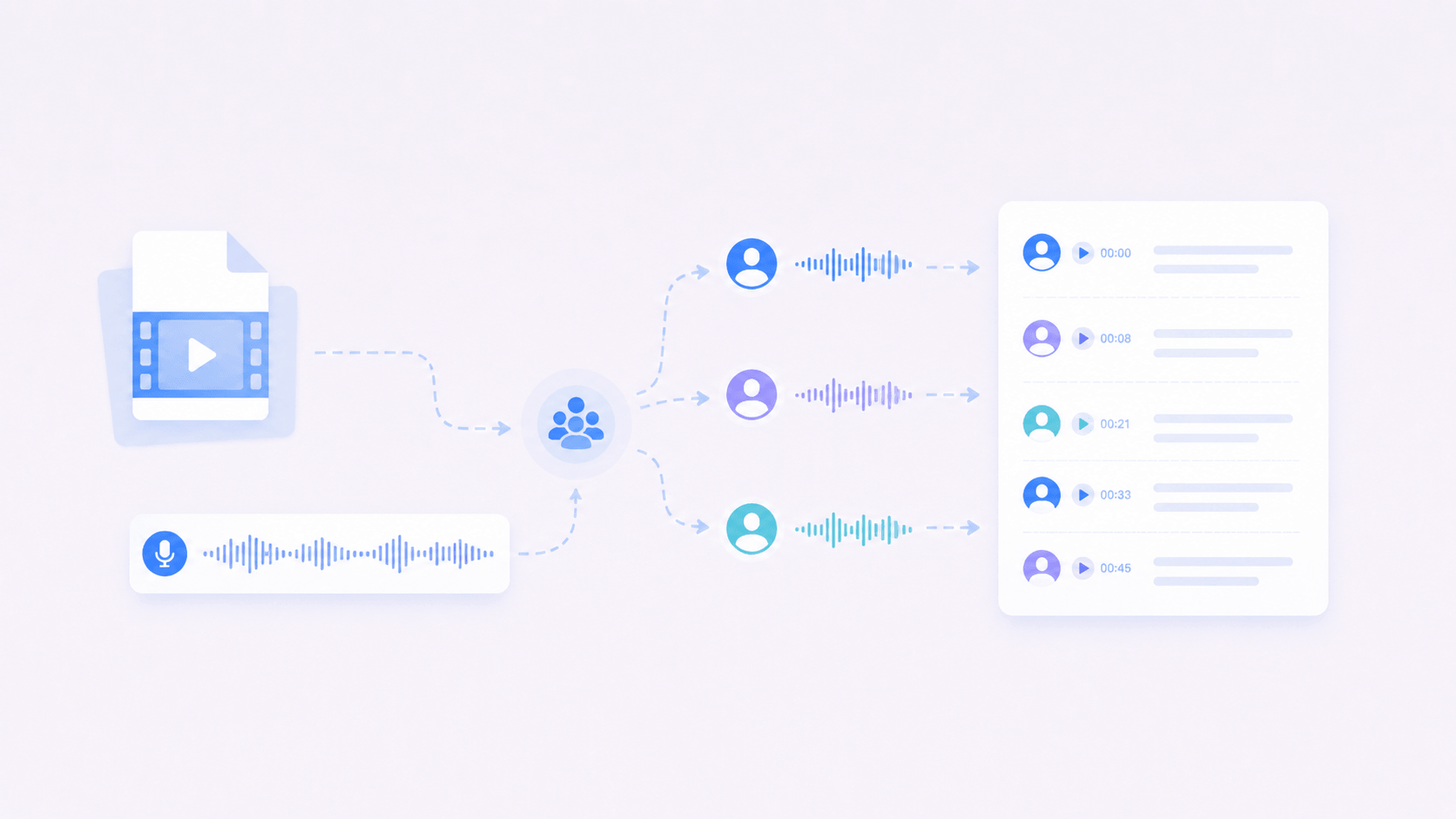
Étiquettes pour les vidéos à plusieurs intervenants
Les différentes voix sont identifiées automatiquement, ce qui facilite le suivi des interviews, discours, cours, vidéos YouTube et clips TikTok.

Résumé IA et carte mentale
Les vidéos longues peuvent prendre du temps à assimiler. Decopy crée des résumés, points clés, plans et cartes mentales pour faire ressortir les idées principales lors d’un travail d’étude, de recherche ou de création.

Interrogez l’IA sur la transcription
Après avoir transcrit la vidéo, demandez à l’IA d’expliquer un point, de préciser un détail, de comparer des idées ou de résumer l’argument principal. Vous pouvez ainsi explorer une longue transcription question par question.

Traduisez dans d’autres langues
Traduisez la transcription dans une autre langue pour apprendre, consulter ou partager. C’est utile avec les vidéos en langue étrangère et permet d’adapter le même contenu à différents publics.
Cas d’usage pour convertir une vidéo en texte
Les besoins varient selon les vidéos. Certains veulent garder une idée issue d’un clip court, tandis que d’autres ont besoin de notes de cours, comptes rendus de réunion, citations ou points clés de webinaires.

Vidéos courtes et clips sociaux
Les clips TikTok, Reels et vidéos courtes de créateurs contiennent souvent de bonnes accroches, phrases ou idées. Convertir une vidéo en texte permet de garder les passages utiles avant qu’ils ne disparaissent dans le fil.
Longues vidéos YouTube
Les longues vidéos YouTube peuvent contenir des exemples, arguments ou explications utiles au milieu du contenu. La transcription permet de les retrouver et de les comparer rapidement.

Cours en ligne et tutoriels
Les cours et tutoriels détaillent souvent chaque étape. Transcrire une vidéo en texte permet de transformer les leçons en notes, de vérifier les consignes et de revenir plus vite aux passages importants.

Interviews et discours
Les interviews et discours regroupent souvent citations, opinions, histoires et plusieurs voix. Les étiquettes distinguent les intervenants et facilitent la recherche d’une formulation exacte ou d’une idée utile.

Replays de lives et webinaires
Les replays et webinaires sont souvent longs et difficiles à parcourir. En transformant la vidéo en texte, les questions, réponses, interventions et passages utiles deviennent un enregistrement consultable après l’événement.

Réunions et vidéos de formation
Les réunions enregistrées et vidéos de formation peuvent contenir décisions, tâches, étapes et connaissances internes. Convertissez la vidéo en texte ou exportez la transcription en TXT pour garder un contenu consultable et une trace claire pour l’équipe.
Comment transcrire une vidéo en texte en ligne
Ajoutez votre fichier, générez la transcription, vérifiez les détails importants puis exportez le texte final si nécessaire.
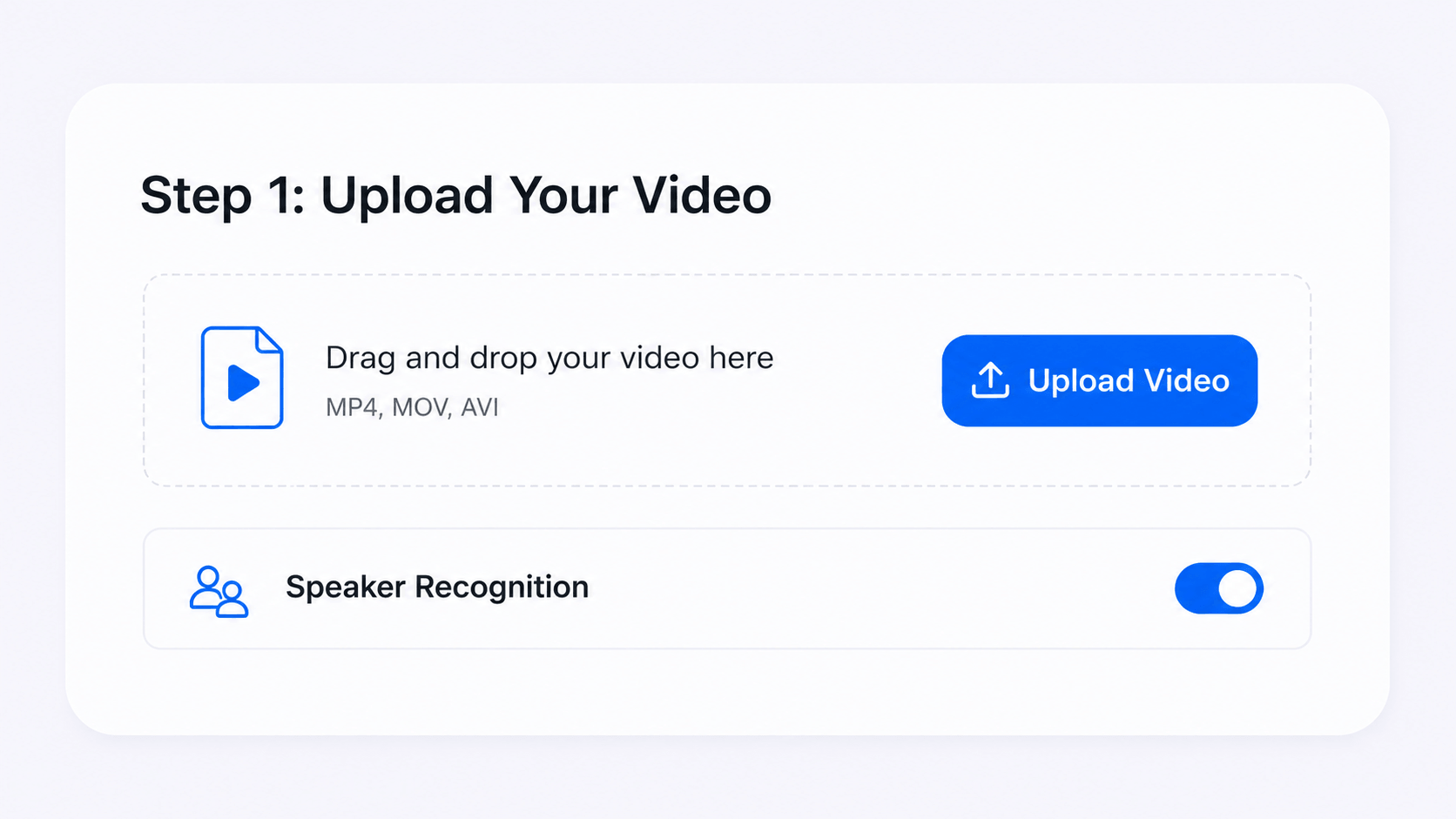
Étape 1
choisissez votre vidéo
Sélectionnez le fichier source. S’il y a plusieurs intervenants, activez leur identification avant de
commencer.
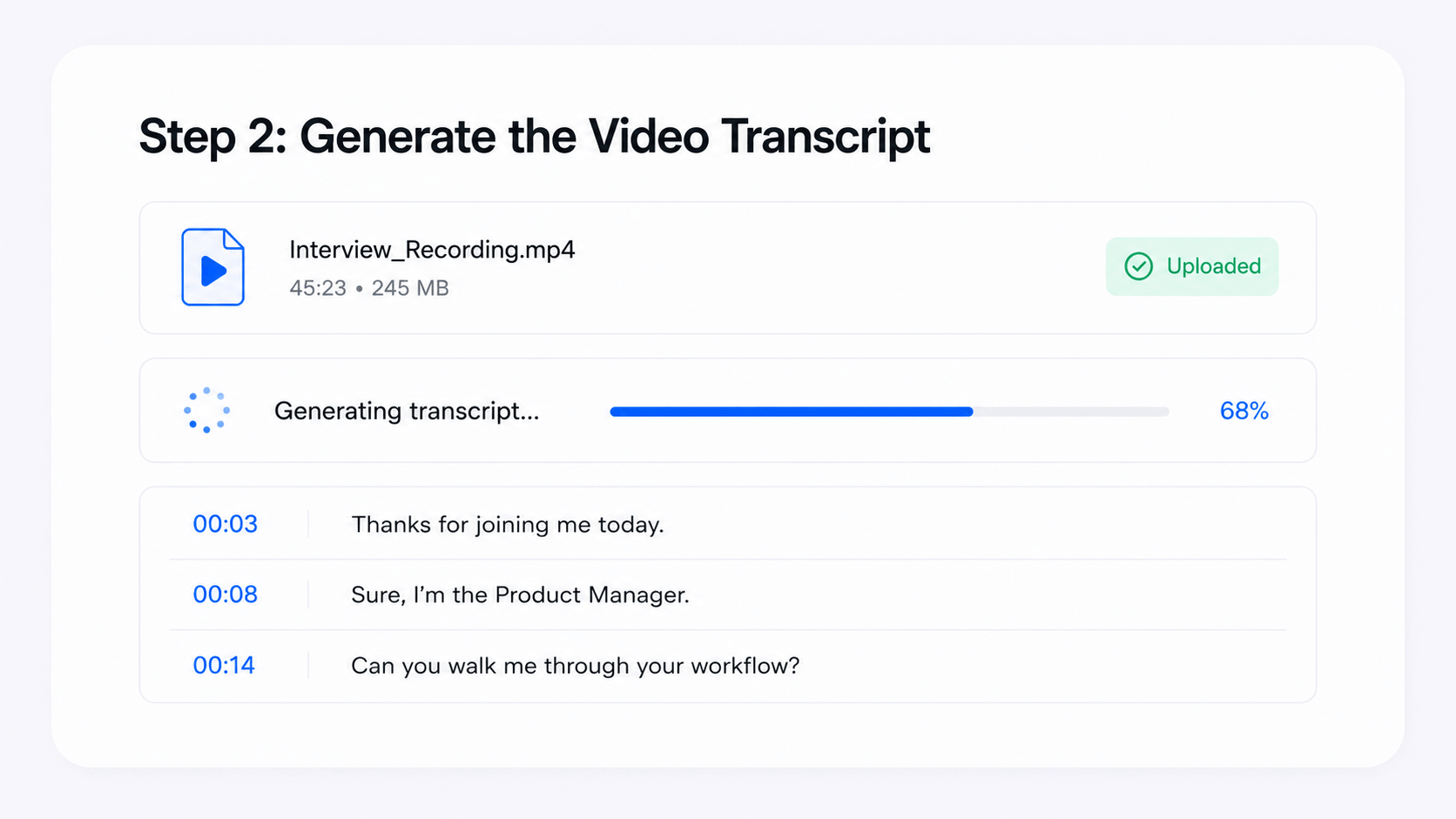
Étape 2
lancez la transcription
Decopy reconnaît les paroles de la vidéo et les transforme en texte. Les horodatages relient chaque
passage au bon moment de la vidéo.
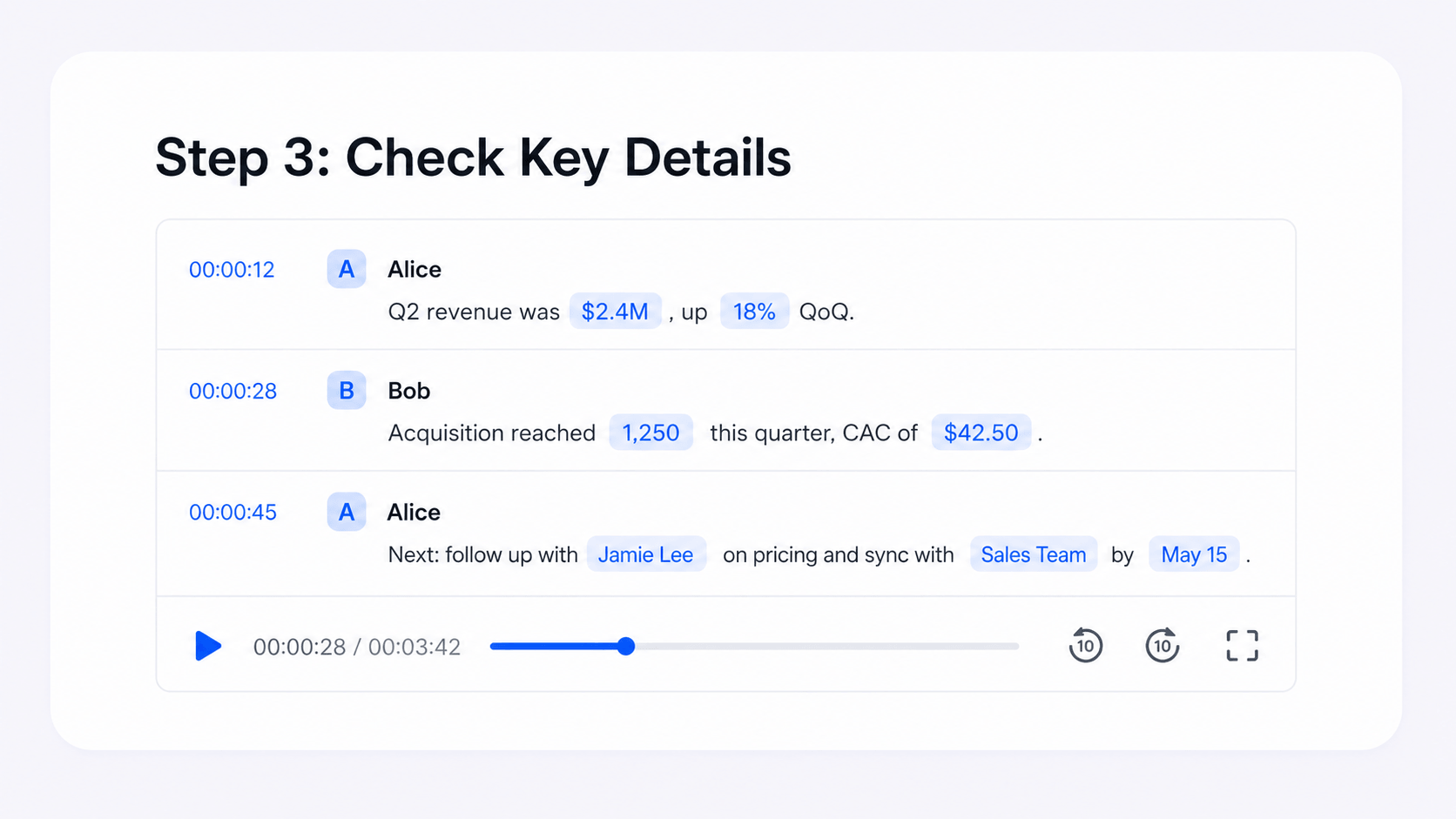
Étape 3
vérifiez les détails clés
Contrôlez les noms, chiffres, étiquettes d’intervenants et termes spécifiques. Utilisez les horodatages
pour revenir au passage concerné et confirmer les éléments peu clairs.
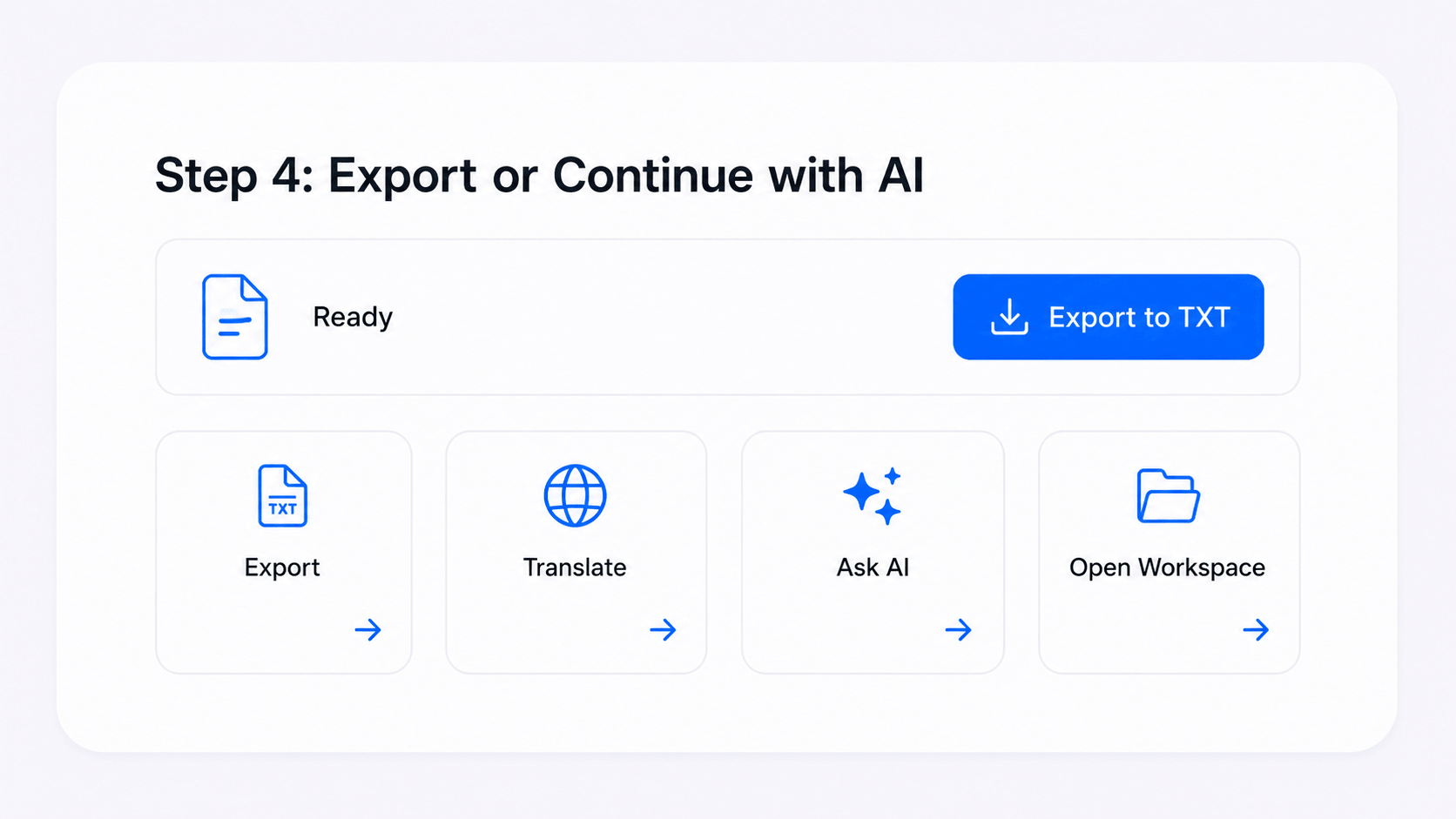
Étape 4
exportez la transcription ou utilisez l’IA
Exportez la transcription en TXT, traduisez-la, posez des questions à l’IA ou poursuivez le travail dans
votre espace.
Pourquoi choisir Decopy pour transcrire une vidéo
Aucun logiciel à installer
Lancez la transcription vidéo en ligne dans votre navigateur sans installer de logiciel ni configurer un appareil d’enregistrement séparé.
Compatible avec les vidéos longues
Ajoutez le fichier et lancez immédiatement le traitement. L’outil est conçu pour une transcription rapide et prend aussi en charge les vidéos plus longues.
Outil de transcription vidéo simple à utiliser
L’espace de travail est clair et facile à prendre en main, même lors d’une première utilisation. Parcourez la transcription et poursuivez votre travail sans apprentissage compliqué.
Testez avant d’aller plus loin
Essayez le convertisseur vidéo en texte avec votre propre fichier avant de l’utiliser plus largement. Vous pouvez ainsi évaluer concrètement le processus et la qualité de la transcription.
Espace de travail privé
Les vidéos importées et transcriptions générées restent dans votre espace privé. Elles ne sont ni publiées ni partagées avec d’autres utilisateurs.
Disponible en huit langues
Le site est disponible en anglais, français, allemand, russe, japonais, chinois, espagnol et portugais.
Choisissez le bon outil de transcription
Choisissez l’outil selon la source. Ce convertisseur vidéo en texte convient aux fichiers enregistrés. Pour l’audio, les liens compatibles ou une entrée en direct, utilisez l’outil adapté.

Parole en texte
Utilisez cette option pour du contenu parlé général. Elle prend en charge les fichiers, liens compatibles, capture en direct, notes vocales, audio de réunions et cours.
Lancer la transcription →
Audio en texte
Choisissez cette option pour des fichiers uniquement audio comme MP3, WAV, M4A, FLAC et d’autres formats courants.
Convertir des fichiers audio en texte →
Texte en parole
Transformez un texte écrit en voix naturelle, puis choisissez la langue, le ton et le genre adaptés au contenu.
Générer une voix →Ce que les utilisateurs pensent de notre convertisseur video en texte
Mia Johnson
Créatrice de contenu
Ethan Brooks
Étudiant
Daniel Perez
Spécialiste marketing
Questions fréquentes
Qu’est-ce que la conversion vidéo en texte ?
Notre générateur de transcription vidéo transforme les paroles d’un fichier vidéo en transcription lisible. Importez des vidéos MP4, réunions enregistrées, cours ou clips de créateurs, puis utilisez le texte pour rechercher, relire, résumer, traduire ou exporter.
Comment convertir une vidéo en texte en ligne ?
Pour transcrire une vidéo en texte en ligne, sélectionnez un fichier, choisissez les options nécessaires et générez la transcription. Vérifiez ensuite les horodatages et intervenants, utilisez les outils IA ou exportez le texte.
La conversion vidéo en texte prend-elle en charge les fichiers MP4 ?
Oui. Importez un fichier MP4 et Decopy transformera ce qui est dit en transcription. C’est utile pour les cours enregistrés, réunions, clips de créateurs et autres fichiers vidéo.
Puis-je transcrire des vidéos YouTube ou TikTok ?
Oui, si vous disposez d’une copie enregistrée et du droit de l’utiliser. Ajoutez la vidéo YouTube, le clip TikTok, le Reel ou un autre fichier pour générer une transcription. Pour les liens directs, utilisez l’outil dédié aux liens ou à l’entrée en direct.
Cet outil extrait-il le texte visible dans les images vidéo ?
Si par extraire le texte d’une vidéo vous parlez des mots prononcés, oui. L’outil transcrit la parole depuis la piste audio. Il n’est pas conçu principalement pour lire le texte visible sur des diapositives, captures ou images ; cette tâche relève plutôt de l’OCR.
Convertir une vidéo en texte revient-il à créer des sous-titres ?
Pas exactement. Une transcription conserve ce qui a été dit, tandis que les horodatages indiquent où chaque passage apparaît dans la vidéo. Pour l’utiliser comme sous-titres, vérifiez les retours à la ligne, la ponctuation et la lisibilité avant publication.
Puis-je utiliser la transcription pour créer des sous-titres ?
Oui. La transcription peut servir de base aux sous-titres. Avant publication, vérifiez les retours à la ligne, les changements d’intervenant et la lisibilité.
Quelle différence entre transcription vidéo et transcription audio ?
La transcription vidéo conserve le fichier vidéo comme source. Les fichiers uniquement audio et les podcasts n’ont pas de piste vidéo à consulter.
Quelle différence avec des outils de transcription plus généraux ?
L’outil général accepte les fichiers importés, liens compatibles, entrée en direct, notes vocales, réunions et cours. Cette page se concentre sur les fichiers vidéo importés et sur la conversion vidéo en texte pour obtenir une transcription.
Puis-je exporter la transcription en TXT ?
Oui. Une fois générée, exportez la transcription en TXT et utilisez-la dans votre propre flux de travail.
Ma vidéo importée reste-t-elle privée ?
Les vidéos importées et les transcriptions restent privées dans votre espace de travail et ne sont pas visibles publiquement par les autres utilisateurs.
↑