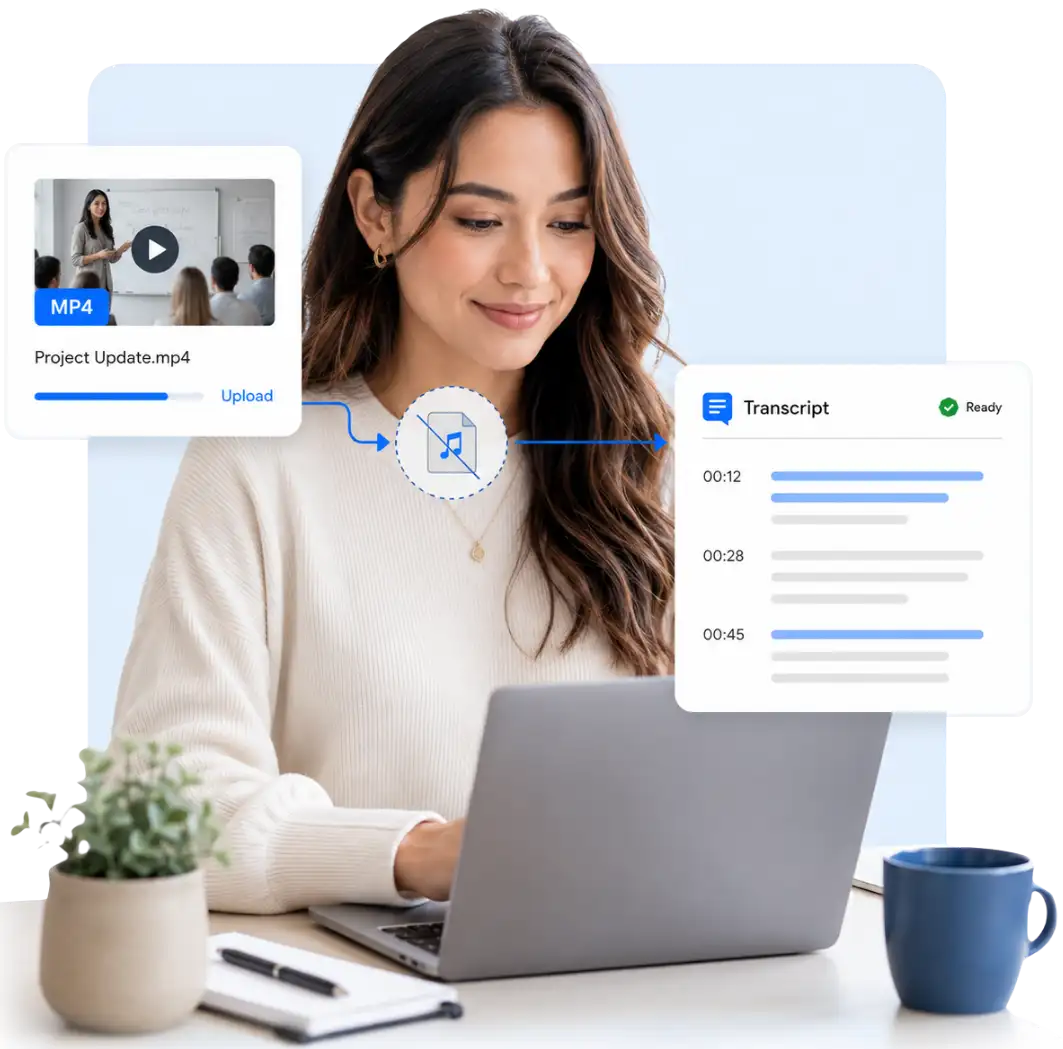
无需先转换,直接转录 MP4
直接上传 MP4 文件,即可在线将视频转换为文本,无需先提取音频或准备其他文件,让转录流程从一开始就更简单。
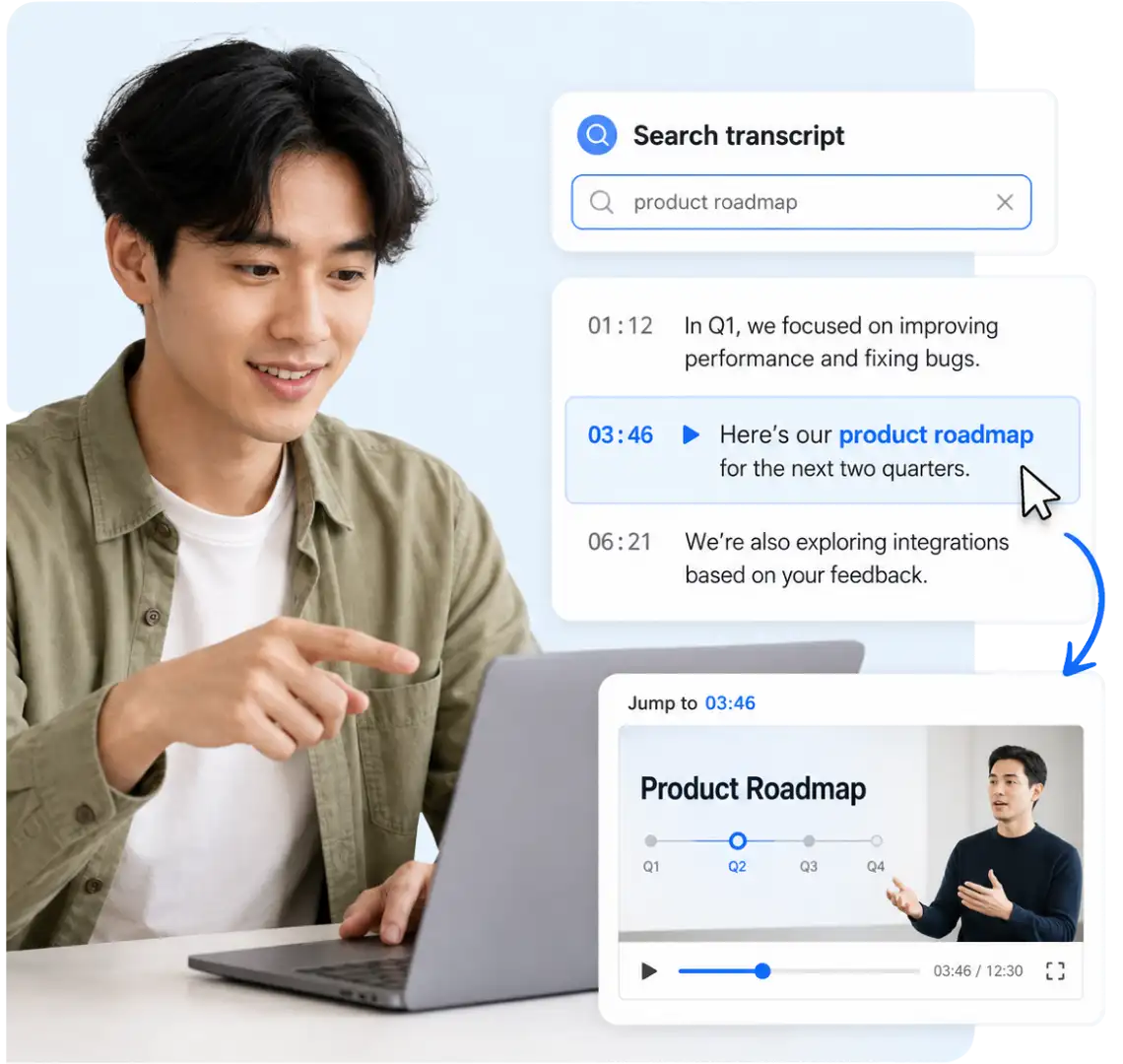
无需重看视频,也能找到语音信息
搜索较长的 MP4 文字稿,找到需要的信息,再通过时间戳回到录制内容中的对应片段。当你只关注某一小段时,复查会更高效。
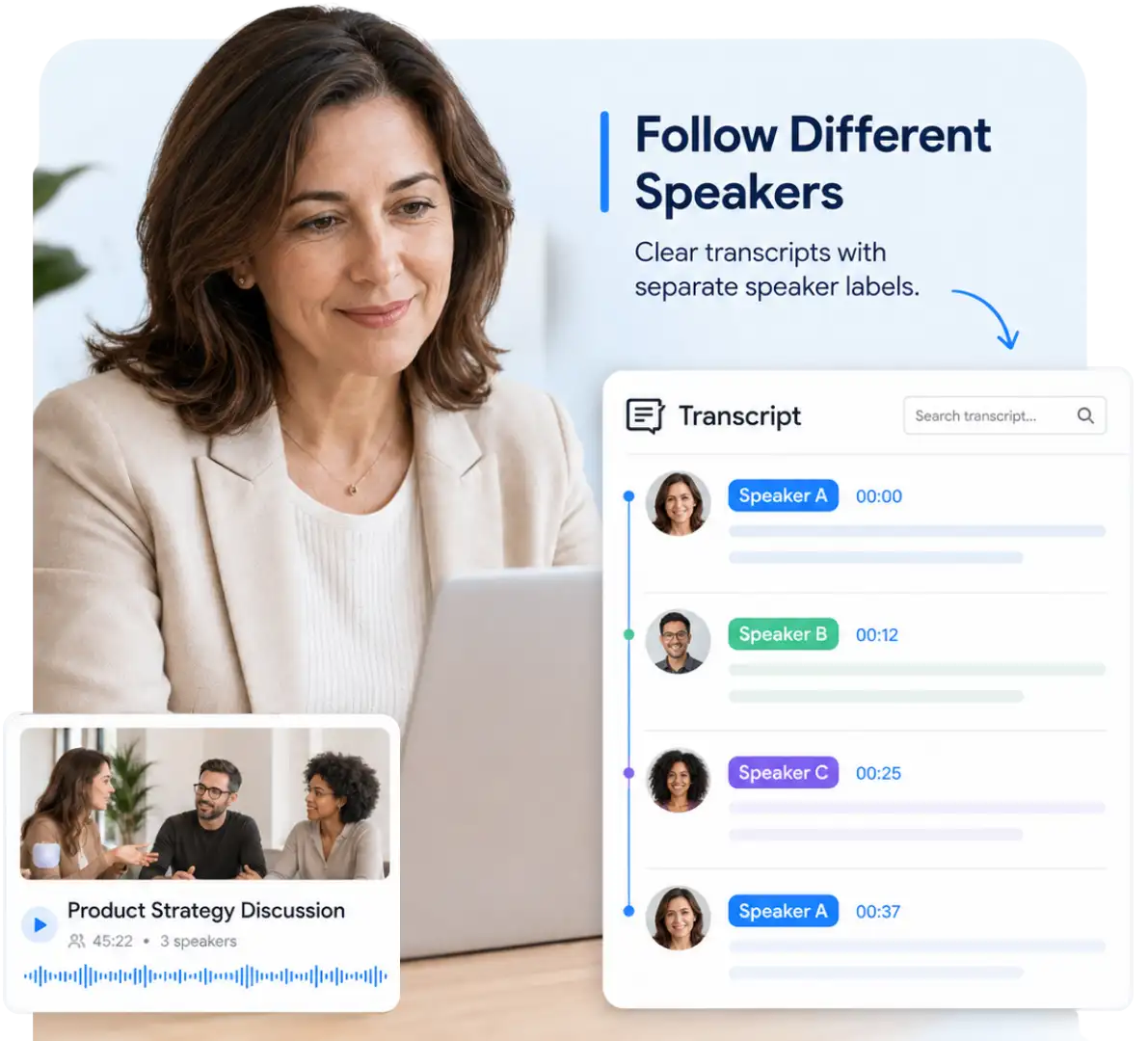
在文字稿中区分不同说话人
使用说话人标签分开不同声音,让录制对话的结构保持清晰。之后回看较长对话时,也更容易跟上每个人的发言。
不止阅读全文,更快理解录制内容
使用长视频 AI 摘要工具生成重点摘要、查看思维导图,或围绕完成的文字稿提问,更快理解内容。这些工具能帮助你抓住主要观点,而不必按顺序读完整篇文字稿。
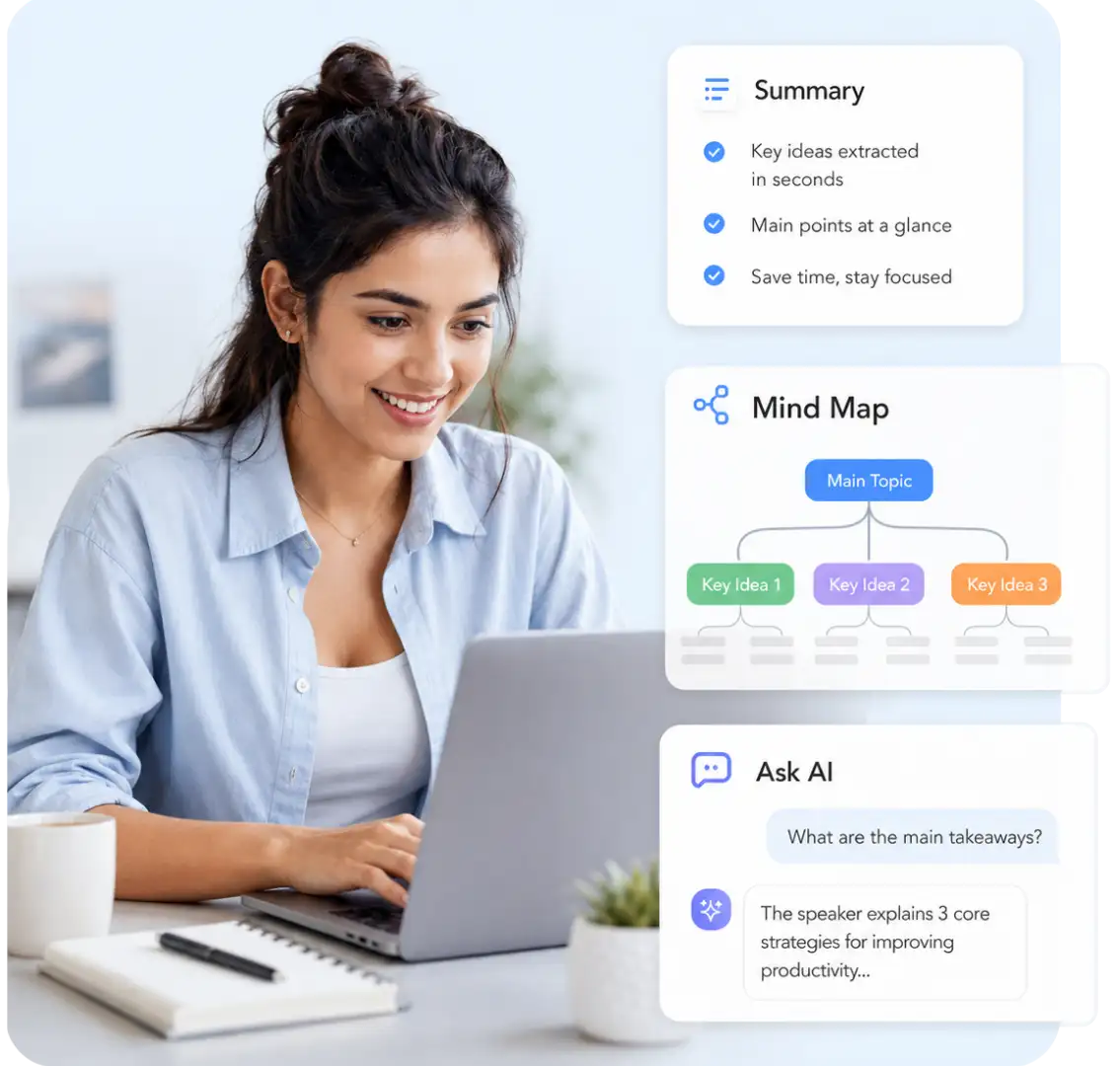
MP4 转文本工具功能
MP4 转文本工具把直接转录与文字稿复查、理解、翻译和下载功能结合在一起。
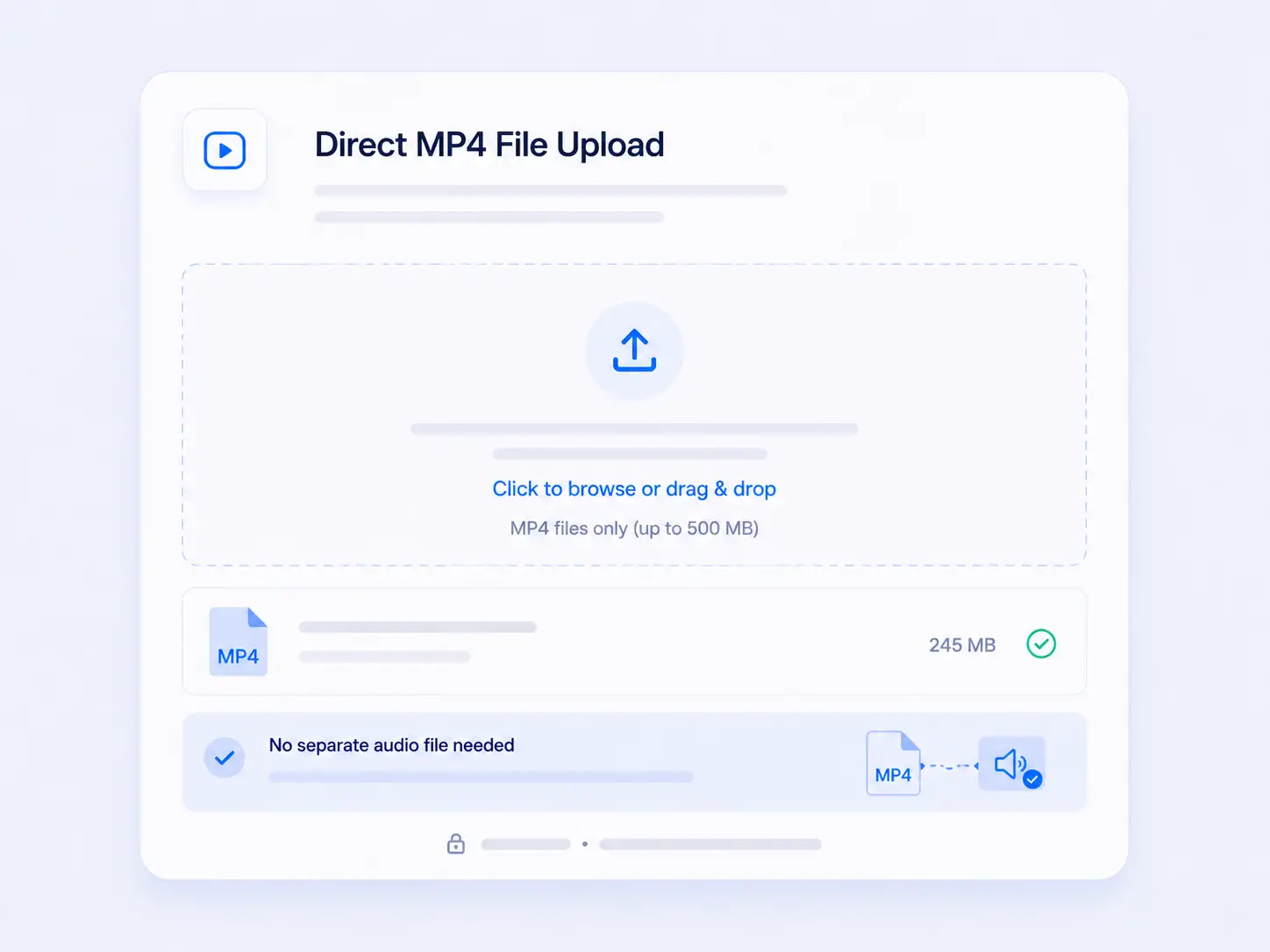
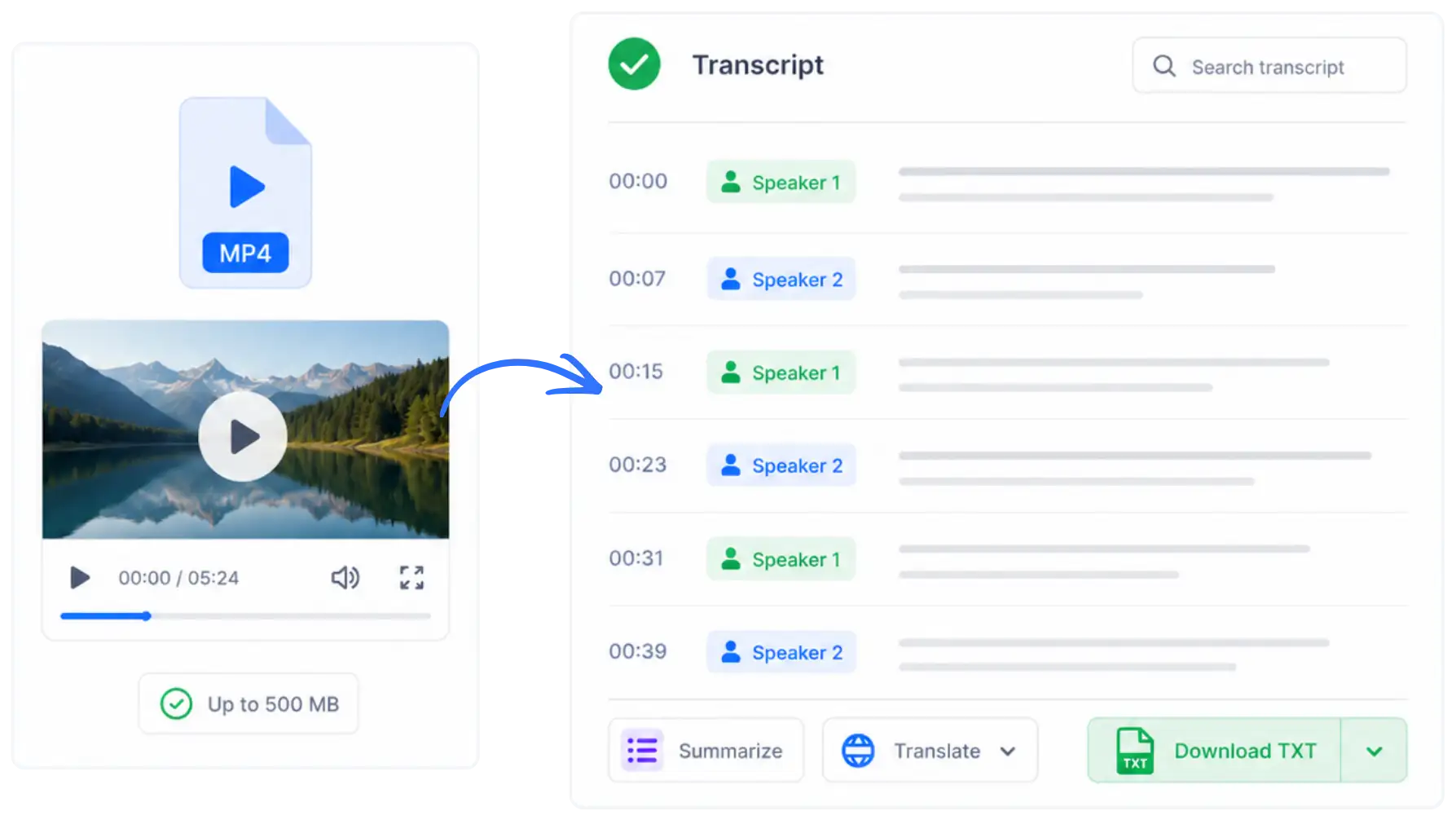
直接上传 MP4 文件
上传最大 500 MB 的视频,即可将 MP4 转为文本。语音会直接从文件中转录,不需要单独准备音频轨道。
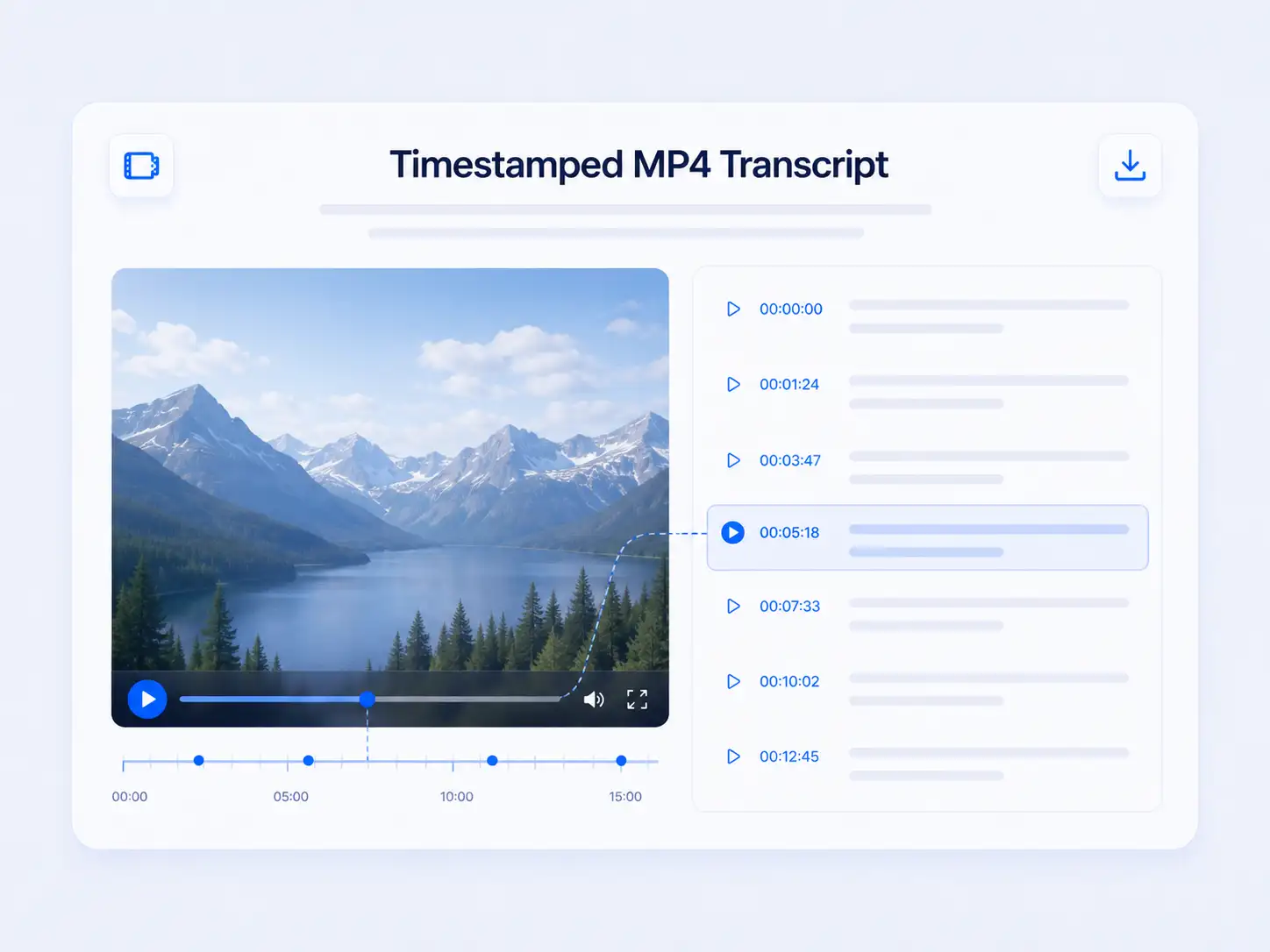
带时间戳的 MP4 文字稿
生成的 MP4 文字稿包含与原始录制内容关联的时间戳。需要核实时,可随时回到视频中的对应片段。
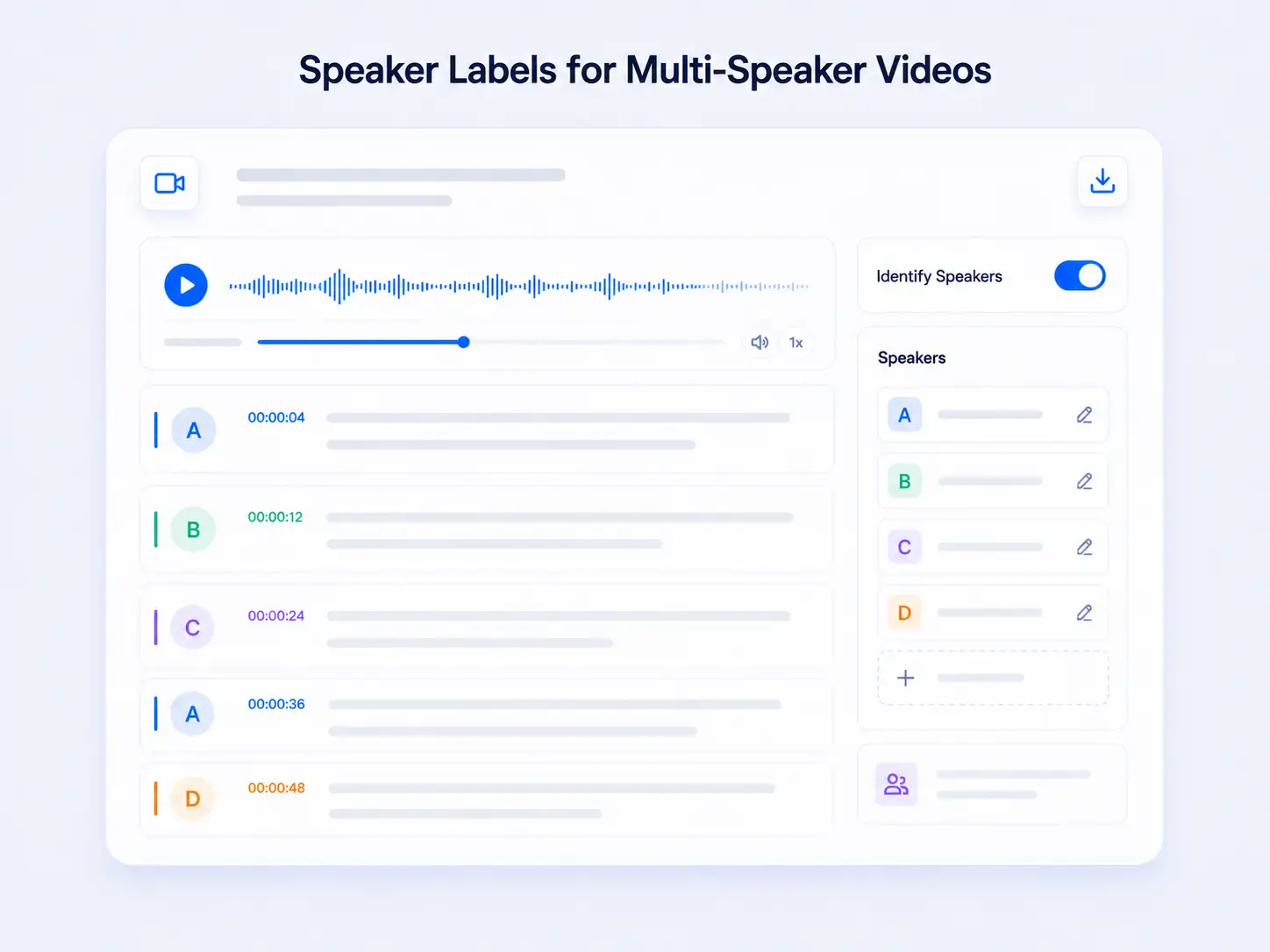
多说话人视频的说话人标签
开始 MP4 转录前打开“识别说话人”。系统会用说话人标签区分已识别的声音,让对话更容易跟进。
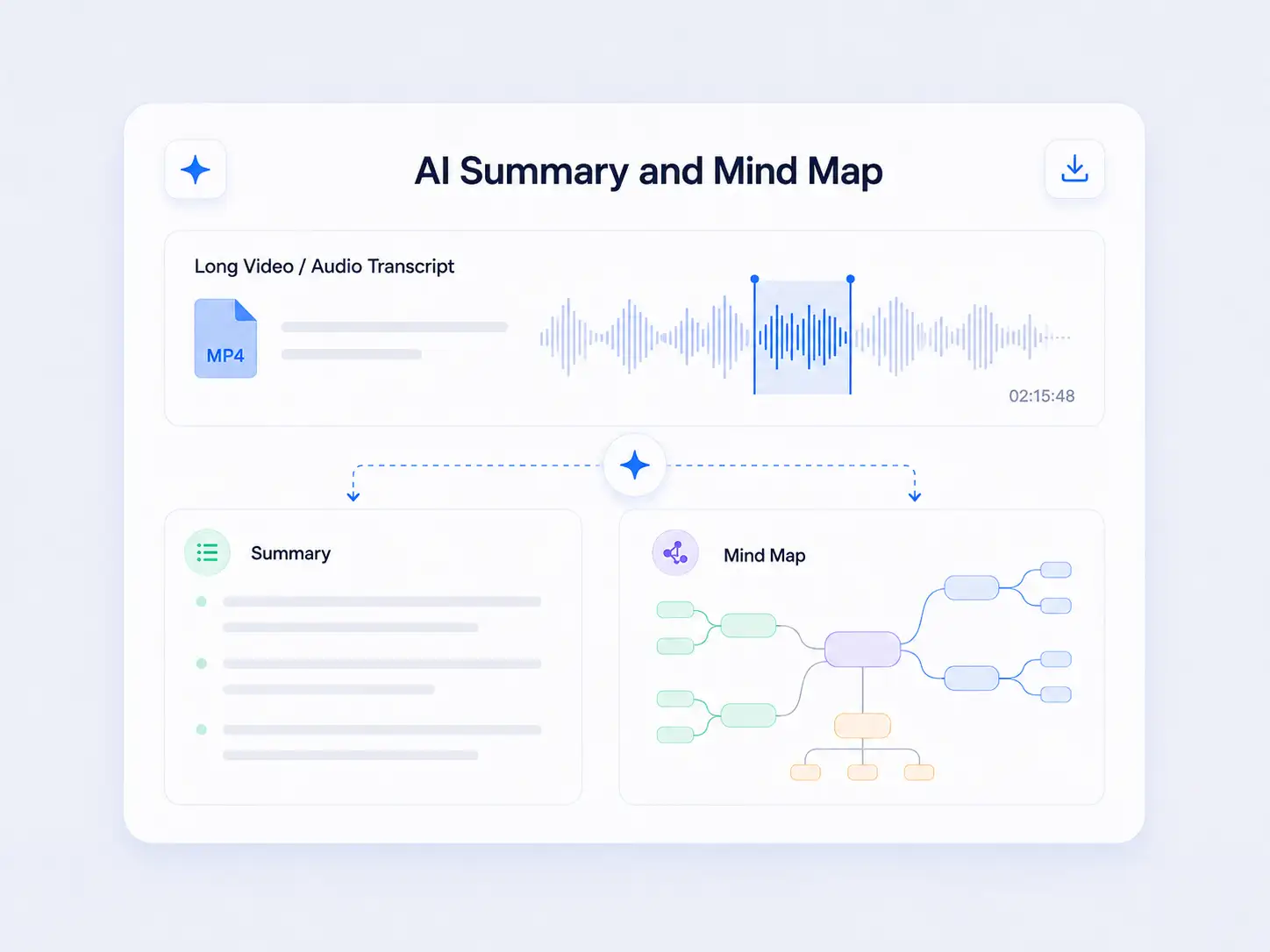
AI 摘要和思维导图
把较长的文字稿压缩成重点摘要。思维导图会呈现内容结构,并展示主要观点之间的关系。
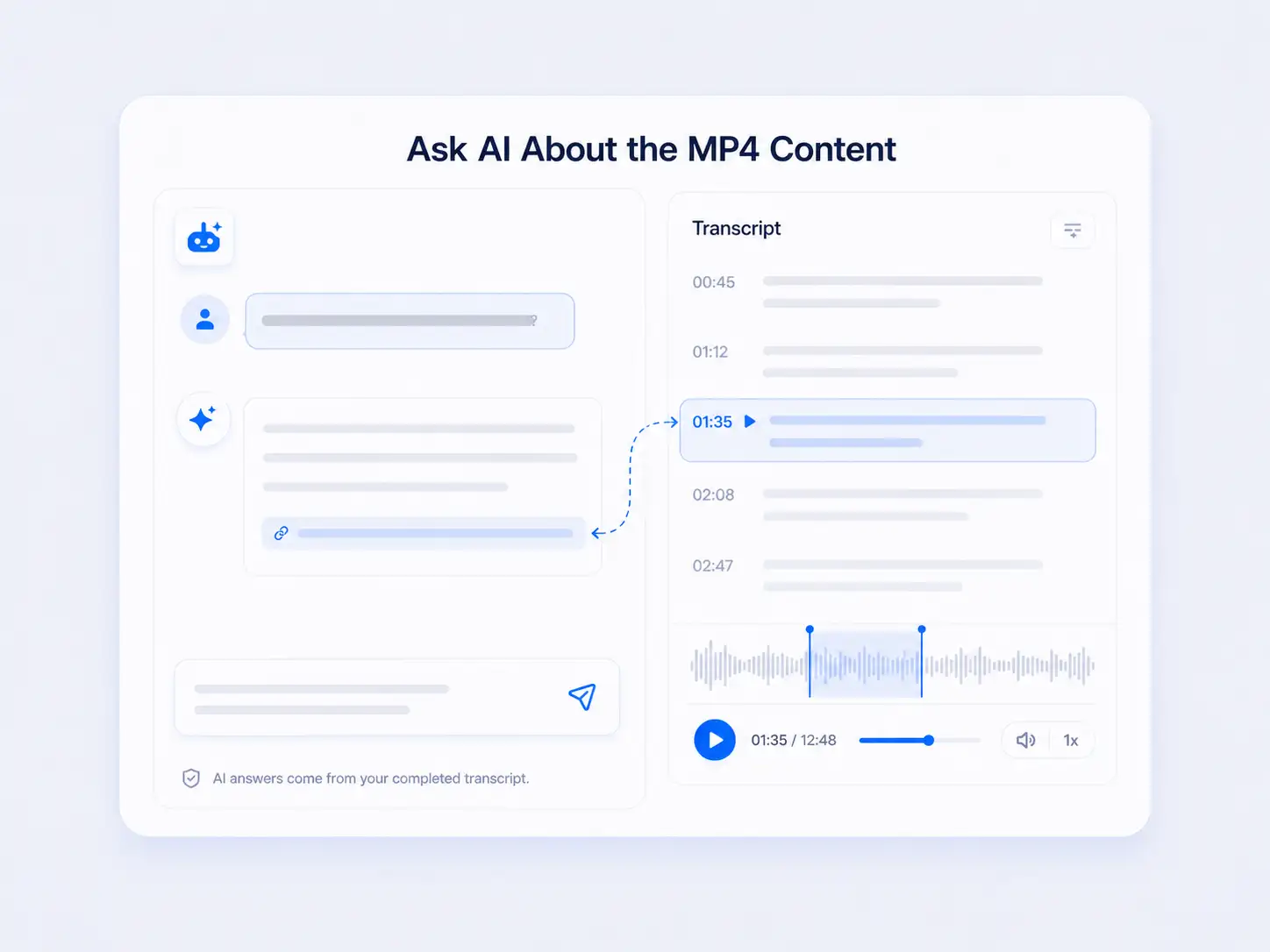
向 AI 询问 MP4 内容
基于完成的文字稿提问,直接获得来自录制内容的答案,无需从头到尾阅读全文。
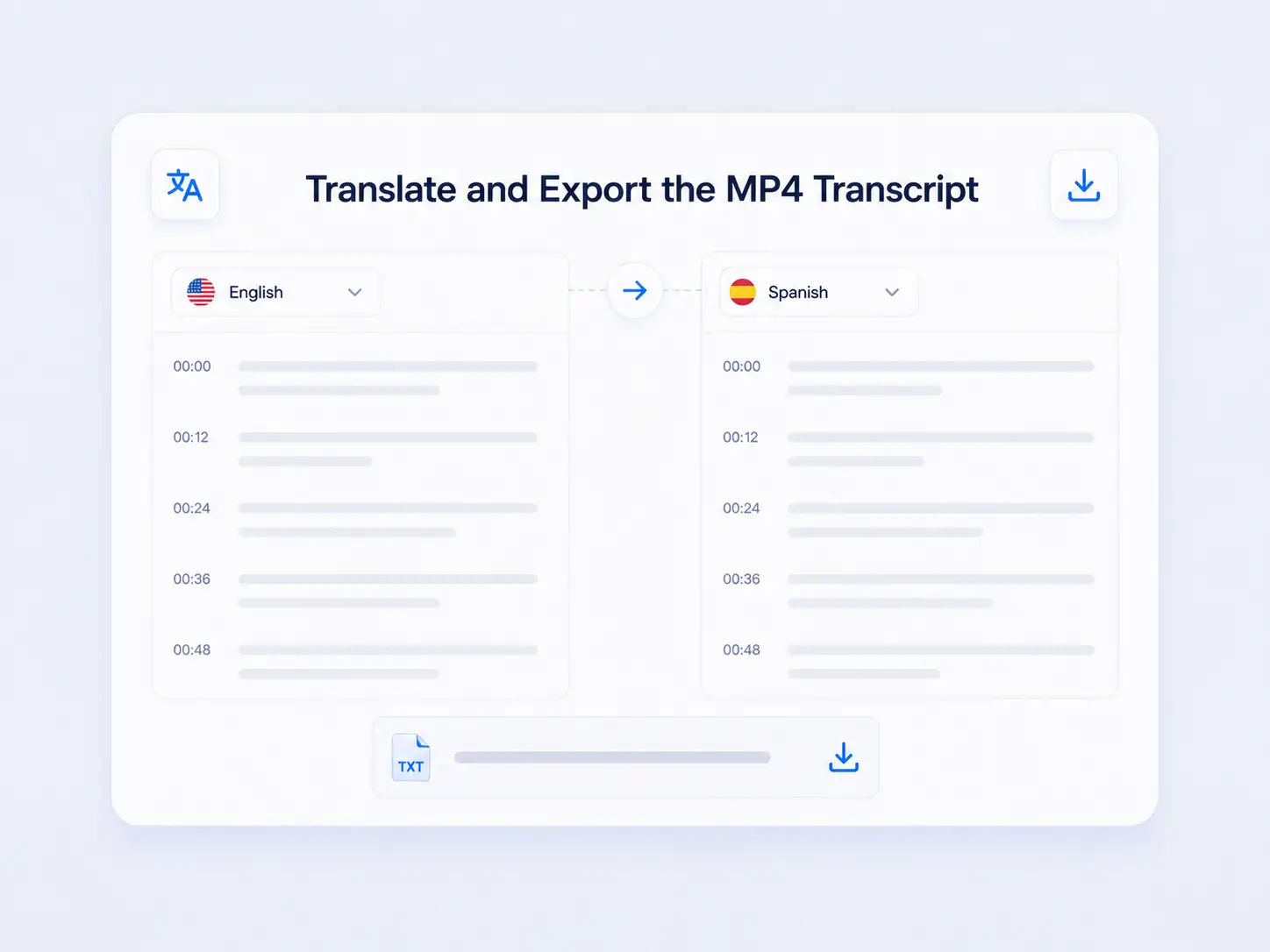
翻译并导出 MP4 文字稿
文字稿生成后,可翻译为可用的目标语言,并将完成结果下载为 TXT 文件。
MP4 转文本的实用场景
MP4 转录能把录制语音变成可搜索文本,让你不必反复播放视频也能完成具体任务。
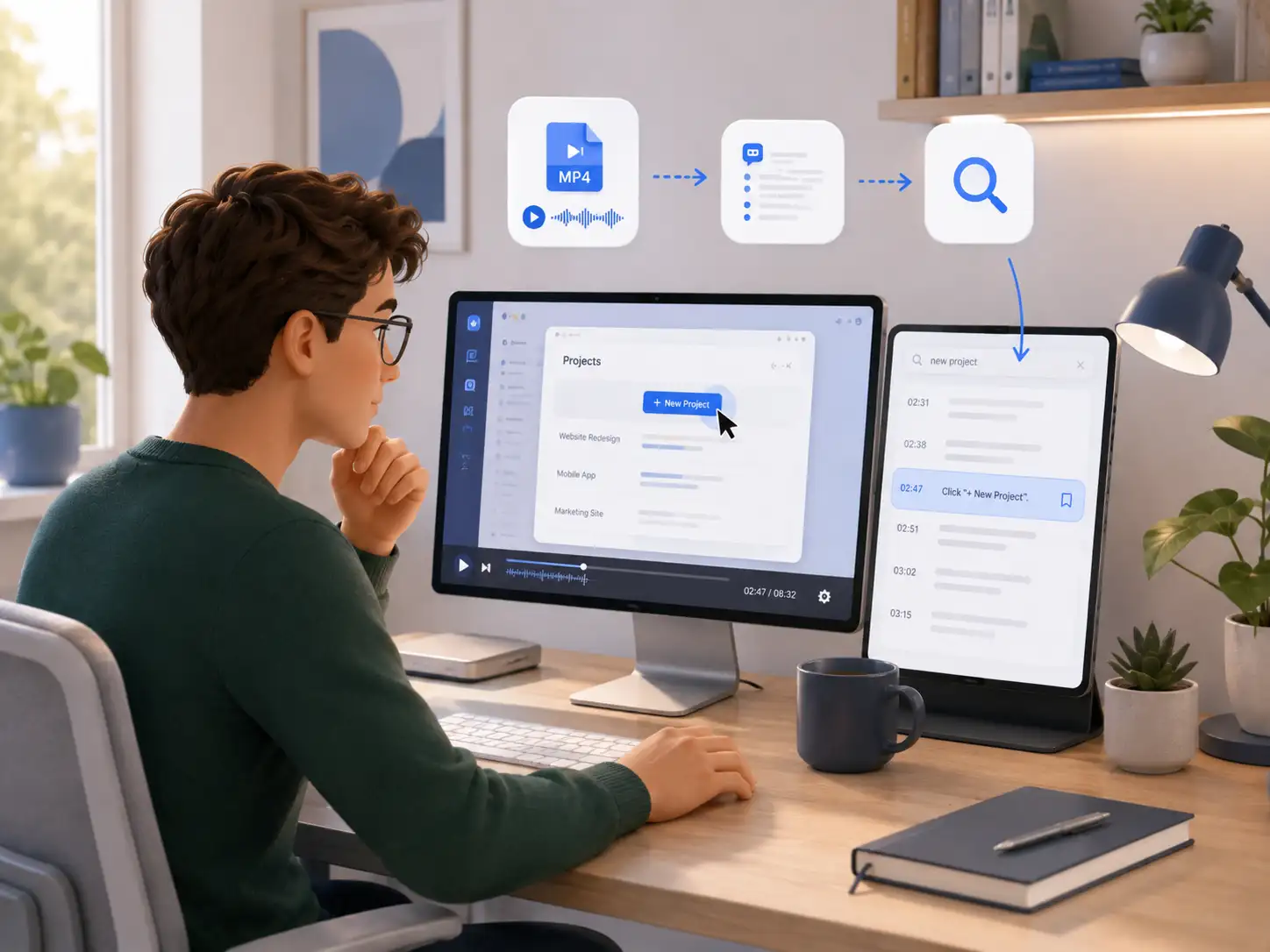
在屏幕录制中查找操作步骤
将 MP4 视频转换为文本并搜索文字稿,从录制演示中找回某个具体步骤。
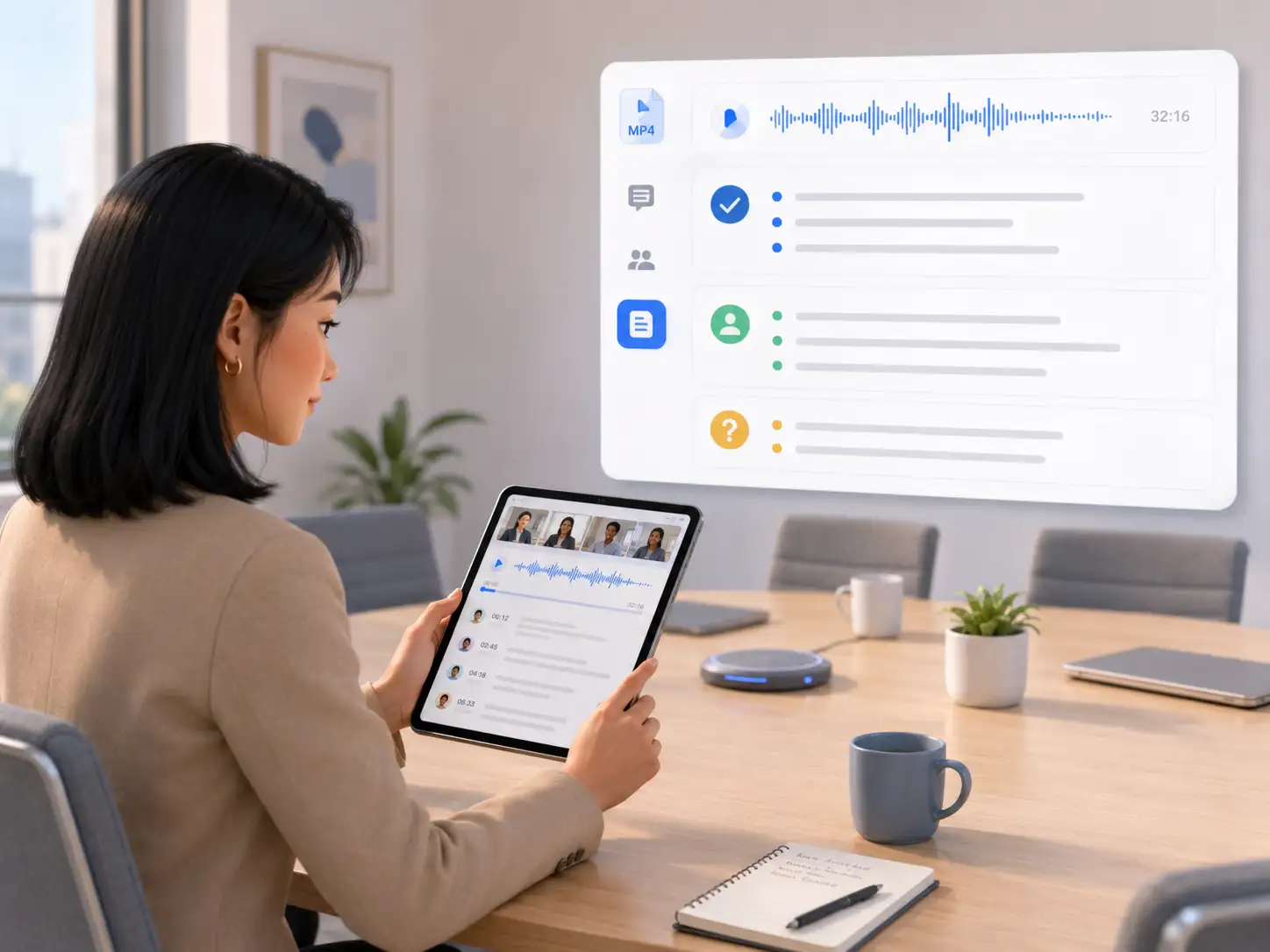
回顾录制会议
MP4 转录提供书面记录,让你在会后更容易回看已达成的事项。
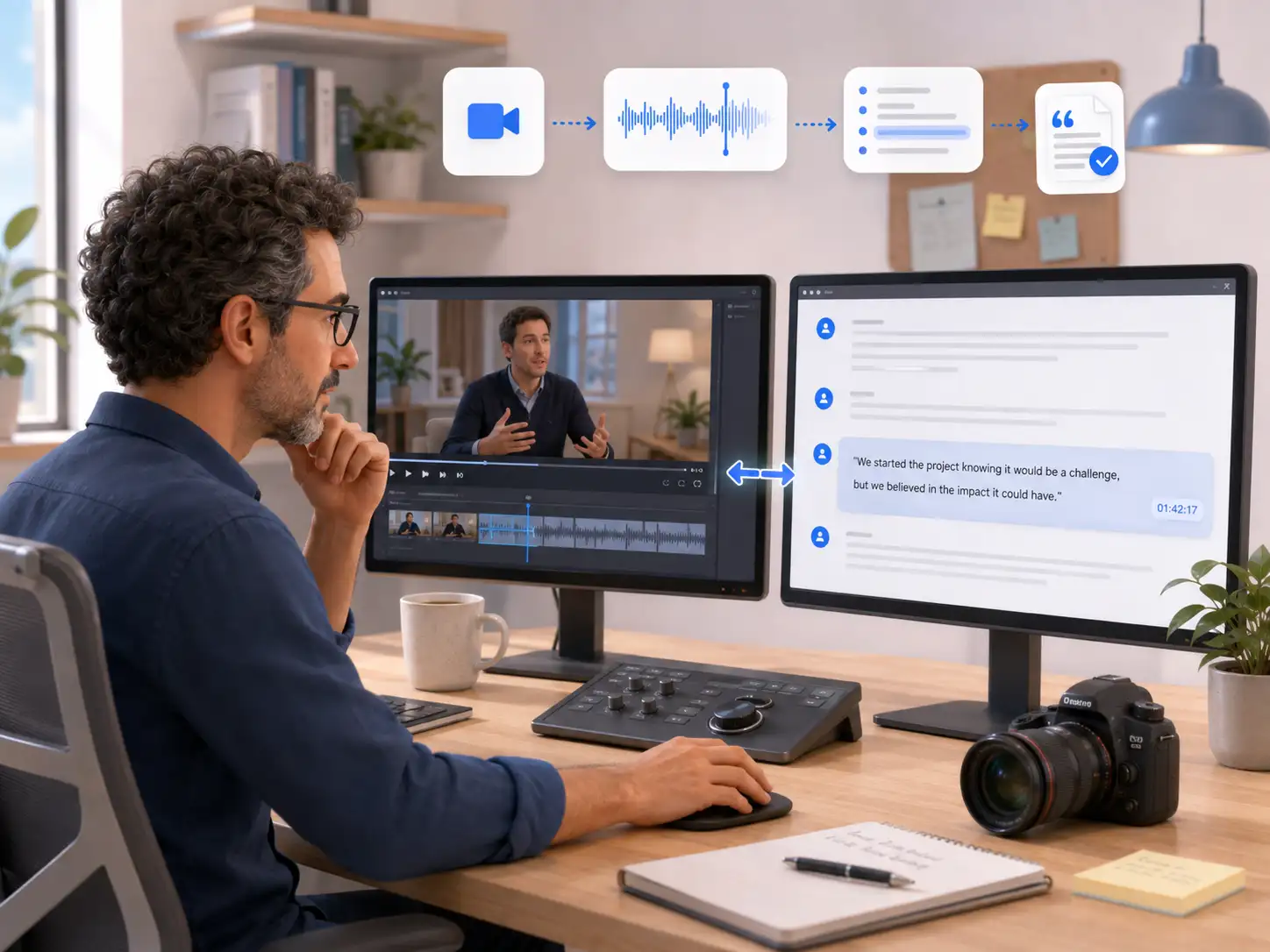
核对采访中的引述
引用前,通过段落旁的时间戳对照原始采访画面,确认措辞准确。
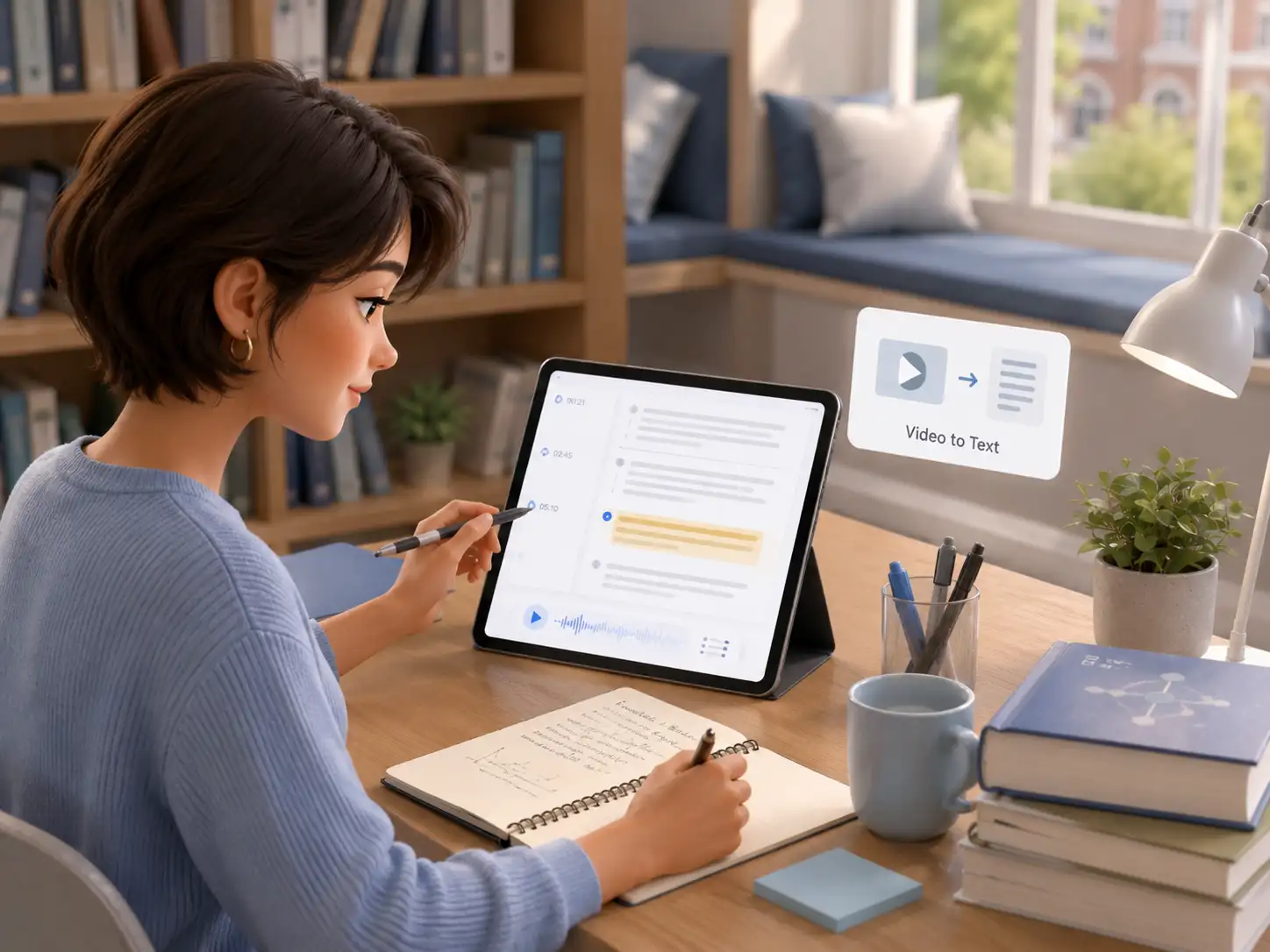
复习录制课程
将视频转为文本后,可以用书面形式学习录制课程,而无需重播整段录像。
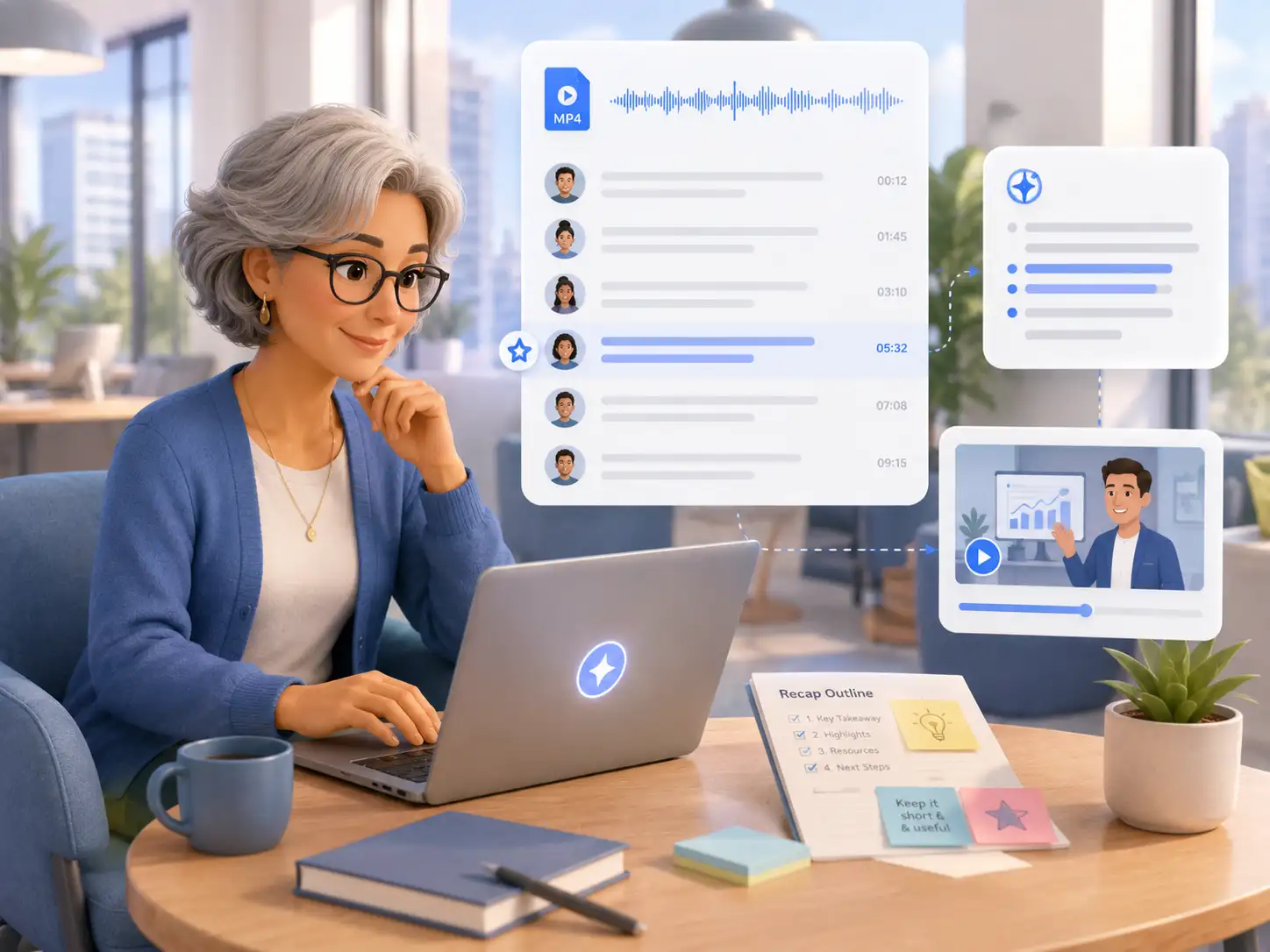
准备网络研讨会回顾
撰写简洁回顾前,先查看完成的 MP4 文字稿,找出核心信息。
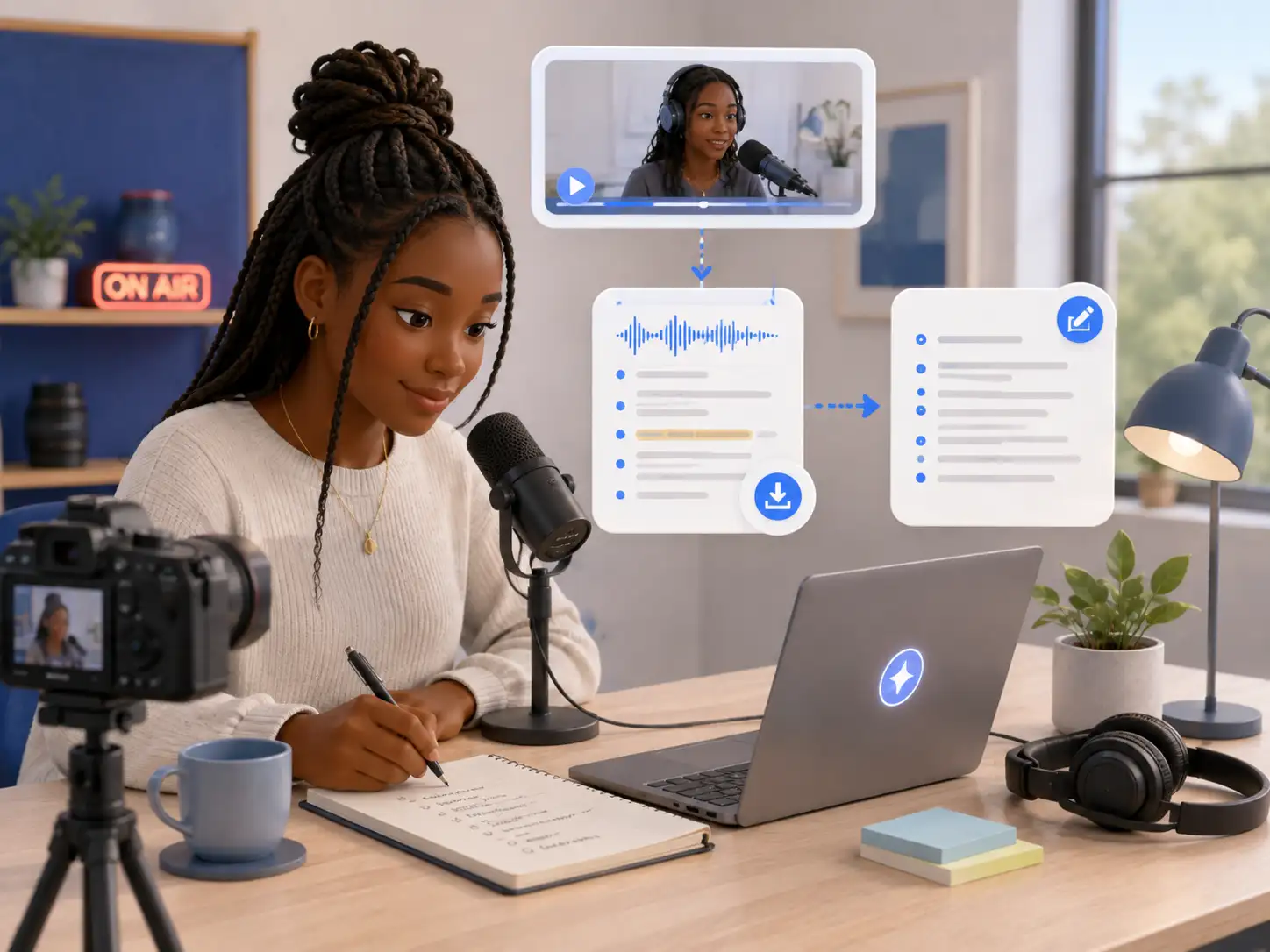
从视频创建节目笔记
准备录制视频的节目笔记时,可下载文字稿作为参考。
如何在线将 MP4 转为文本
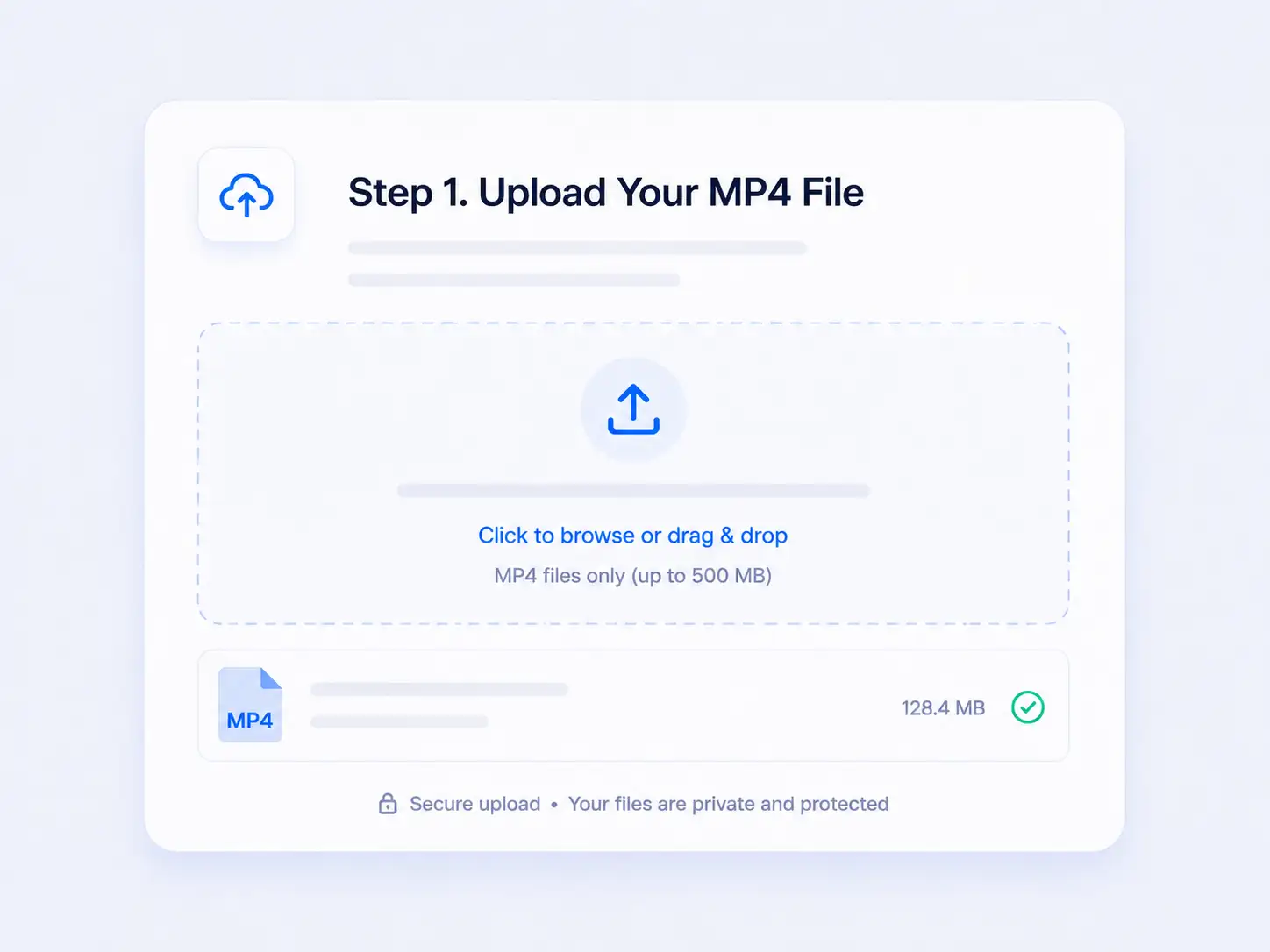
步骤 1. 上传 MP4 文件
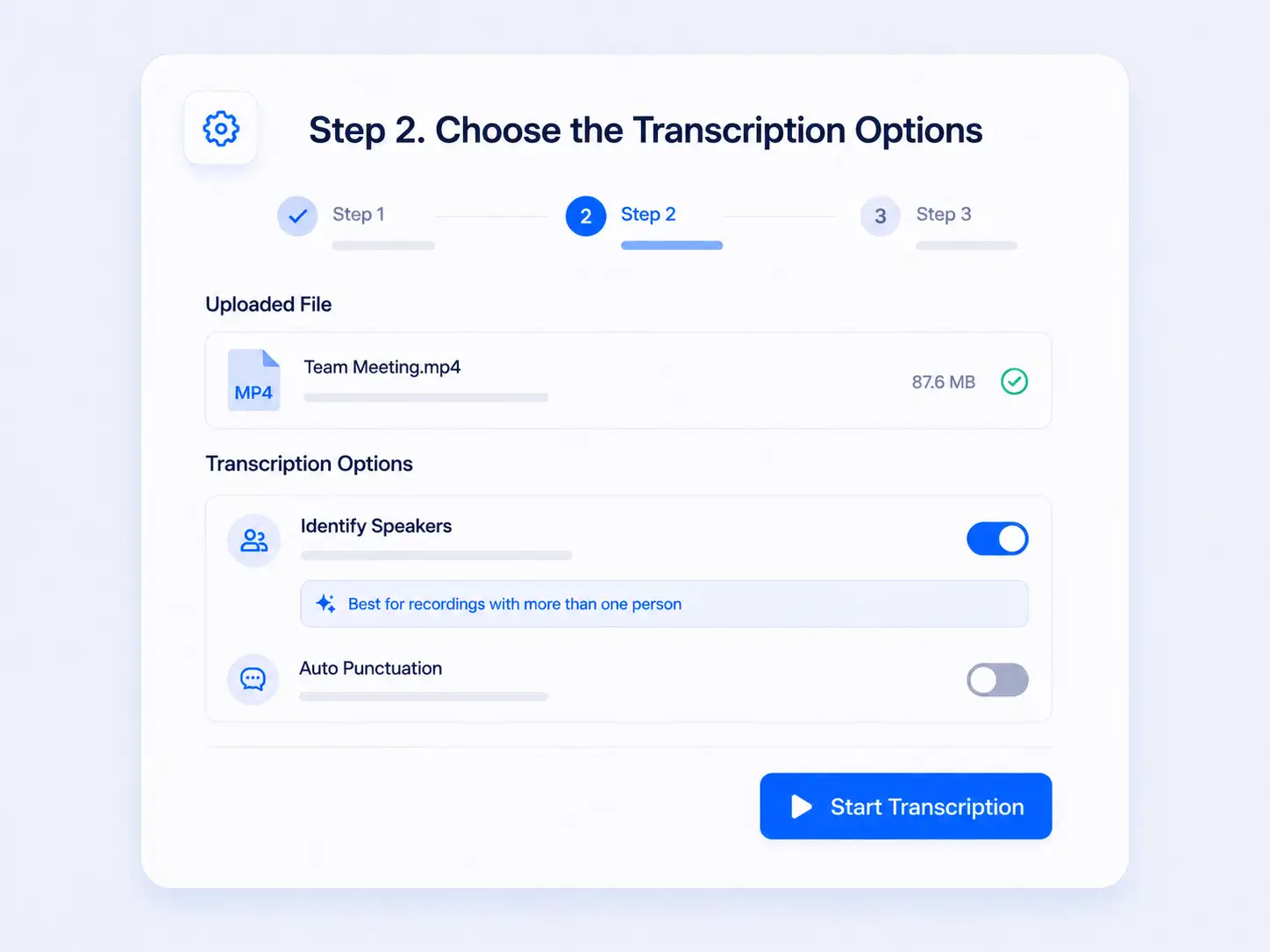
步骤 2. 选择转录选项
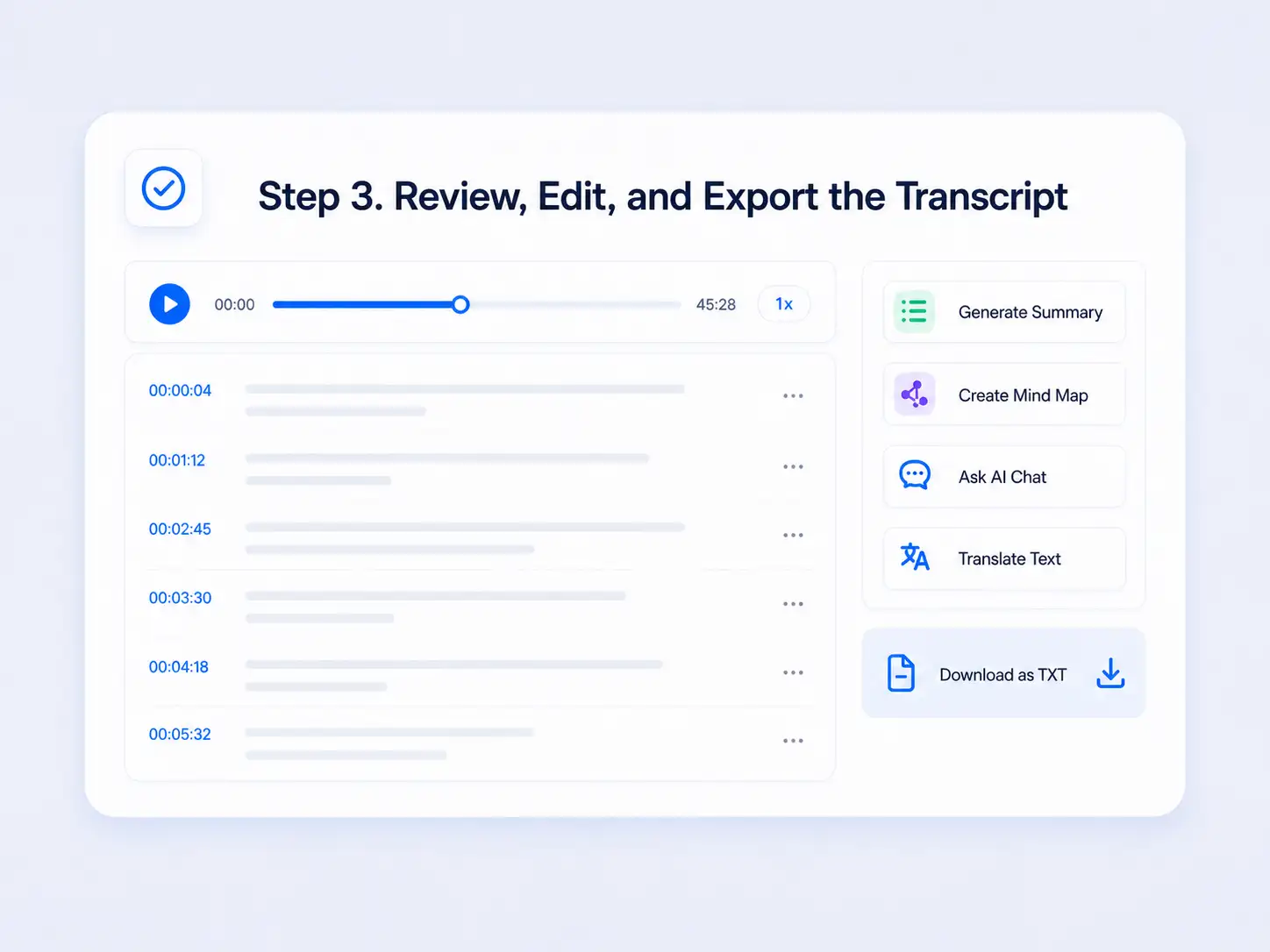
步骤 3. 查看、编辑并导出文字稿
谁会使用 MP4 转录工具?
当视频本身无法提供工作所需的文本访问能力时,MP4 转录工具能帮助专业人士处理语音信息。
合规专员

用户体验研究员
无障碍专家

本地化专员

知识管理人员
媒体档案管理员
为什么使用 Decopy 进行 MP4 转录?
免费
免费将 MP4 转为文本,每天最多可转录 10 个不超过 30 分钟的视频。上传区域会显示当前额度和限制。
洞察
使用 AI 摘要、思维导图和基于文字稿的问题处理长录制内容,不必只依赖一段简短摘要。
容量
直接从设备上传最大 500 MB 的 MP4 视频,无需另行准备音频文件。
隐私
上传的视频和生成的文字稿会保留在你的账户工作区中,不会发布为公开页面,也不会自动分享给其他用户。
用户如何评价 MP4 转文本工具
常见问题
可以。直接上传 MP4 视频,即可根据其中的语音生成文字稿。你不需要安装转录软件,也不需要先准备其他文件。
可以。目前每天最多可免费转录 10 个不超过 30 分钟的视频。上传区域会显示当前免费额度和限制。
不需要。MP4 转文本工具会处理视频中包含的音频,因此无需单独准备 MP3 文件。
准确率主要取决于源音频的质量和清晰度。背景噪音和多人同时说话可能会降低 MP4 文字稿的准确度。
处理时间取决于视频时长、文件大小和上传速度。更大或更长的 MP4 文件通常需要更多转录时间。
你可以上传最大 500 MB 的 MP4 文件。超过该限制的文件需要先压缩或减小后再上传。
包含。生成的 MP4 文字稿带有时间戳,可将语音文本与视频中的对应片段关联起来。
可以。开始转录前打开“识别说话人”。当系统能够识别不同声音时,会用说话人标签将其分开。
可以。MP4 转录工具支持不同语言的视频。文字稿生成后,你还可以将其翻译为可用的目标语言。
目前完成的 MP4 文字稿可以下载为 TXT 文件。暂不支持直接导出 SRT 和 VTT 字幕文件。
上传的视频和生成的文字稿会保留在你的私密账户工作区中,不会自动发布或分享给其他用户。