免费AI PDF摘要生成器
上传一份 PDF,或者贴个链接,长文档就能变成清晰的总结和思维导图。
历史
收藏
从资产中选择
已选择: 无
选择上传来源
↑
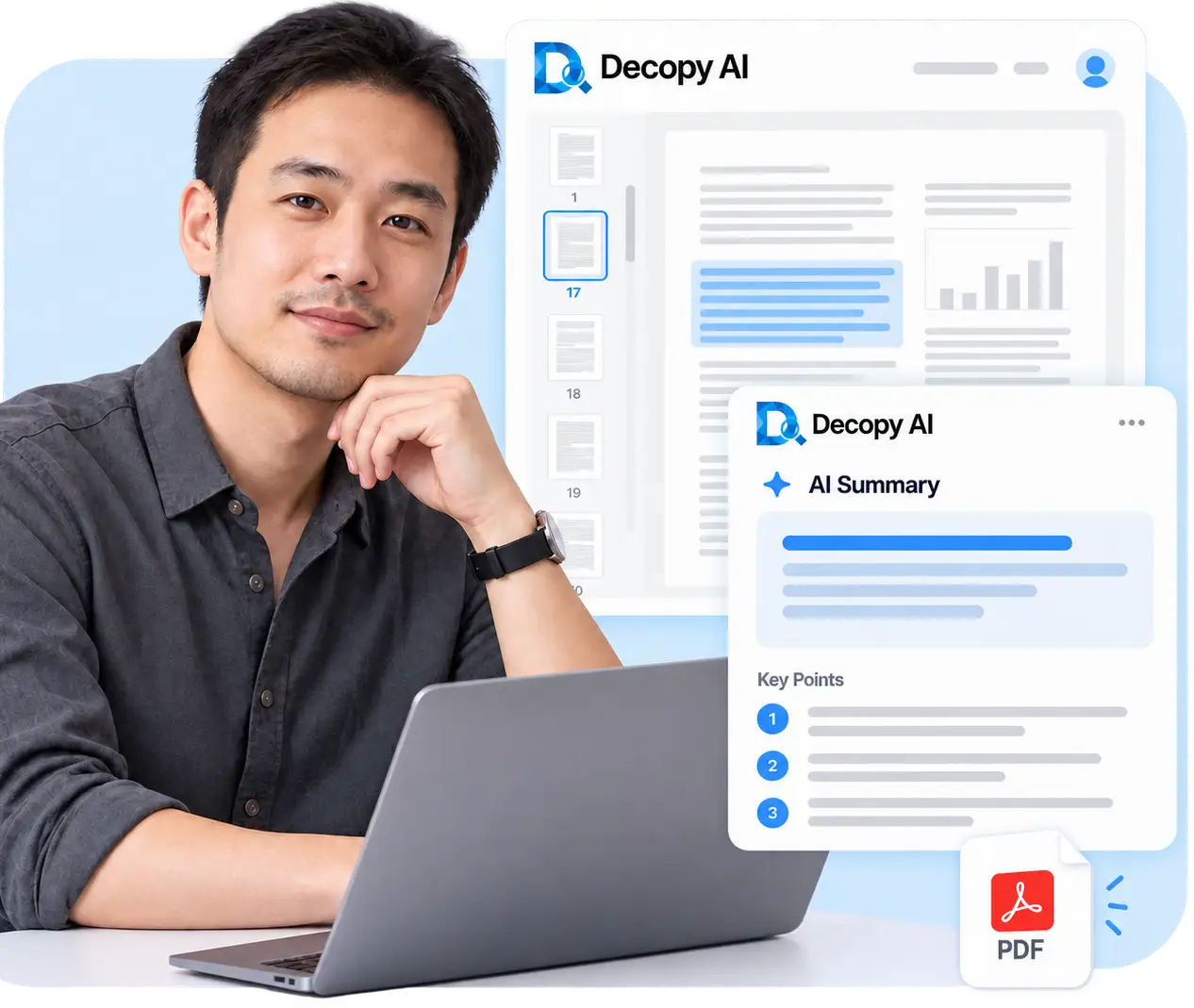
PDF 总结工具把一篇文档的主要观点压成更短的概览。Decopy 让你在深读之前,先捞出关键要点。总结长短可以按任务调,遇到要细看的部分,原始的 PDF 也留着随时核对。

很长的 PDF,往往得拆好几次才读得完。Decopy 的大型 PDF 总结工具先把主要论点拎出来,你直接跳到要紧的章节,不用每次都从第一页重新翻。
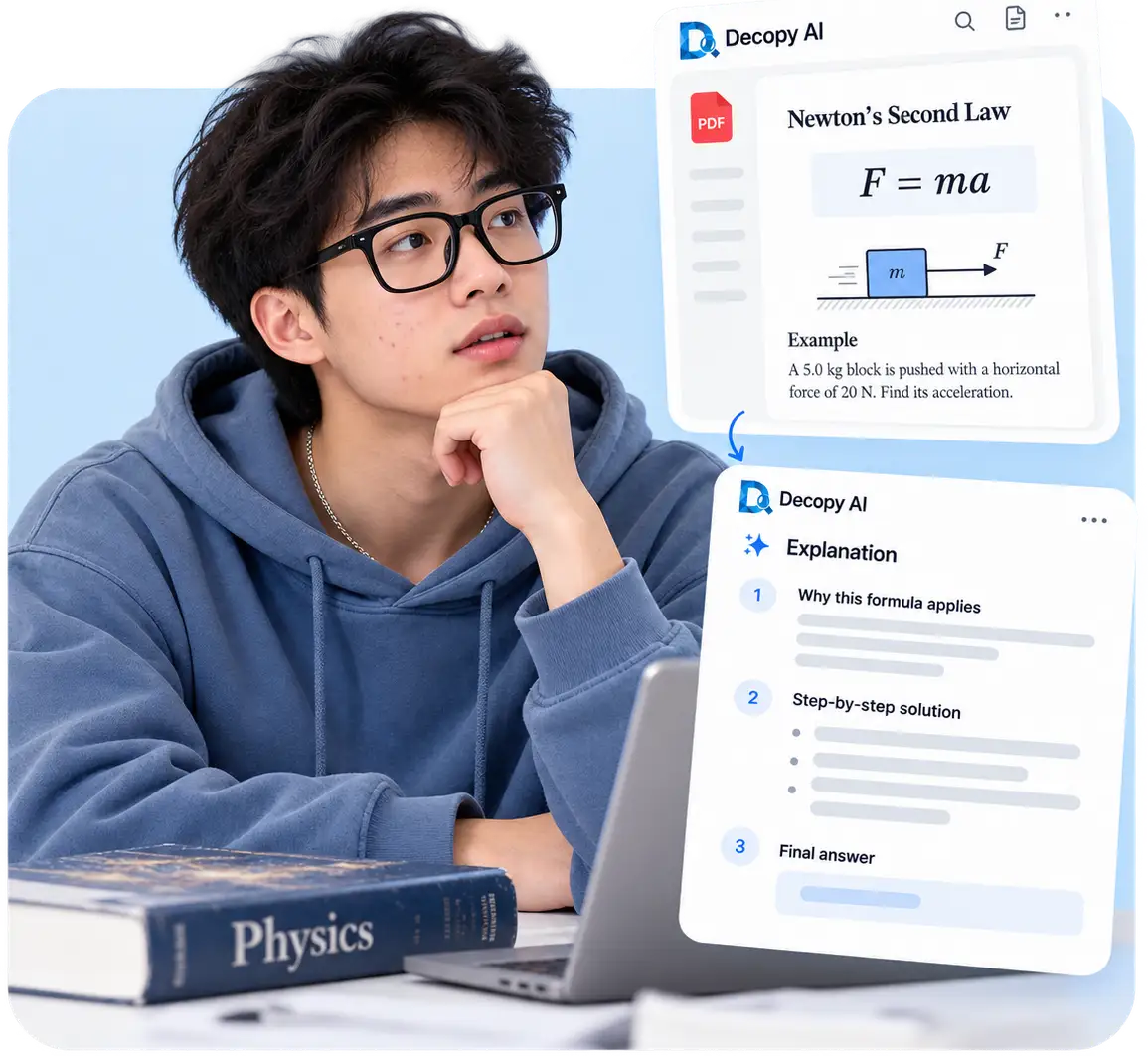
物理那一章就算被压短了,也未必更好懂。可以追问 Decopy:这个公式为啥在这里用得上,例题又是怎么用的。还有哪步没理顺,接着用 Ask AI 问下去。
今天看懂的章节,下周说不定就模糊了。Decopy 的「PDF 转笔记」流程,能把总结整理成笔记,还留着每个要点背后的解释,以后回看不用把整份文档重读一遍。

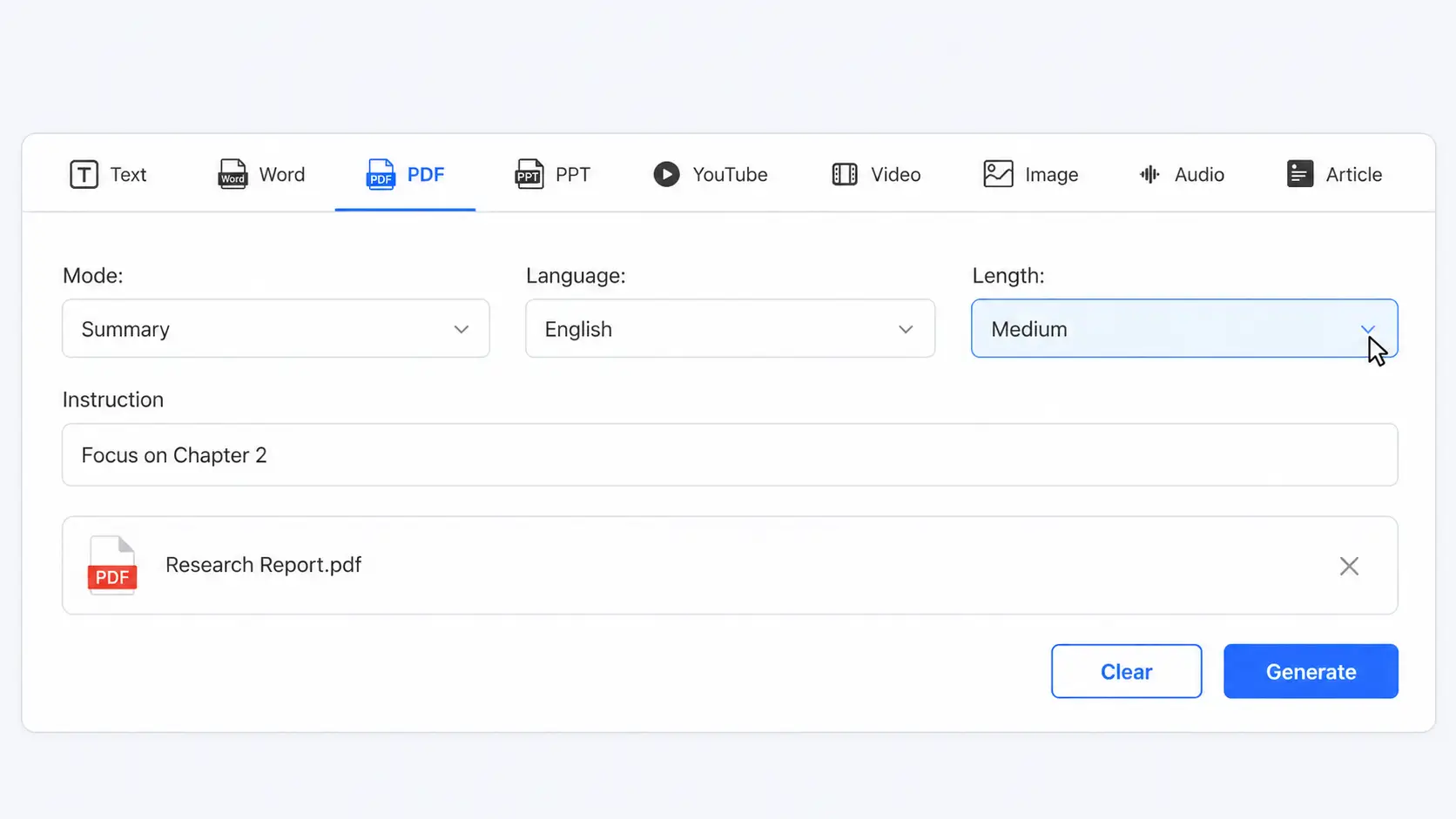
用这些设置调整 PDF 总结的输出。其他格式的内容,可以用我们的免费 AI 总结工具。
PDF 总结生成器会自动认出主要论点。先看关键要点,再决定哪些段落值得往下细读。
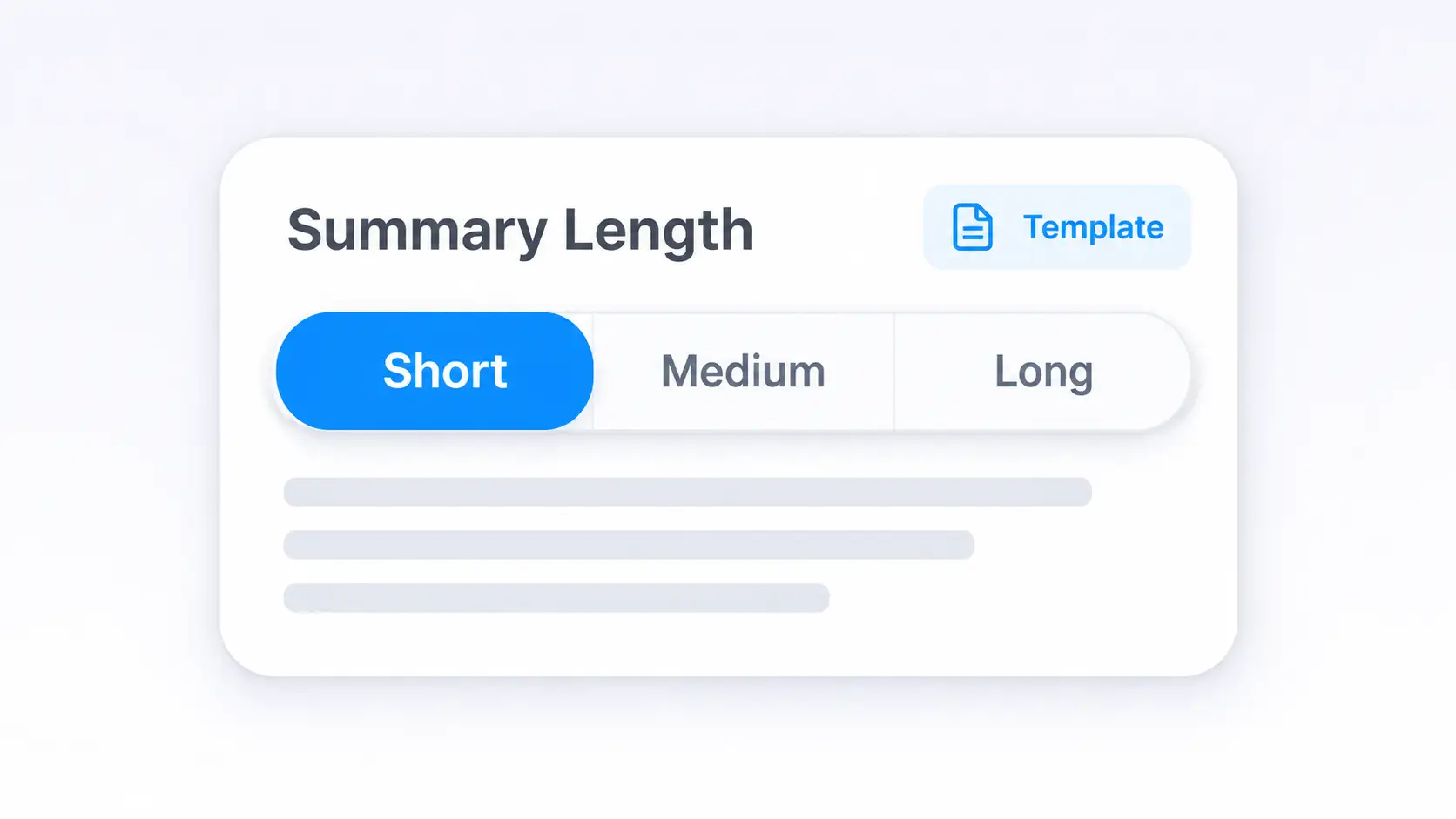
想快速摸清主要观点,选简短概览;想学得更透,就选更长的解释。先挑模板,再点明想重点看的章节。
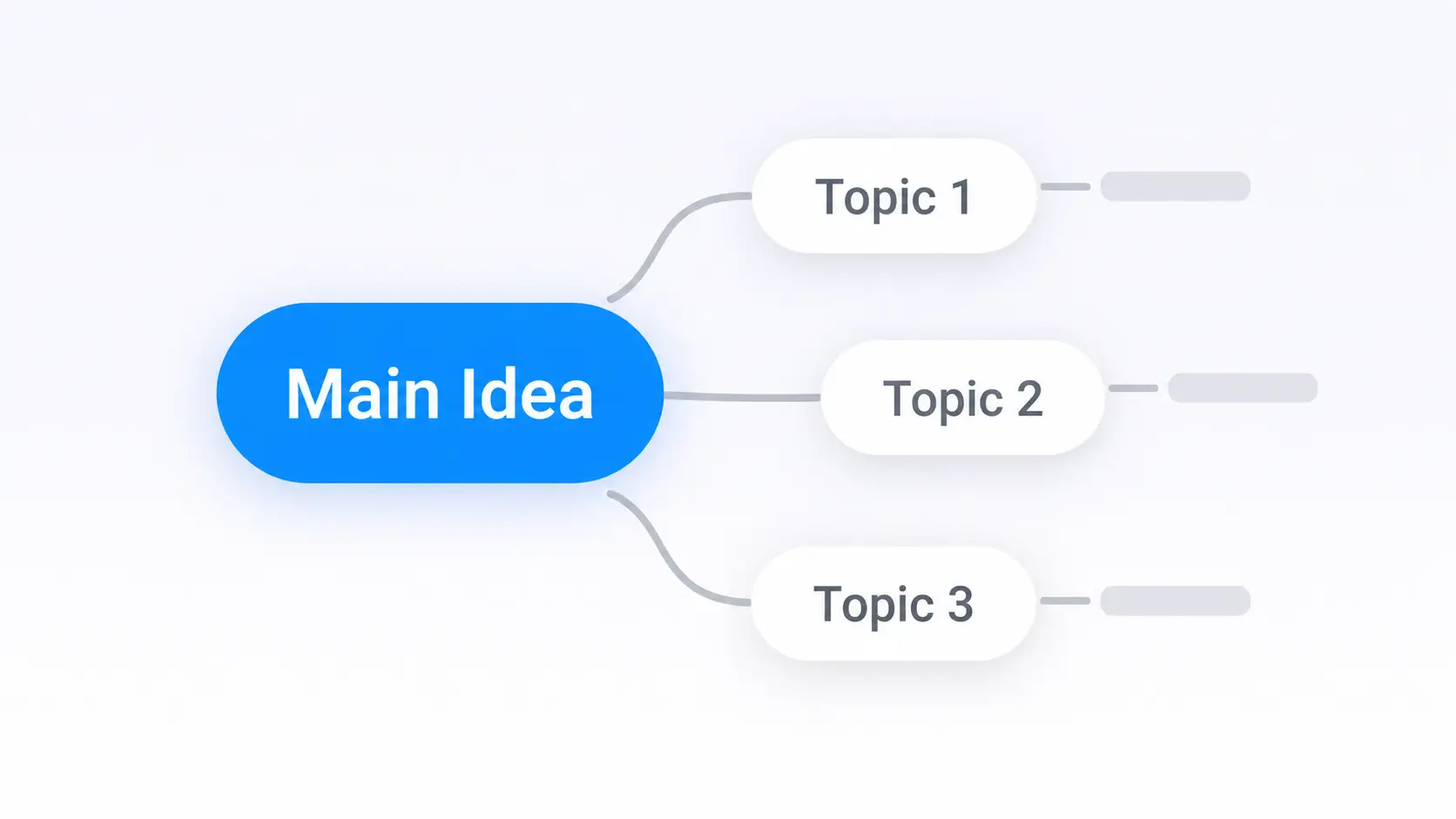
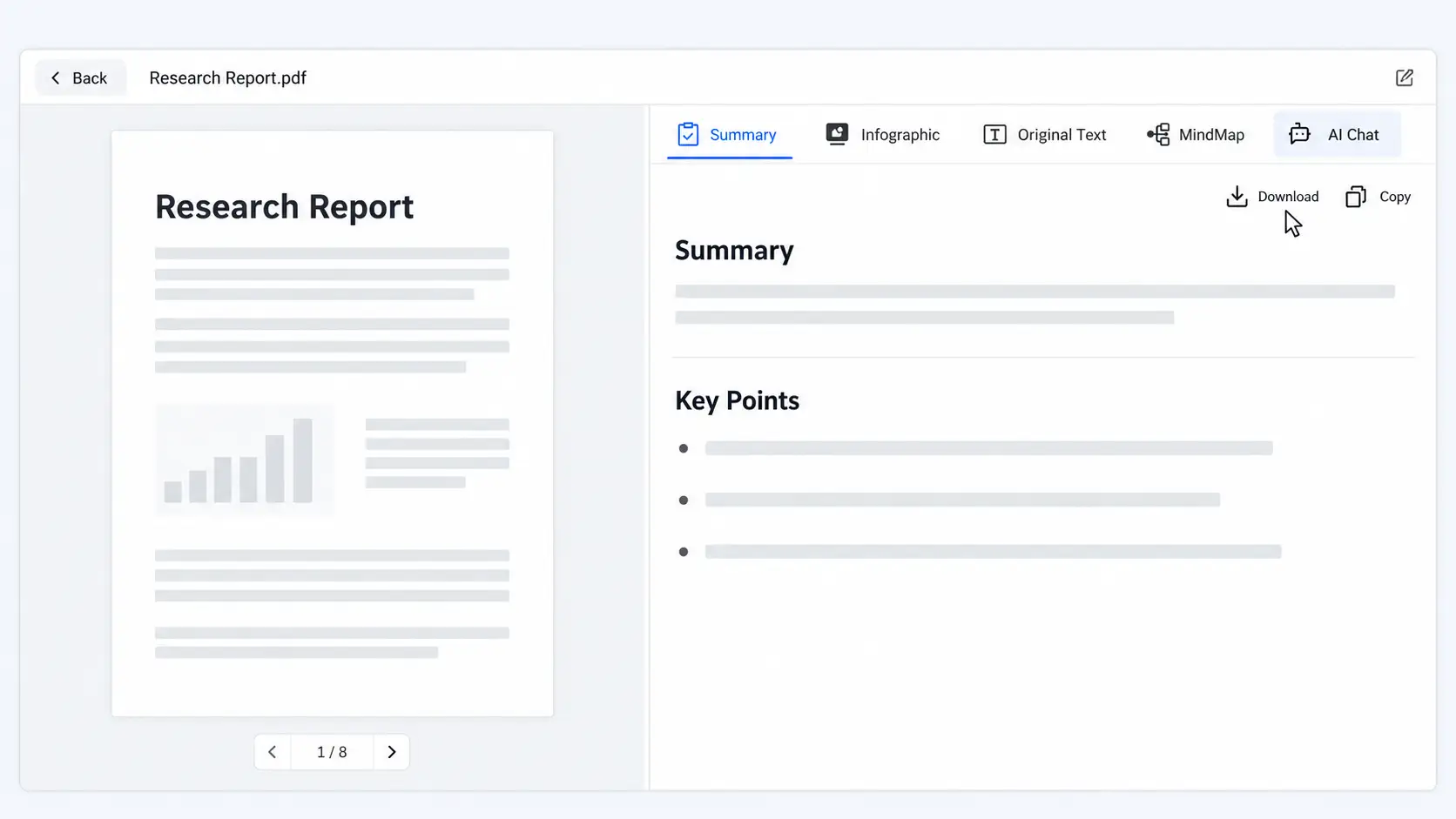
按主题顺序看大纲,或者用思维导图,搞清楚哪些细碎的观点其实归在同一个大概念底下。
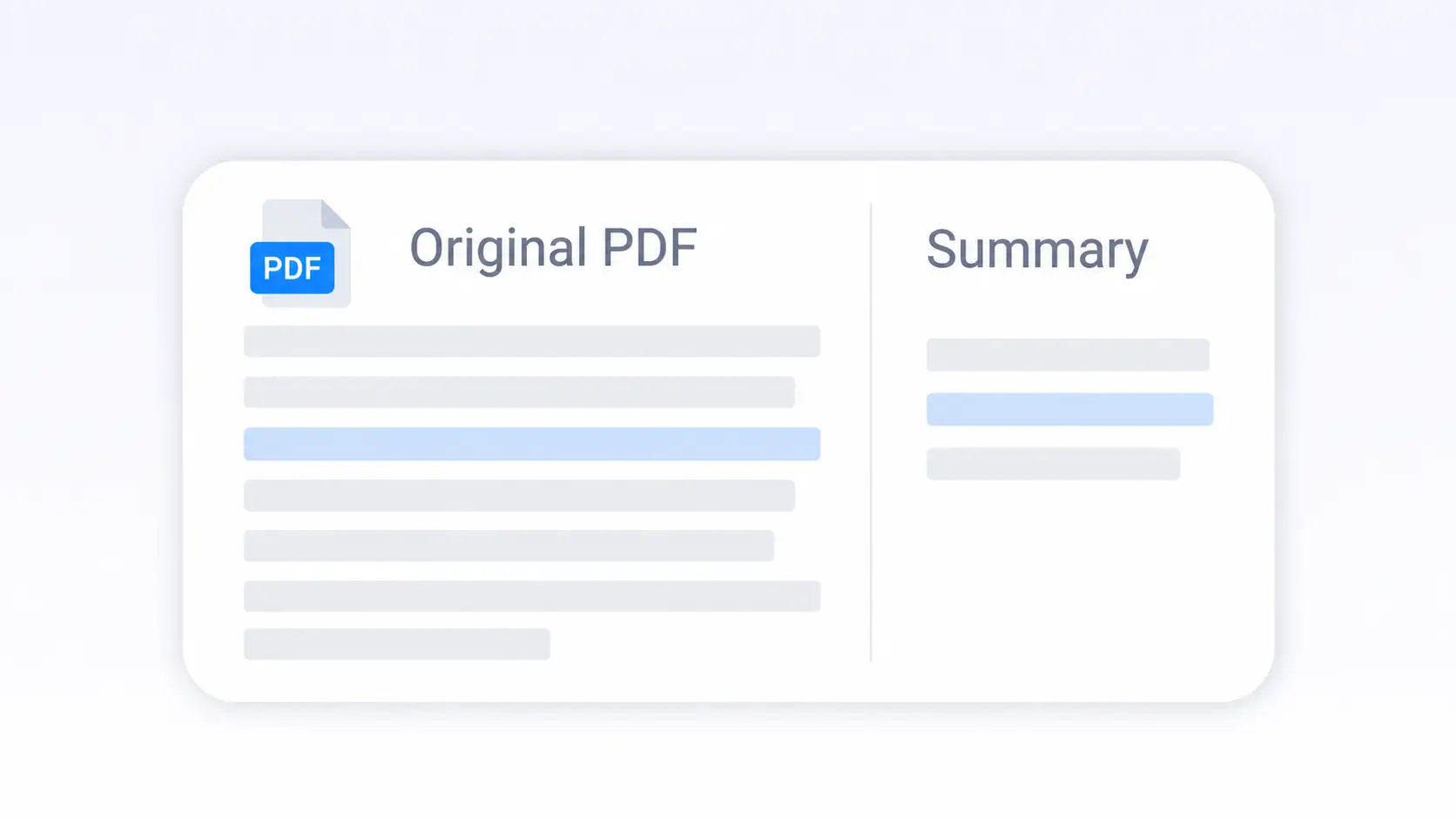
原文和总结并排摆着看。要确认某句话的准确说法,或者一句话所在的上下文,随时能退回原始段落。
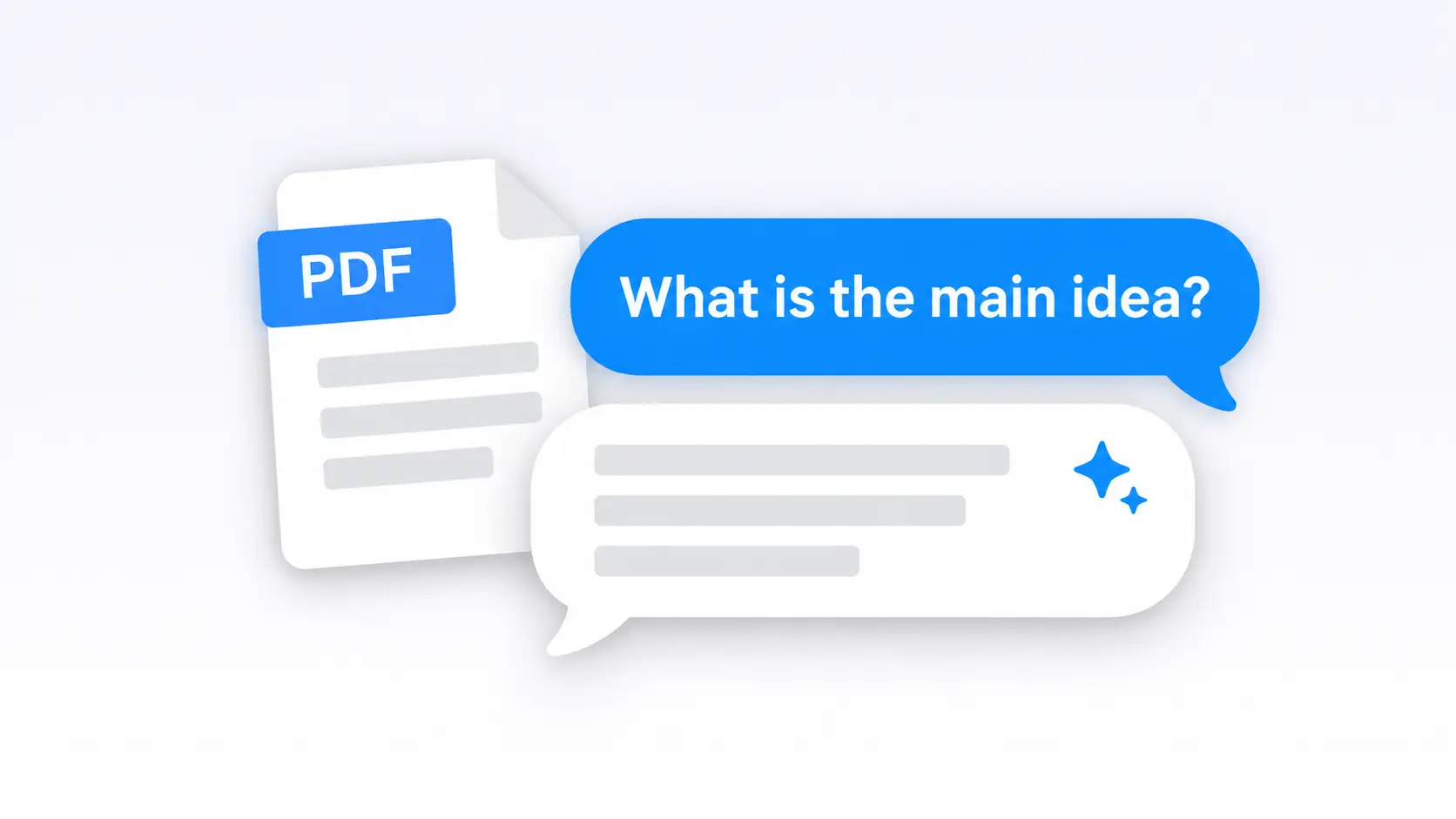
直接问具体的问题,比如“这道例题里为什么用这个公式”。用 Ask AI 把解释弄清楚,不用为了一个问题把整份文件重新总结一遍。
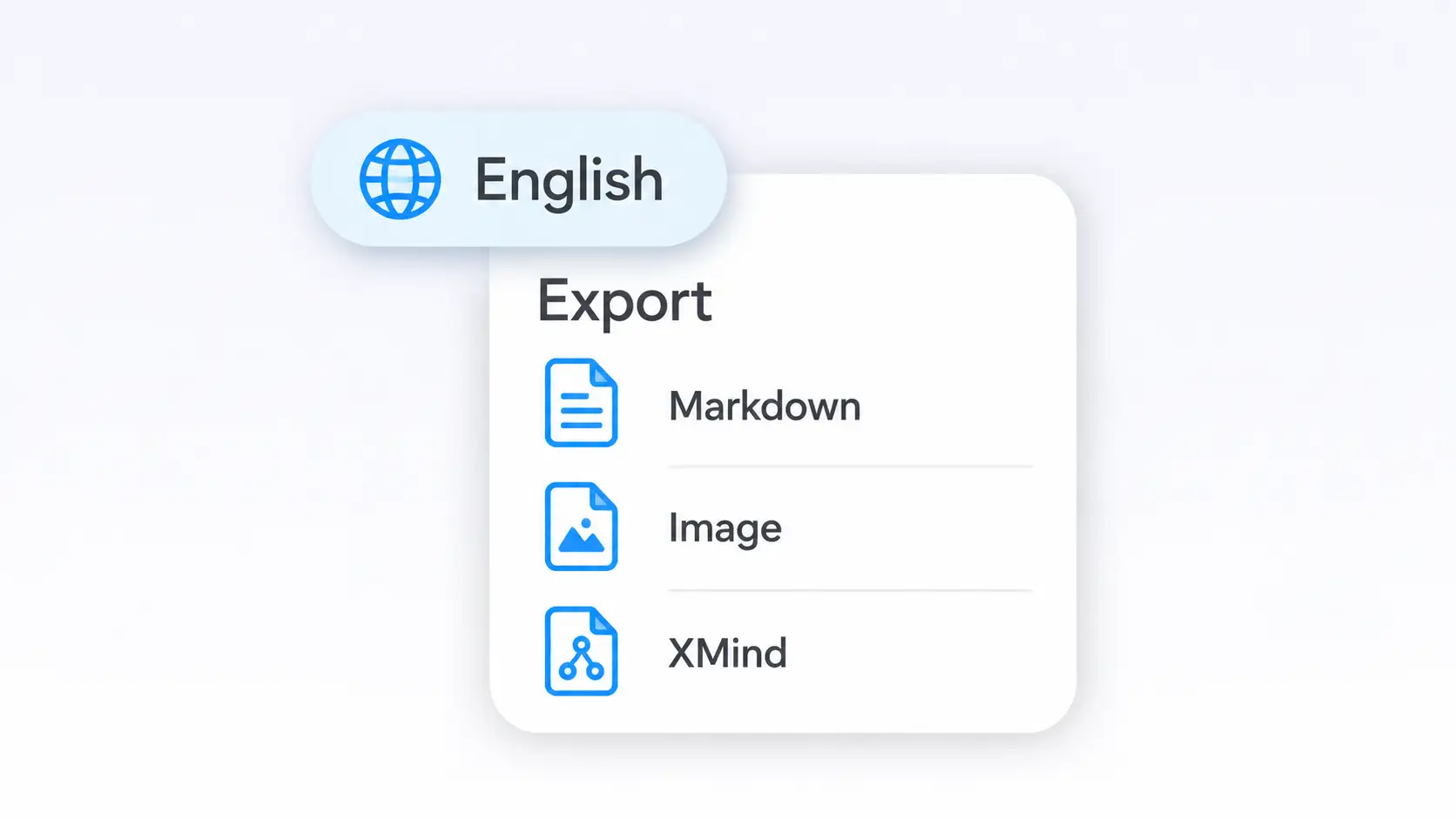
选好输出语言,文字就能复制,或者下载成 Markdown。思维导图可以存成图片,也能导出 XMind 文件接着改。
下班回来还要备考,往往没时间把所有材料重读一遍。先看章节概览,哪个步骤没懂就针对性地问。要是手上是课程幻灯片,用我们的 PPT 总结工具更合适。


论文本身大多已经带了摘要。用 AI PDF 总结,重点看研究结果是怎么得出来的,又有哪些局限会影响解释。每篇论文分开记笔记,引用之前先把出处核一遍。
先用总结圈出需要细审的段落。每项限定条件,都要确认它和受它影响的条款还连在一起。处理机密文件前,先弄清能不能上传、数据怎么处理才合规。


用 PDF 总结给简报打底。问清楚哪段内容在支撑某个结论,再把证据和你自己的解读分开记。
它把文档里的主要观点压成更短的概览。你先大致摸清文件在说什么,再决定哪些部分值得细读。
先出一份整体概览,摸清整本书的脉络。复习时再单独总结某一章,对照章节标题看看有没有漏掉主要内容。
选更长的输出,并说清哪里还不够完整。与其只喊“再多写点”,不如去问例题背后的推理过程。
读完概览,可以用 Ask AI 接着追问。点明卡住的段落或概念,对话才不容易跑偏。
扫描版 PDF 得先识别出能读的文字。公式要对照原文核,漏掉一个下标,意思可能就变了。识别得不完整,就换一份更清楚的文件。
引用原文或标页码之前,先在原始 PDF 里核实。阅读器显示的页数和印刷版的对不上,这种情况很常见。
结果可以复制,也能下载成 Markdown。思维导图可存图片,也可导出 XMind 文件接着编辑。
可以。Decopy 给的免费 PDF 总结次数有限。传文档之前,先确认还剩多少额度。
拿一章你熟悉的内容,跟 Adobe Acrobat 助手、还有那些只能聊天的应用比一比。重点看答案有没有依据、导出的东西清不清晰,而不只是看聊天窗口好不好看。最后再确认免费额度够不够你的工作量。